
详情页特效之风扇旋转
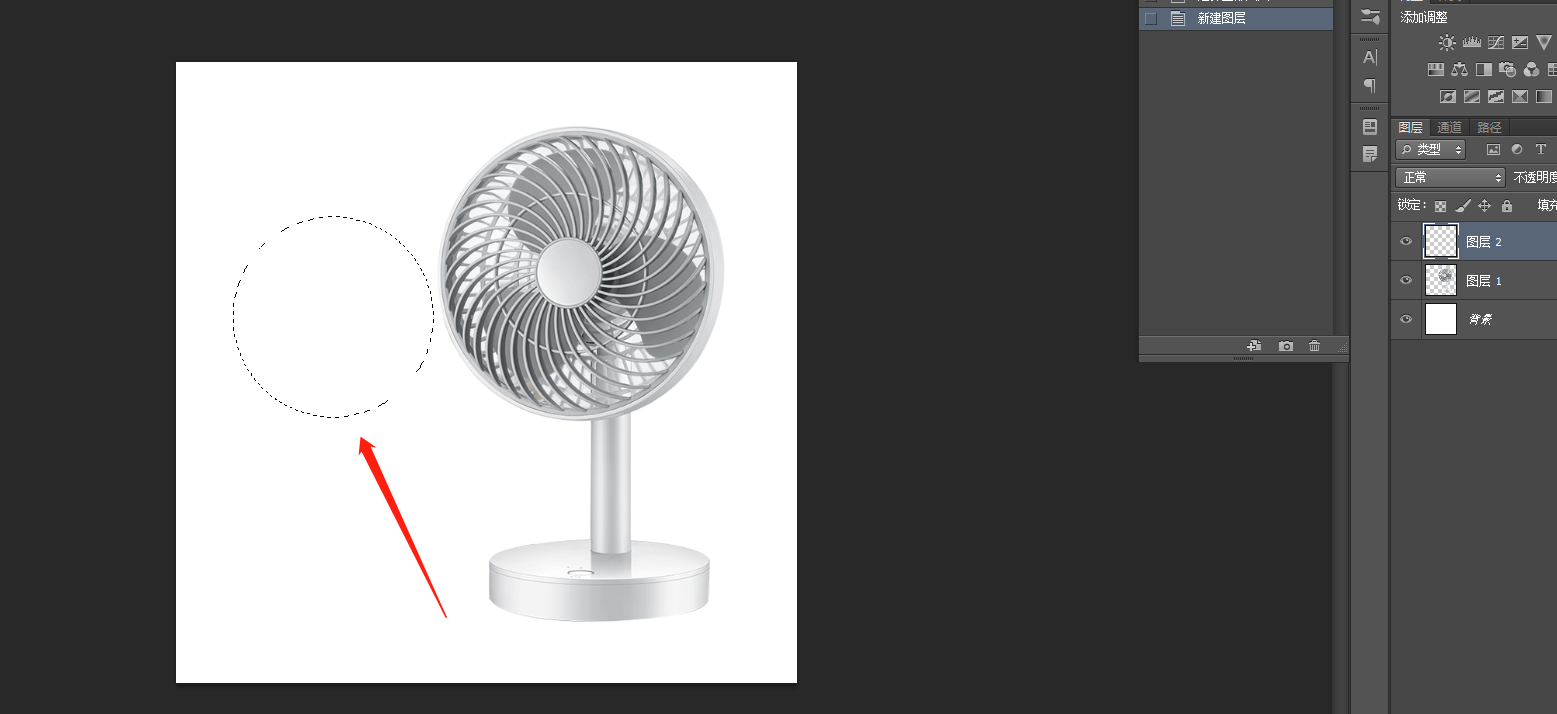
1.首先我们【新建图层 快捷键:Ctrl+Shift+N】,使用【椭圆选框工具 快捷键:M】在风扇处绘制椭圆,如图所示。
2.使用【画笔工具 快捷键:B】选择蓝色画笔(#00adf5),
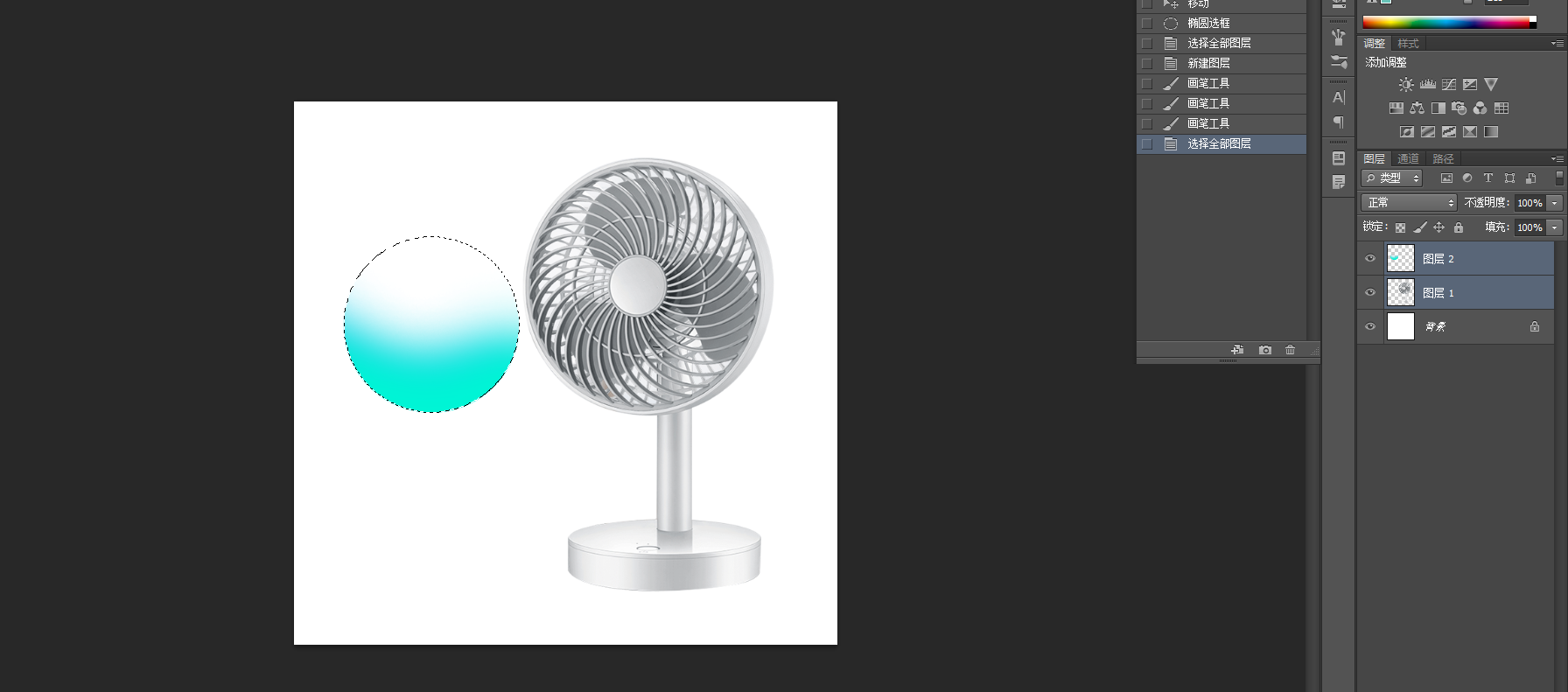
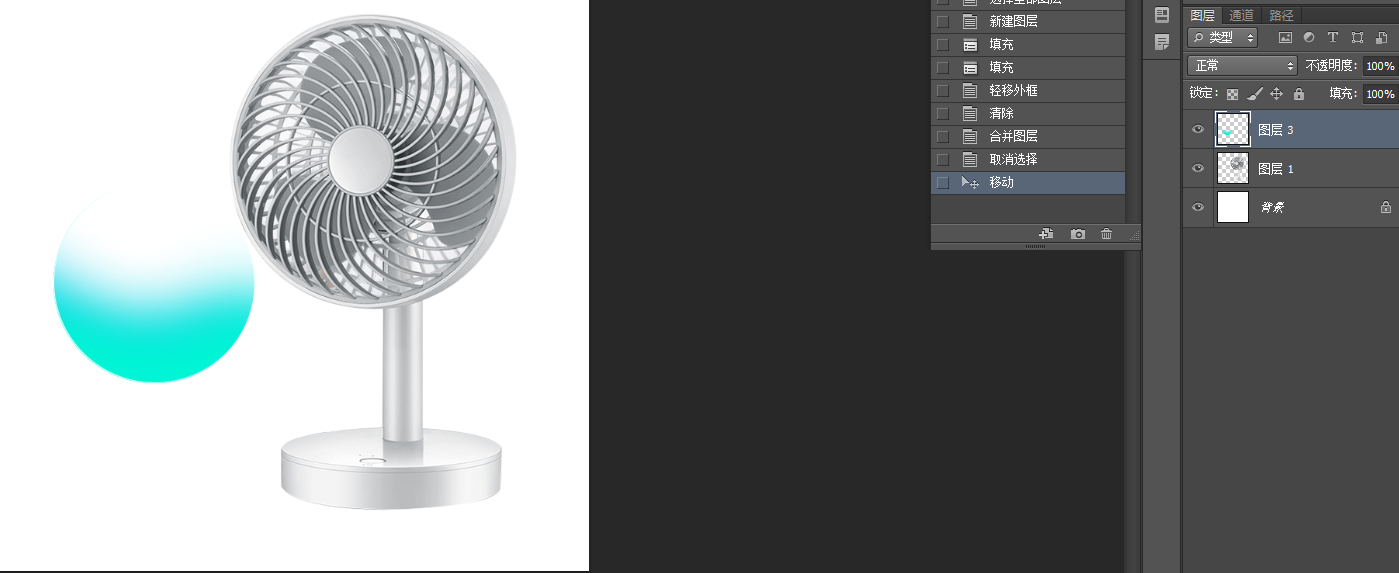
新建一个图层,填充白色,上移动一个像素,右移动一个像素,删除白色,合并图层
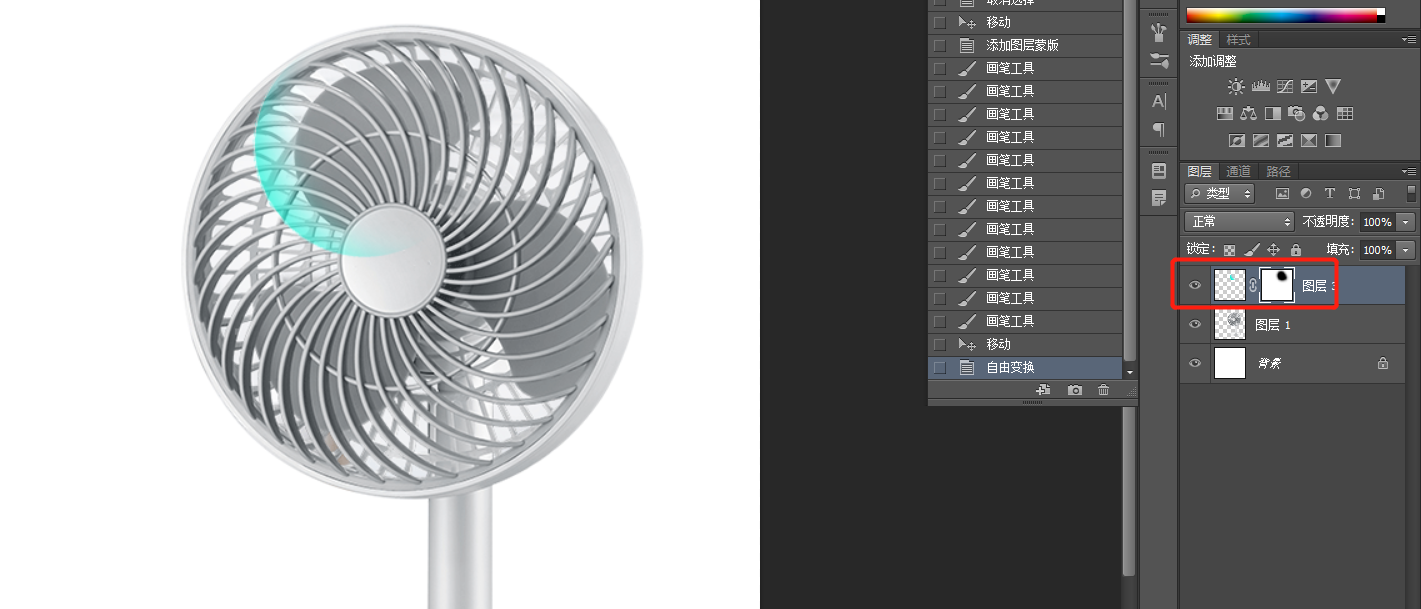
涂抹椭圆的内部后添加【蒙版】使用【画笔工具 快捷键:B】擦除多余的光效,如图所示。
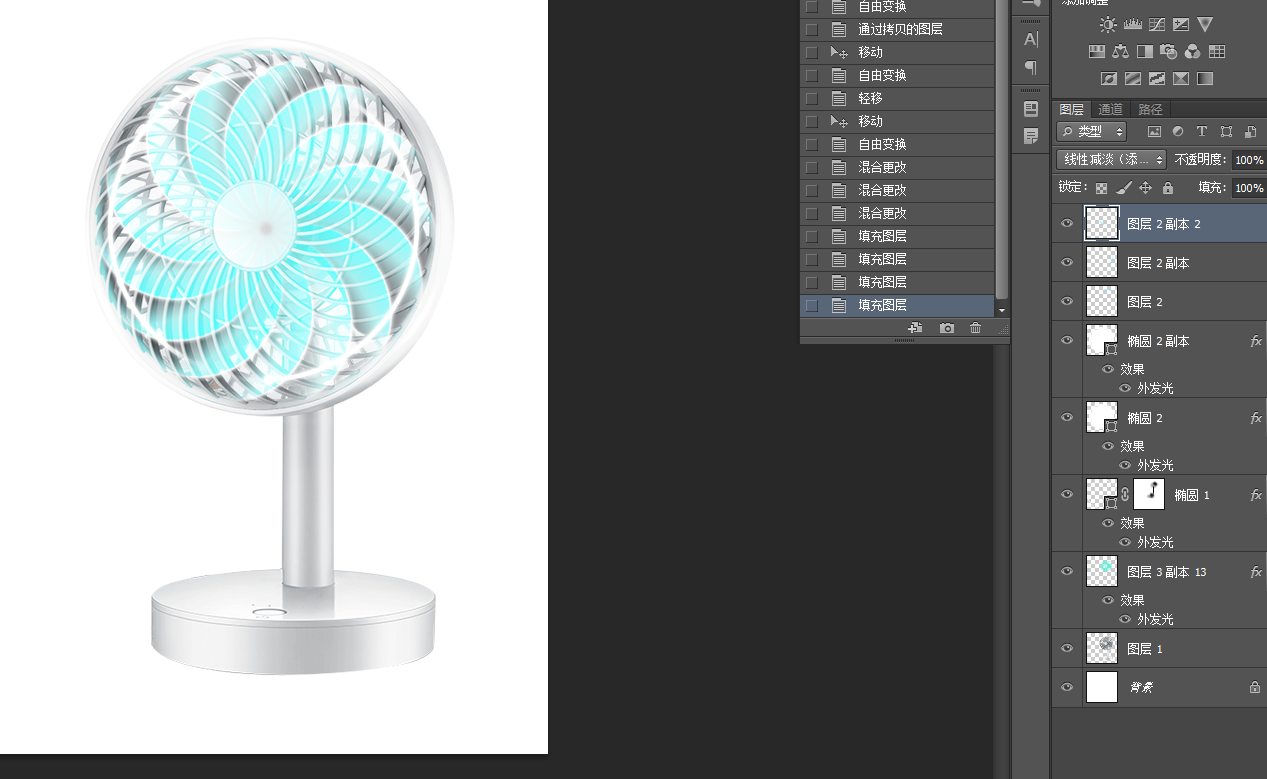
选择扇叶图层进行【复制图层 快捷键:Ctrl+J】,【自由变换 快捷键:Ctrl+T】后按住Alt键将光效旋转,然后执行【重复上步操作 快捷键:Ctrl+Alt+Shift+T】,如图所示。
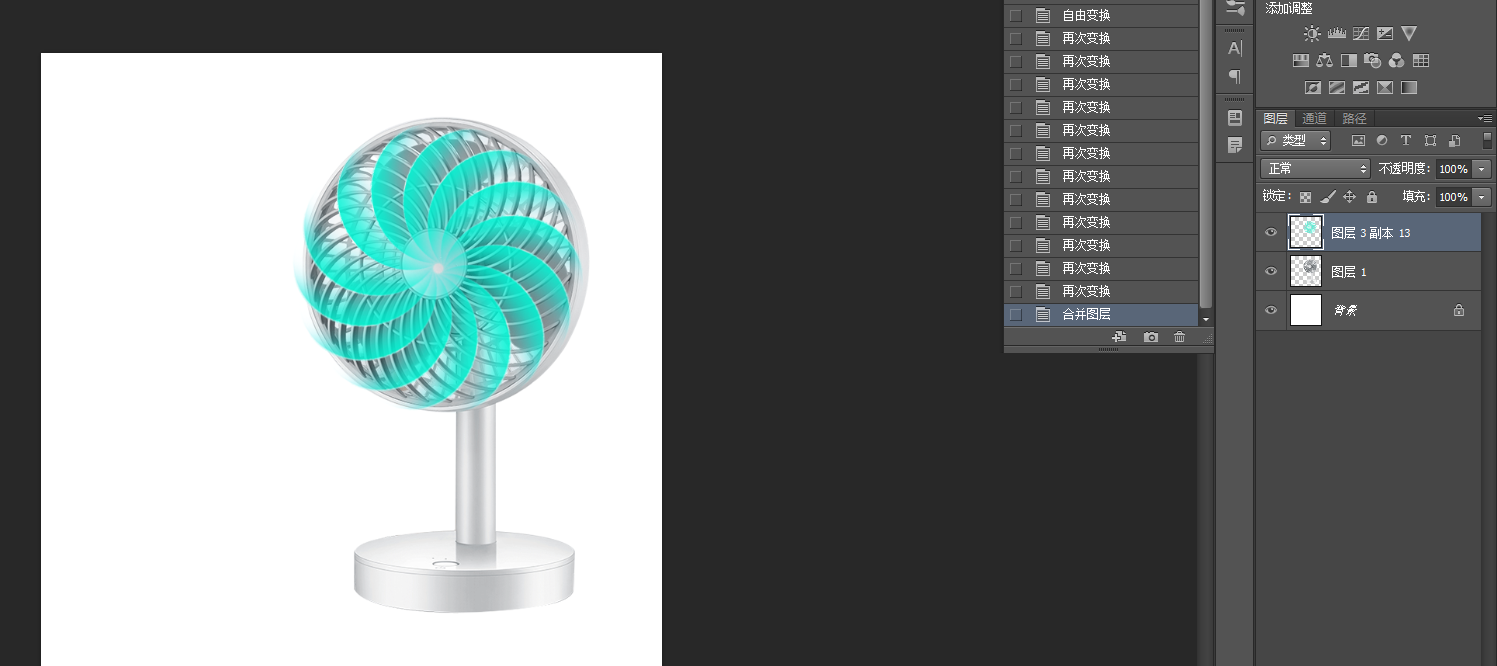
将所有复制好的光效图层进行【图层编组 快捷键:Ctrl+G】,【自由变换 快捷键:Ctrl+T】将整体进行缩小摆放至合适的位置,最后将图层的混合模式设置为【线性减淡】即可,如图所示。
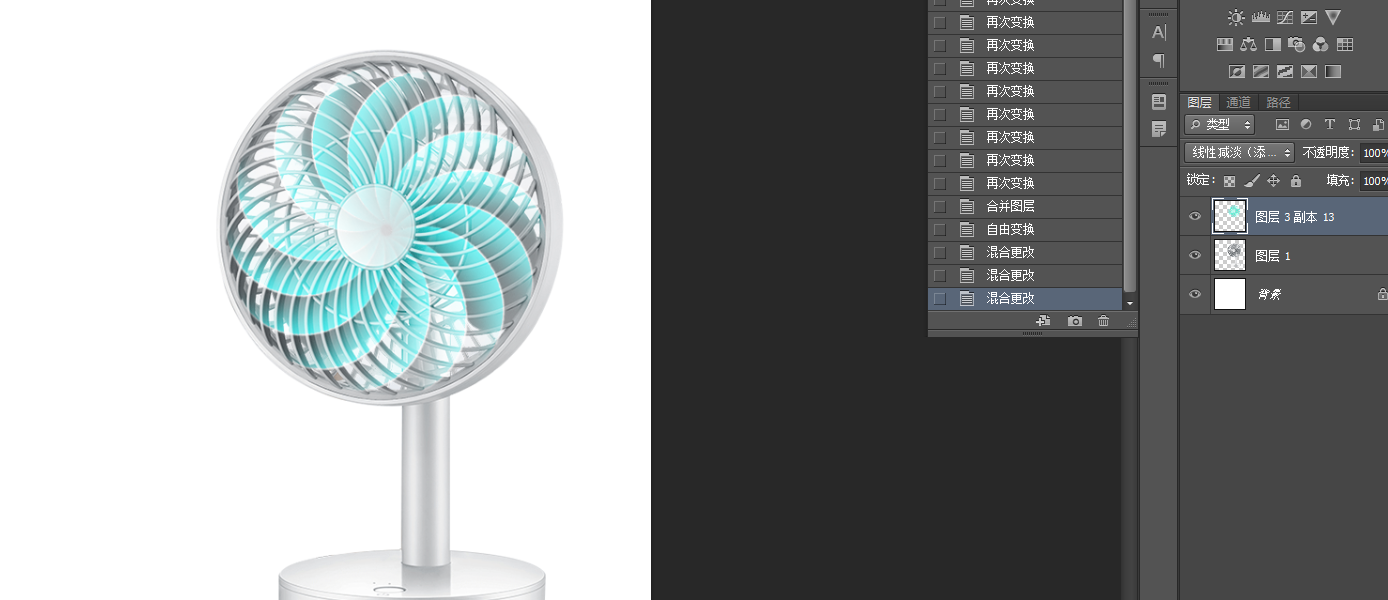
使用【椭圆工具】绘制一个圆形,使用【矩形选框工具 快捷键:M】在圆形中间绘制一个选框并描边白色,添加蒙版如图所示。
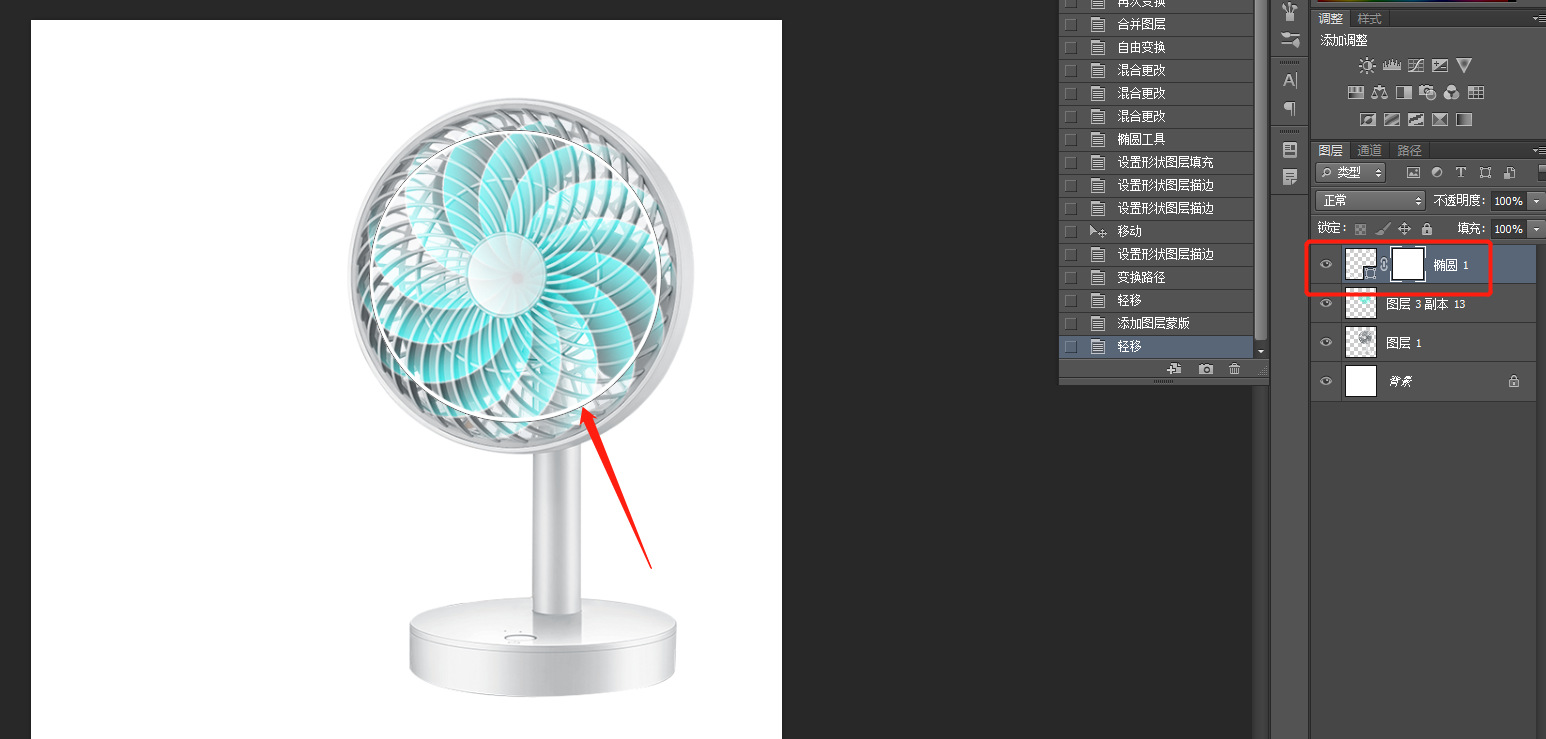
使用矩形框选工具,在风扇中心选中,蒙版填充黑色,并用画笔进行边缘减淡。
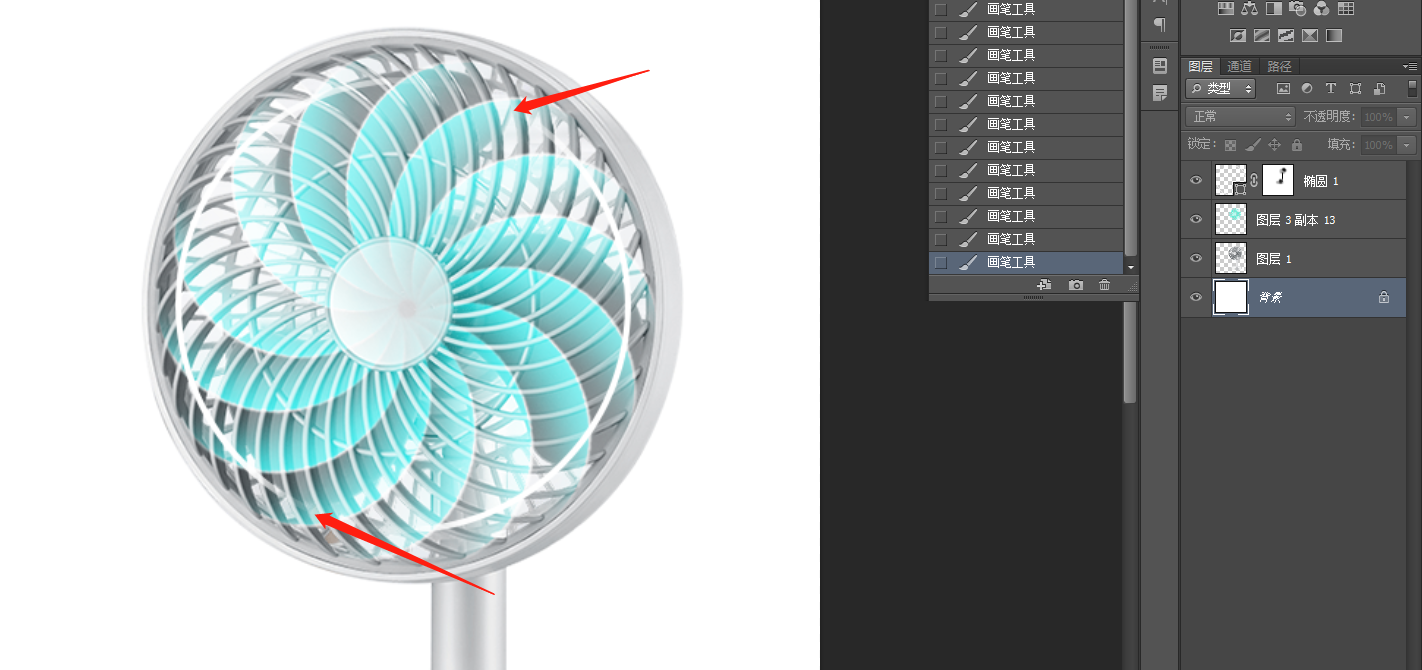
双击圆形图层,在图层样式中勾选【外发光】设置颜色为白色,大小为6像素,如图所示。
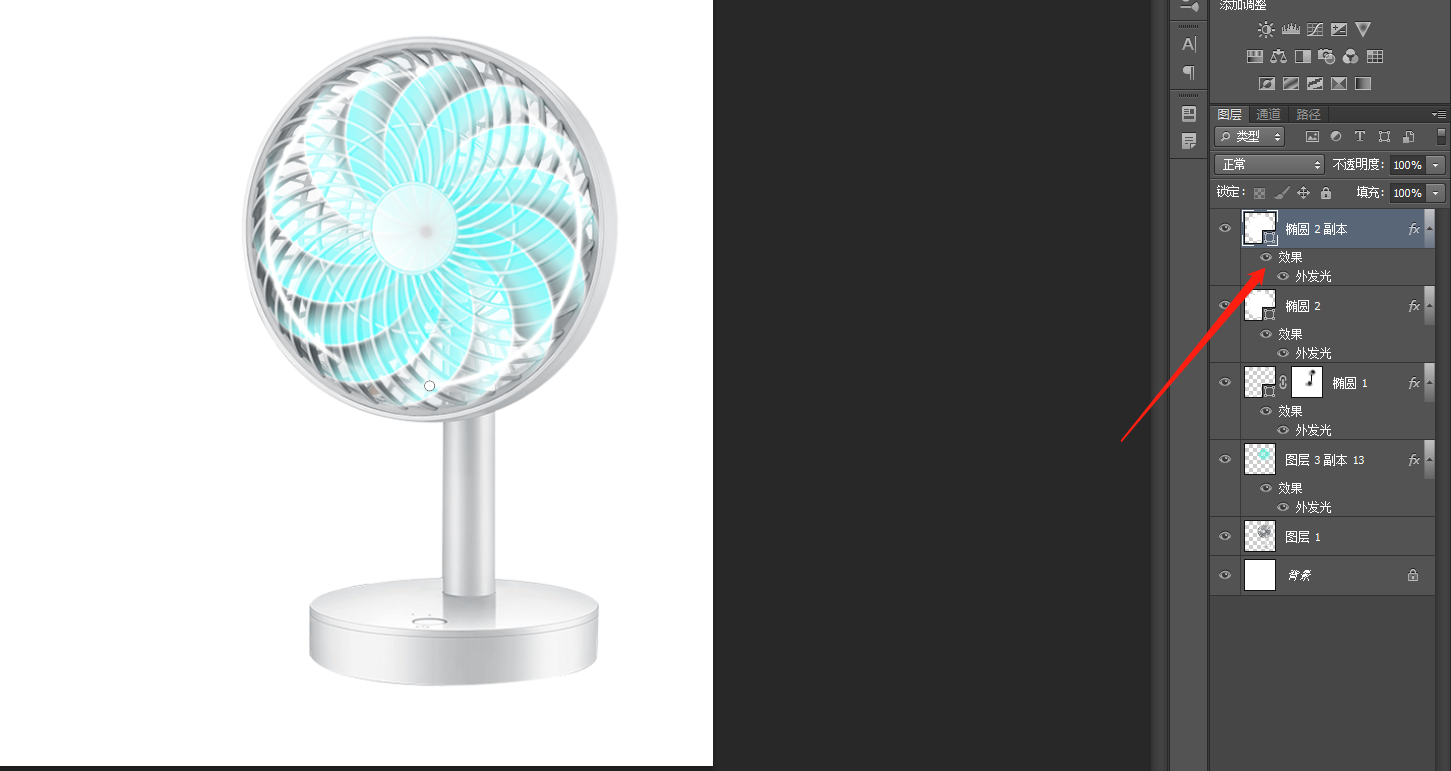
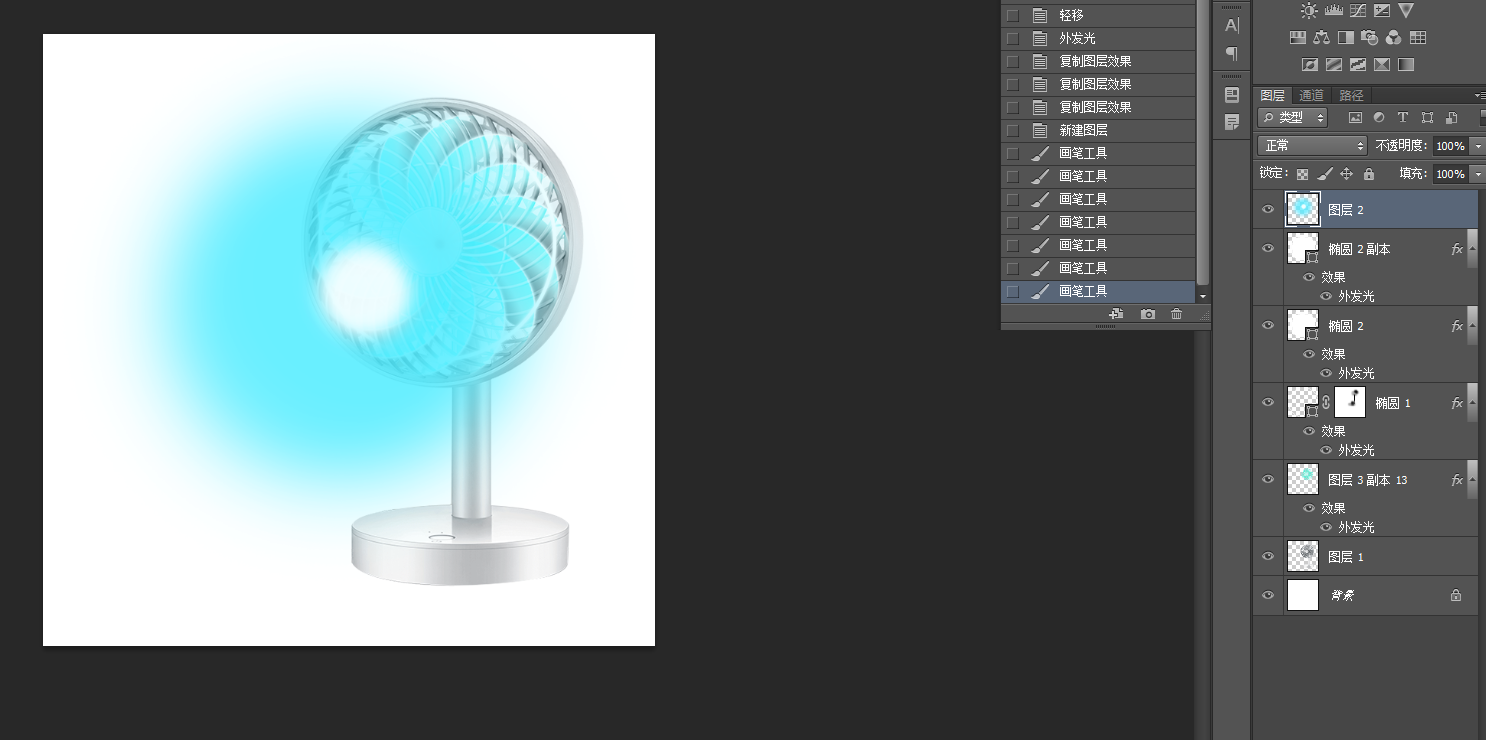
新建图层,用画笔工具,先画出蓝色椭圆然后缩小画笔画蓝色椭圆,ctrl+t缩小,变成长条状,选择扇形,弧度和风扇弧度相近点击确定,图层改为线性减淡
本文来自博客园,作者:邹星老师,转载请注明原文链接

 浙公网安备 33010602011771号