
双11天猫红包疯抢宣传海报
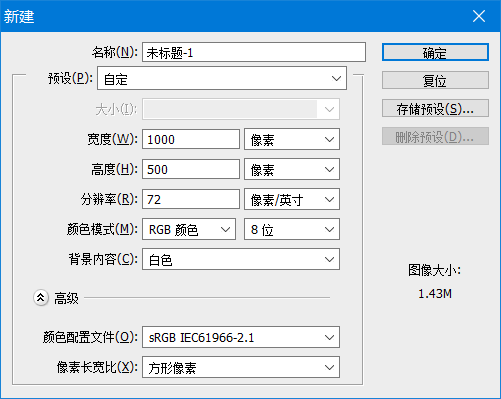
【打开】PS,【新建】1000X500画面。具体效果如图示
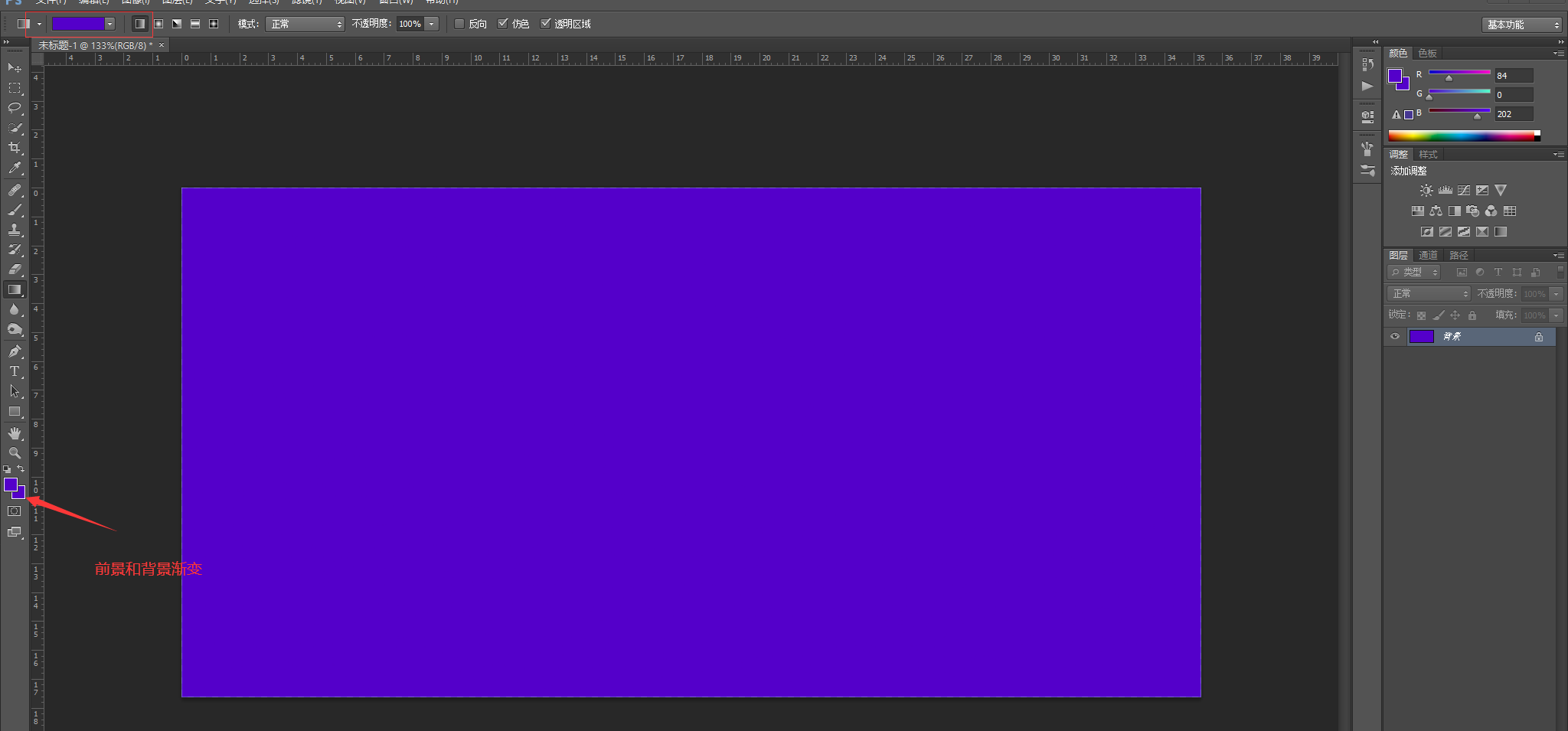
选择【渐变工具】,【渐变颜色】蓝至深蓝(前景色#7300e3 、背景色#5400ca),【渐变模式】线性渐变,拉出渐变效果。
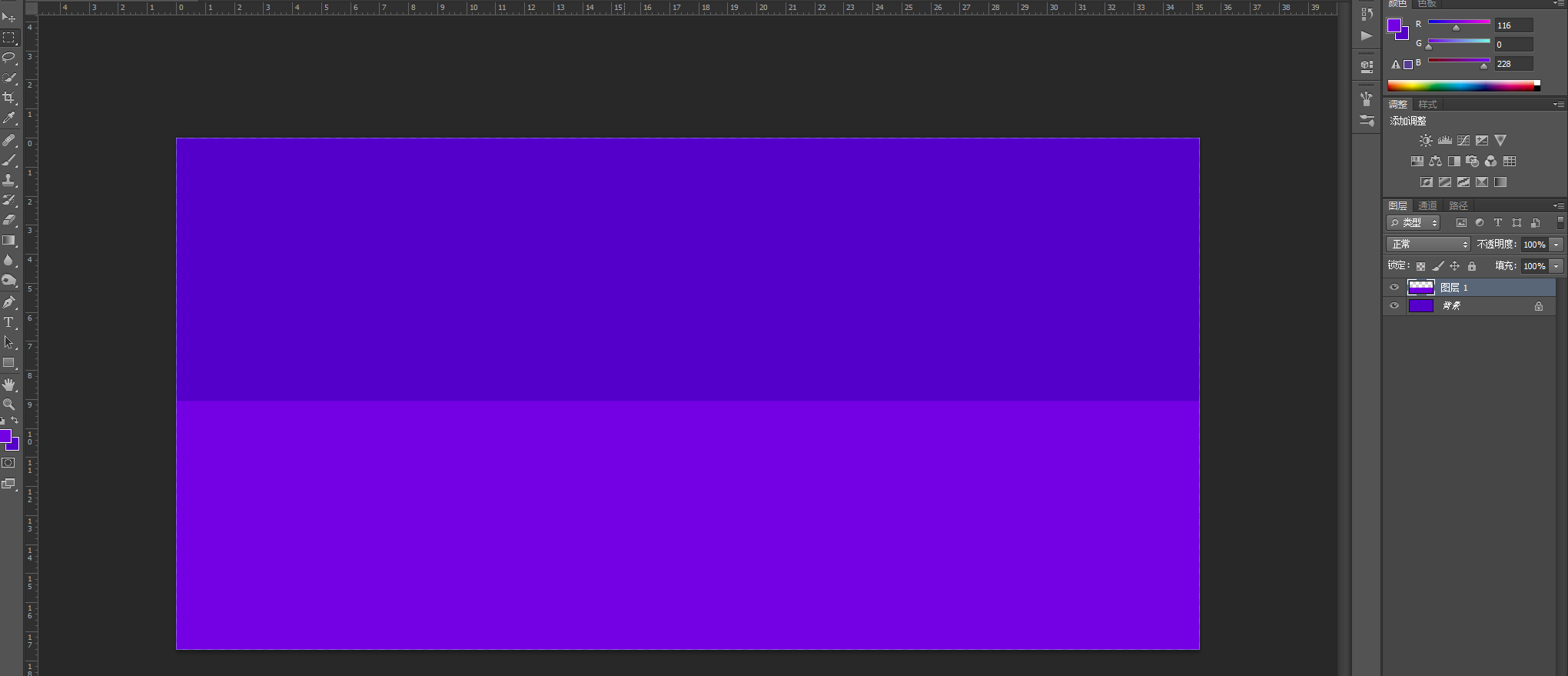
【新建】图层,选择【矩形选区工具】,拉出合适大小的矩形选框,【填充】紫色(#7400e4),按【Ctrl+D】取消选区,放置画面合适的位置。具体效果如图示。
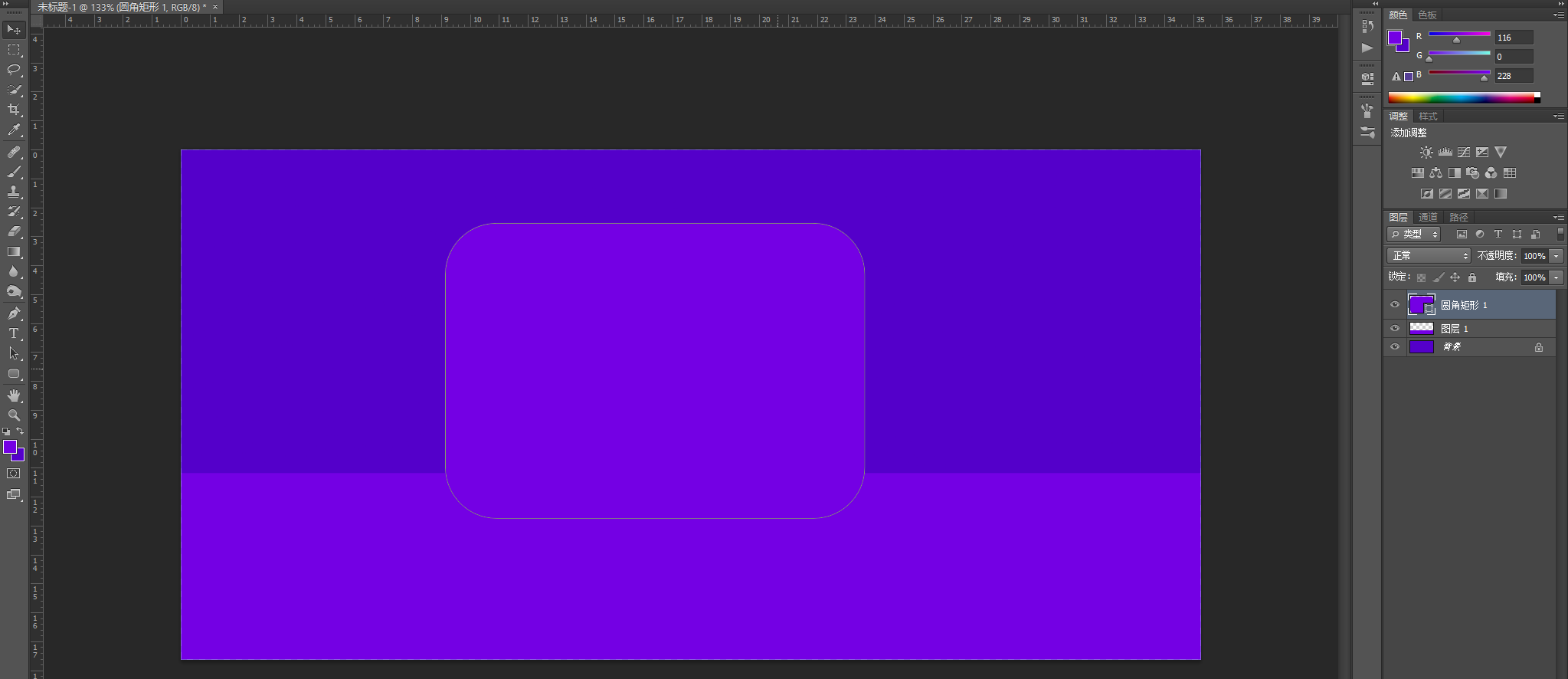
选择【矩形选区工具】,拉出合适大小的矩形选框,半径50px,【填充】紫色,按【Ctrl+D】取消选区,放置画面合适的位置。具体效果如图示。
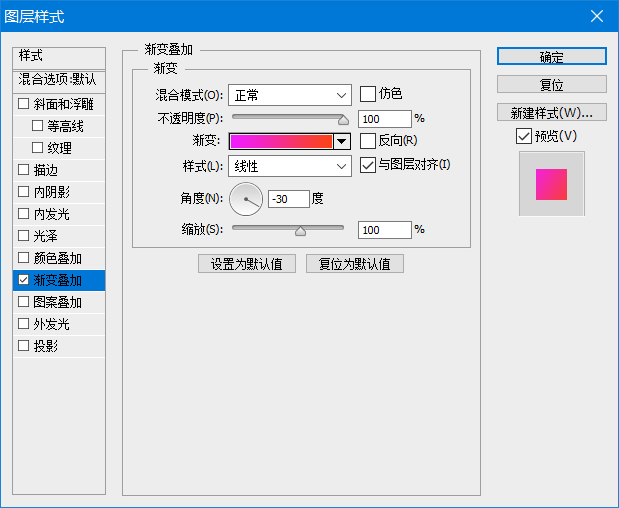
选择【圆角矩形工具】,右击-【混合选项】-【渐变叠加】,【渐变颜色】粉色到桔色渐变(#f11cff #fb4216)角度30,其他参数如图示。具体效果如图示。
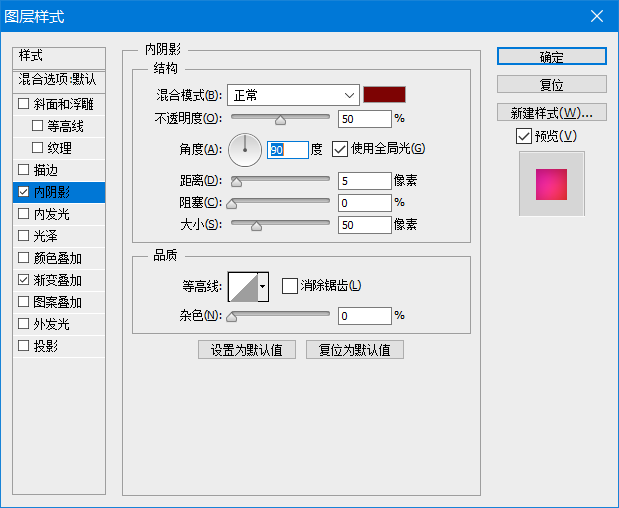
添加【内阴影】,【阴影颜色】(#7d0303),其他参数如图示。具体效果如图示
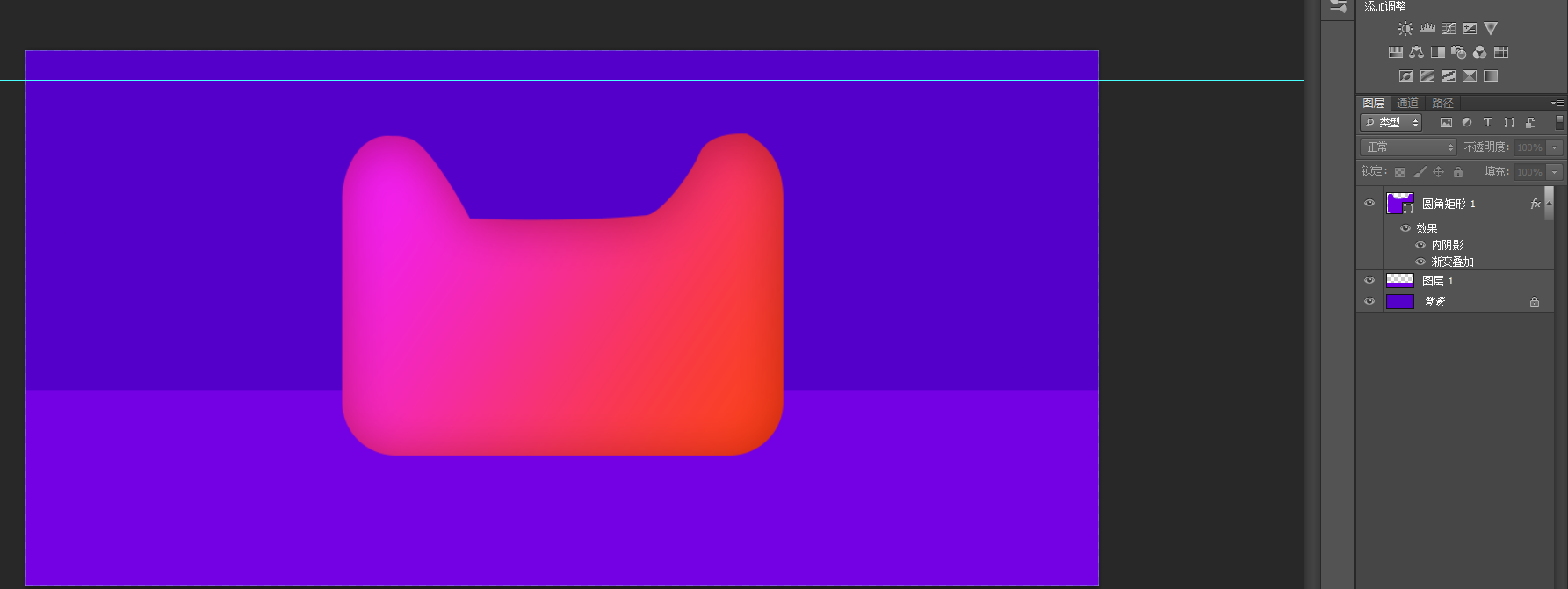
选择【钢笔工具】,在圆角形状添加锚点,并调整锚点的位置。具体效果如图示
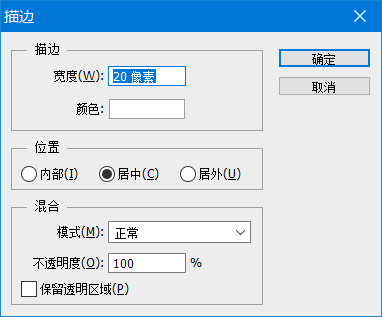
按【Ctrl+Shift+N】新建图层,按住Ctrl左击圆角矩形图层,【调出】图形选区,单击【编辑】-【描边】,具体参数如图示。
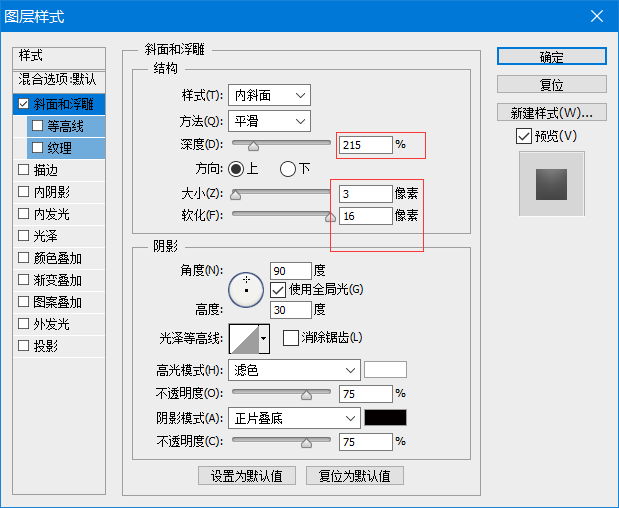
按【Ctrl+D】取消选区。【右击】图层-【混合选项】-【斜面和浮雕】,具体参数如图示。
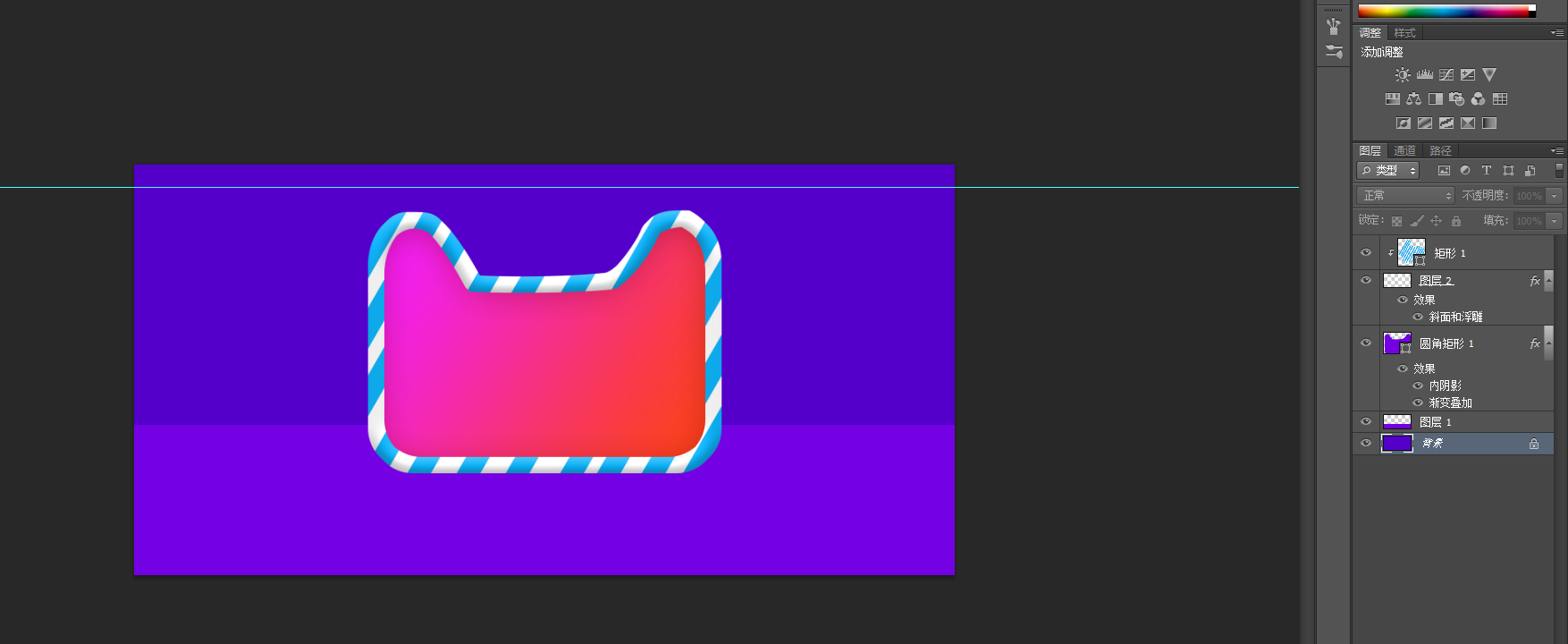
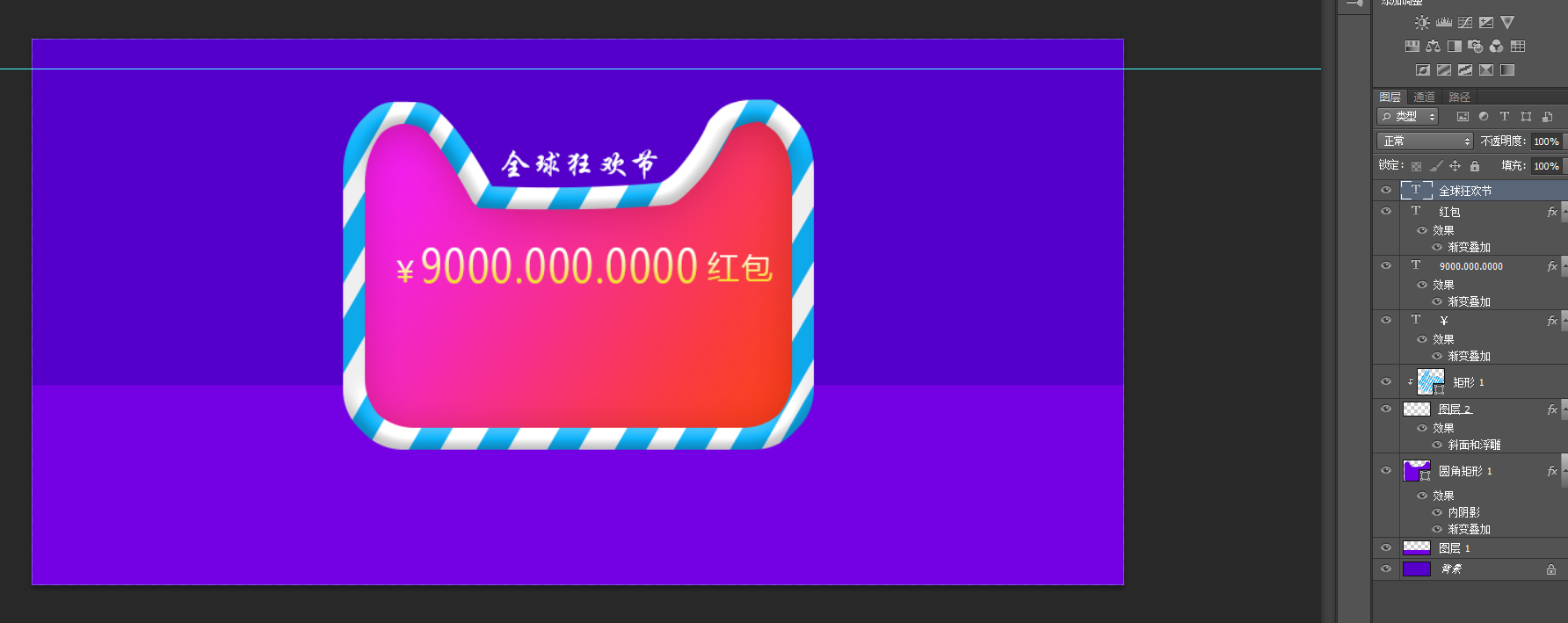
【选择】两个形状图层,【移动】至画面合适的位置。选择【矩形工具】,【颜色】天蓝色(#0fb4fa),绘制合适大小的矩形。按【Ctrl+T】自由变换-【旋转】至合适的角度。选择【直接选择工具】,按Alt键移动复制矩形至合适的数量,按Alt键单击【创建剪切蒙版】。具体效果如图示。
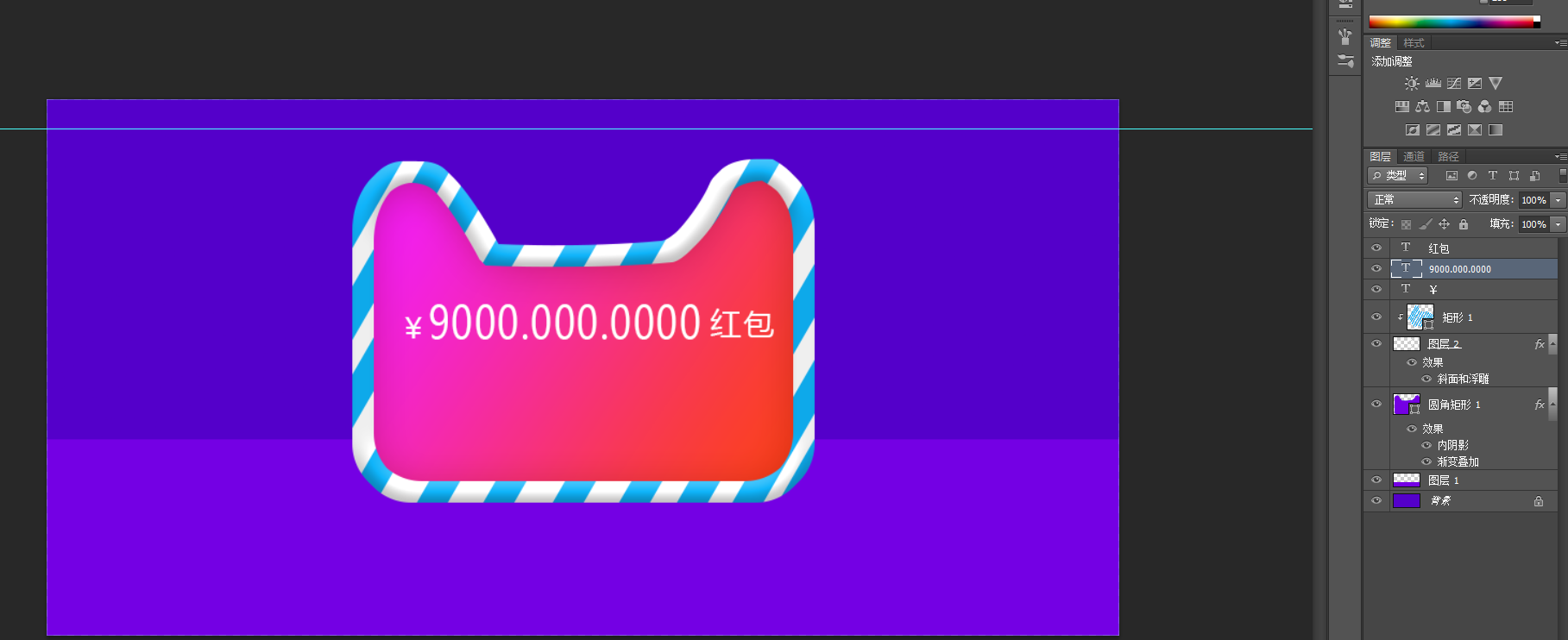
选择【文字工具】,【字体】微软雅黑粗体,【颜色】白色,依次输入文字,按【Ctrl+T】自由变换文字的大小,并对文字进行排列。具体效果如图示。
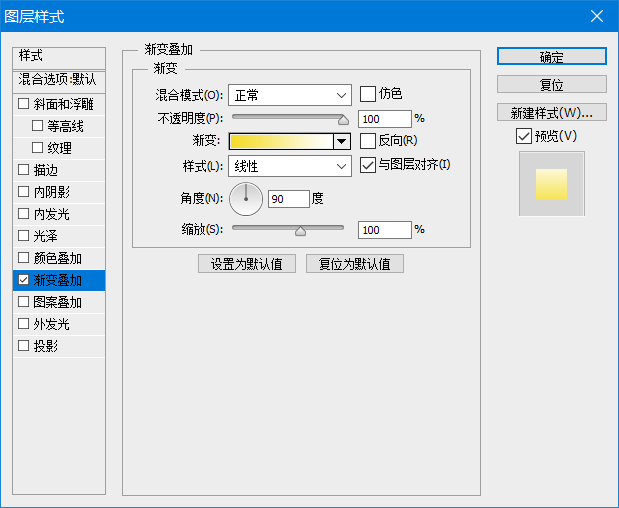
【选择】符号文字图层,右击-【混合选项】-【渐变叠加】,【渐变颜色】米黄色至白色渐变(#f4dc2d),其他参数如图示。
选择【文字工具】,【颜色】白色,输入文字(全球狂欢节),按【Ctrl+T】自由变换文字大小,并放置画面合适的位置
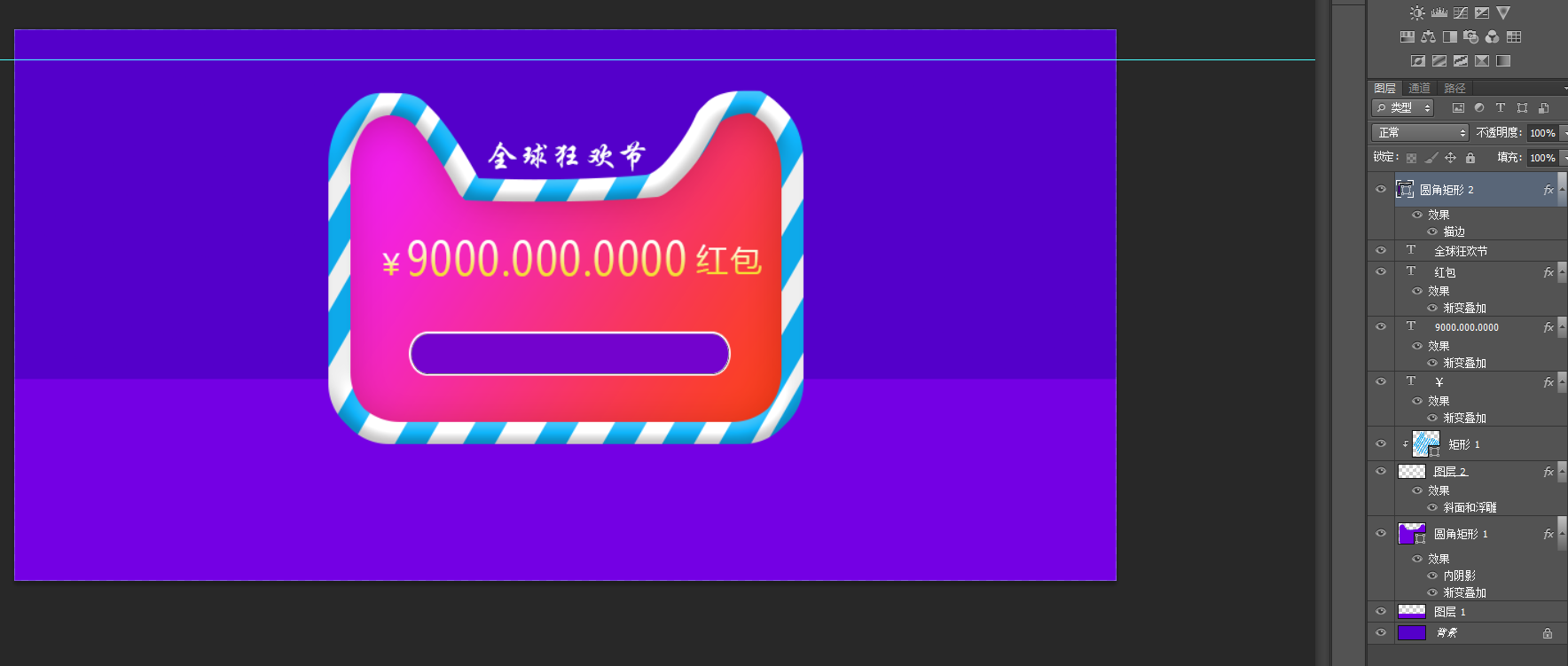
用圆角矩形绘制一个半径50的形状颜色深蓝色(#7303cd),混合选项(描边2像素)
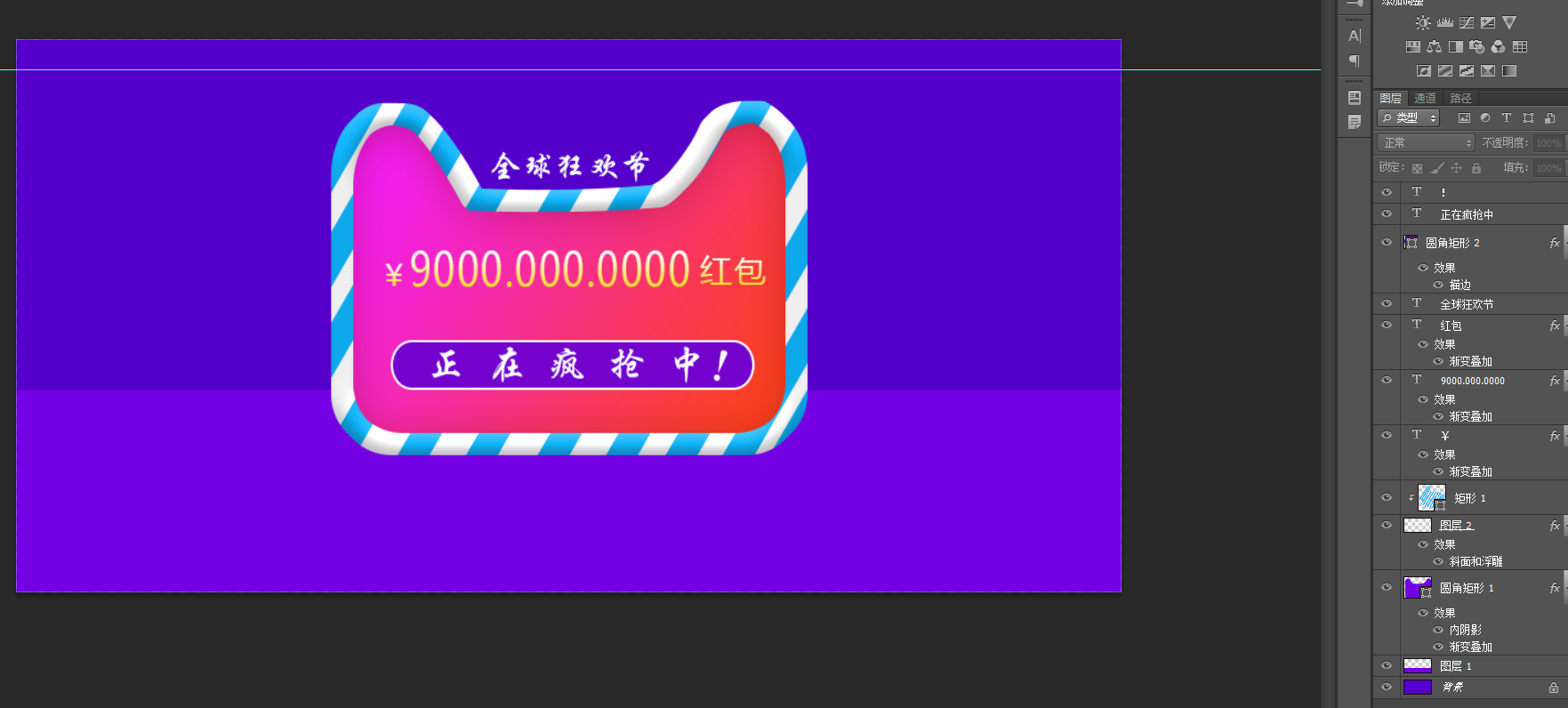
输入文字
本文来自博客园,作者:邹星老师,转载请注明原文链接

 浙公网安备 33010602011771号