
制作人物双重曝光海报
1、我们将准备好的素材照片拖进PS,ctrl+j复制一层。接下来,我们利用快速选择、魔棒、通道等方法将人物抠出来。

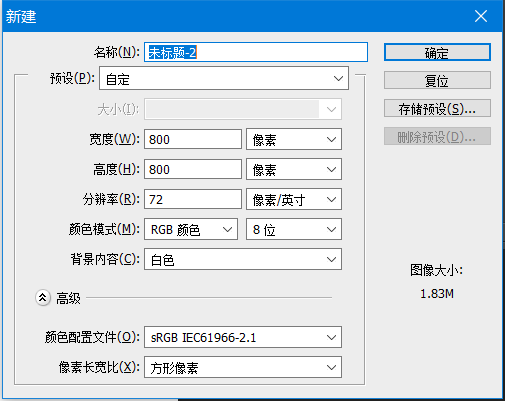
我们新建一个大小为800 x 800像素的画布,填充一个白色。将扣好的人物拖进新建的文档中。
下面我们打开城市的照片,然后复制一层。接着我们ctrl+l打开色阶,调整里面的黑、白,调整参数如下:
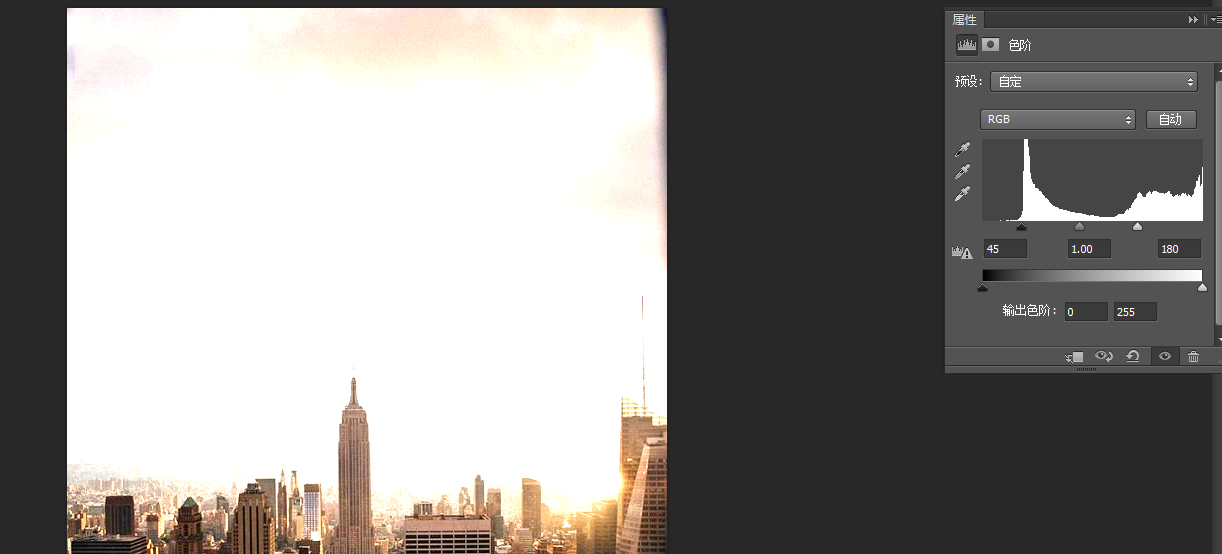
使用白色画笔将天空彻底涂成白色,用“魔棒工具”选择天空,然后反向选择下方的城市。然后ctrl+j复制,将城市提取出来。

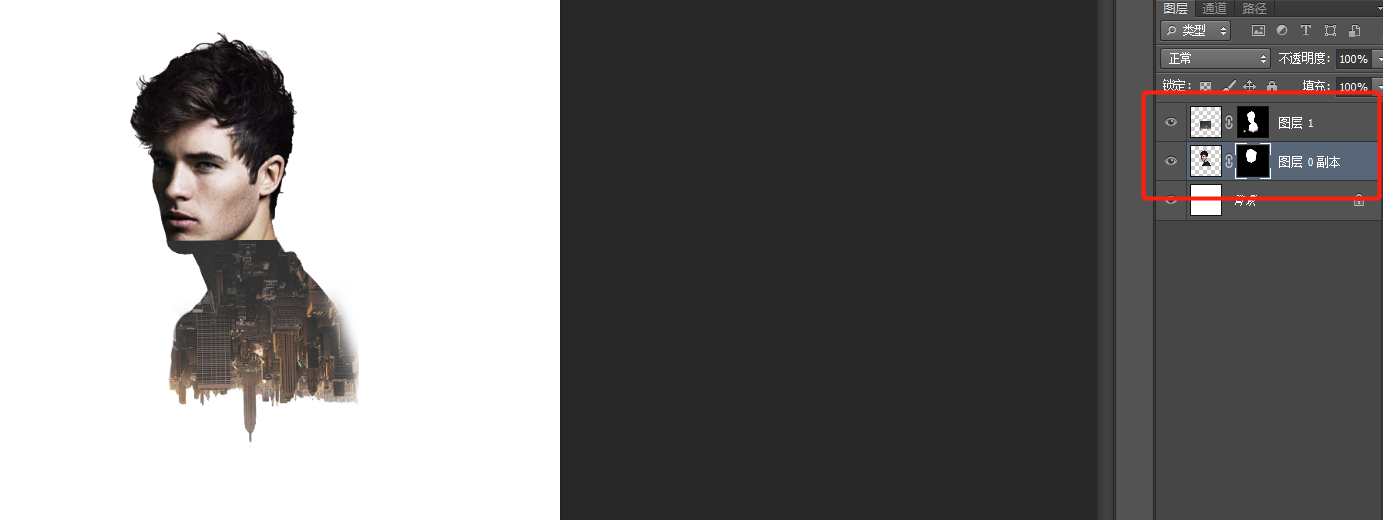
按住ctrl键点击“人物拷贝”图层,调出人物选区。然后点击城市图层新建蒙版。我们用“白色的画笔工具”将人物下方的城市擦出来。
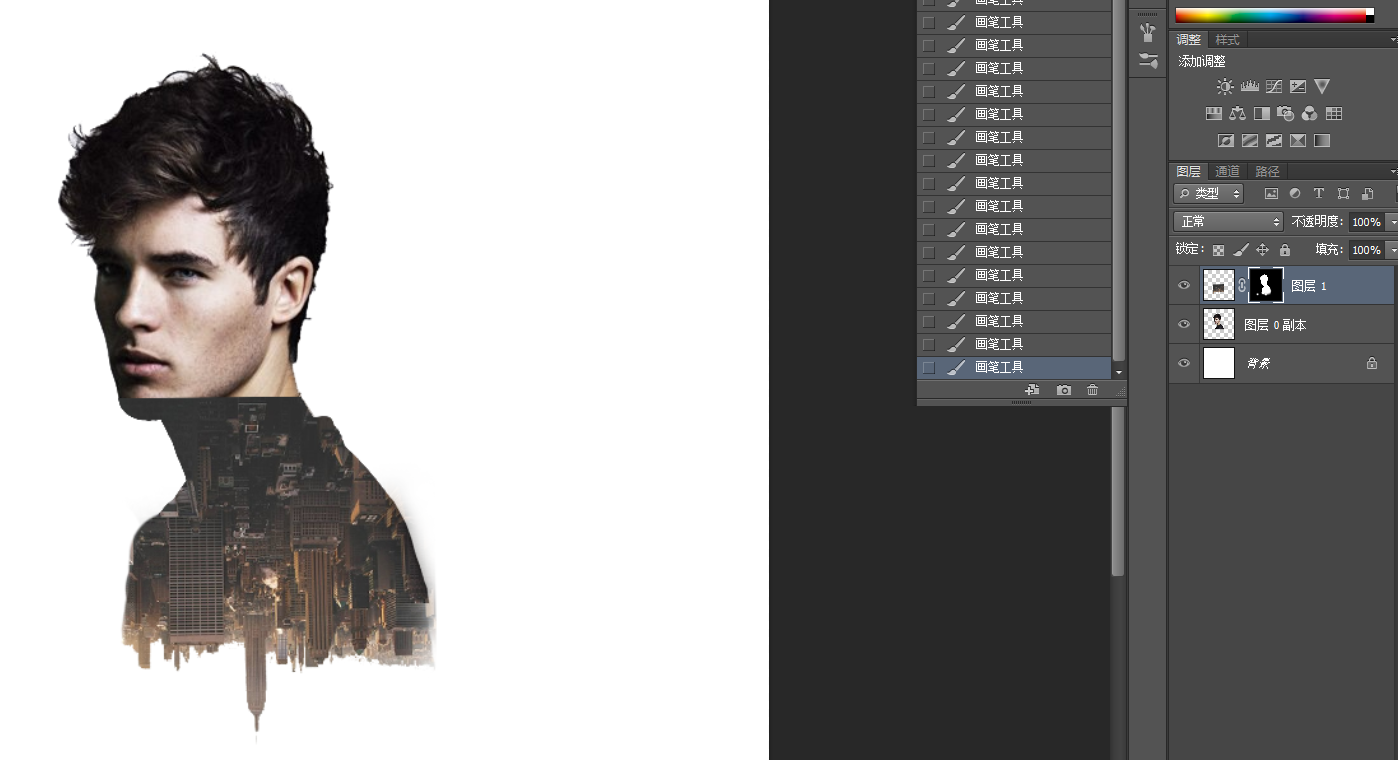
将图层1的小眼睛关闭,使用钢笔工具将人物的衣服边缘选择出来。按住CTRL+enter回车键将路径转为选区,按SHIFT+F6羽化选区两个像素。
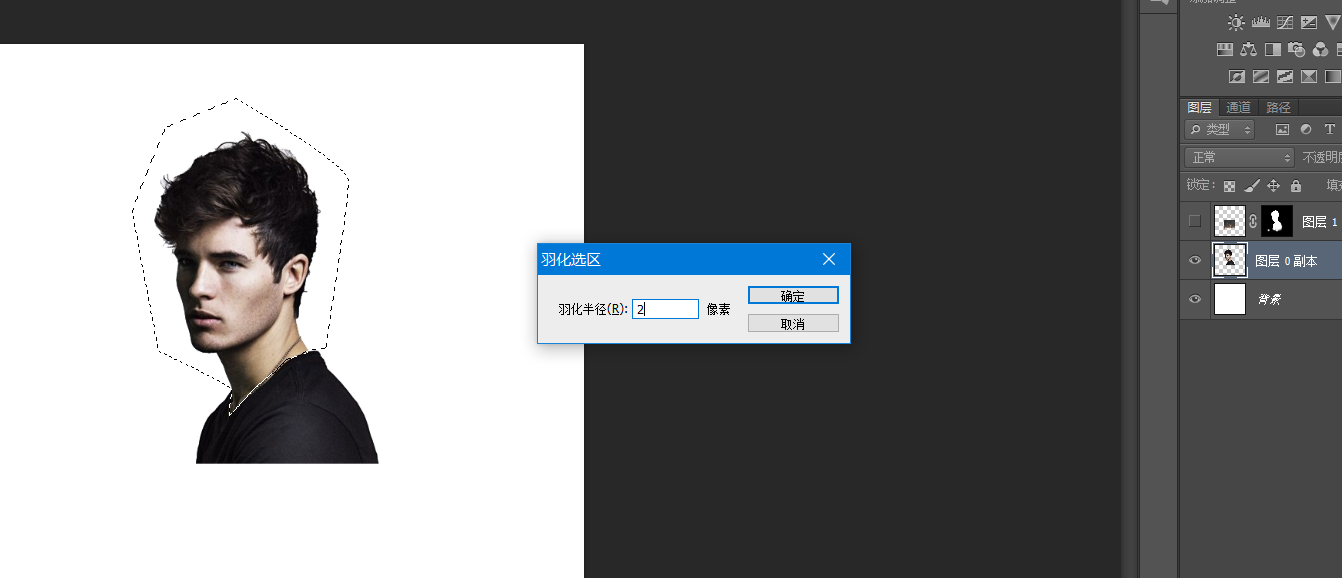
回到图层1,选择蒙版,在选区范围内填充黑色。
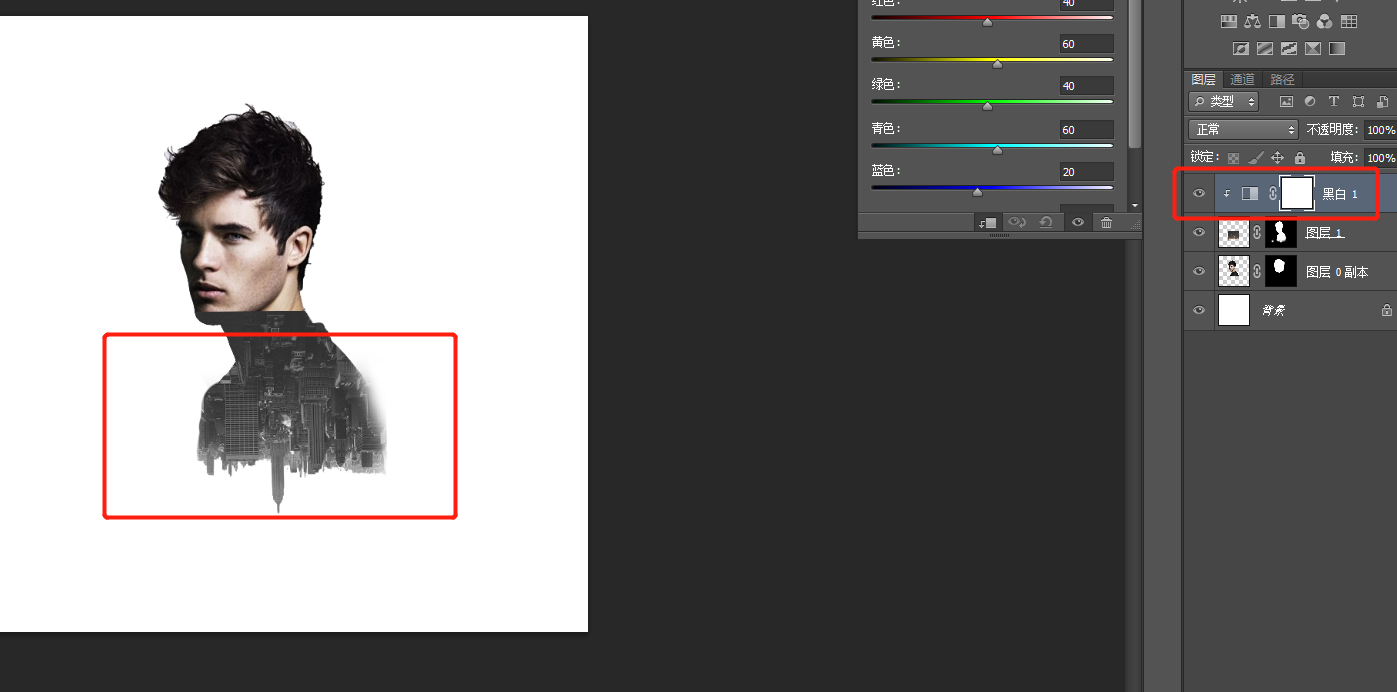
使用黑白调整图层,剪切到城市图层,使城市图层变成黑白。
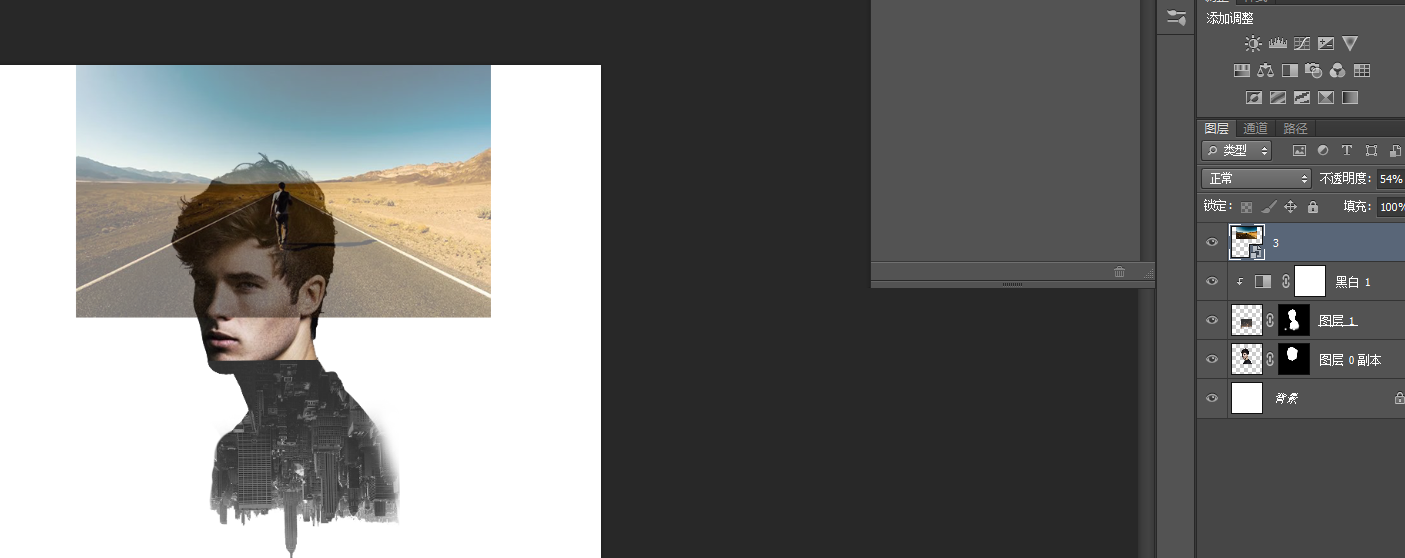
城市部分处理完了,下面我们来处理风景图片。将我们的风景素材置入文档,挑一个合适的位置。
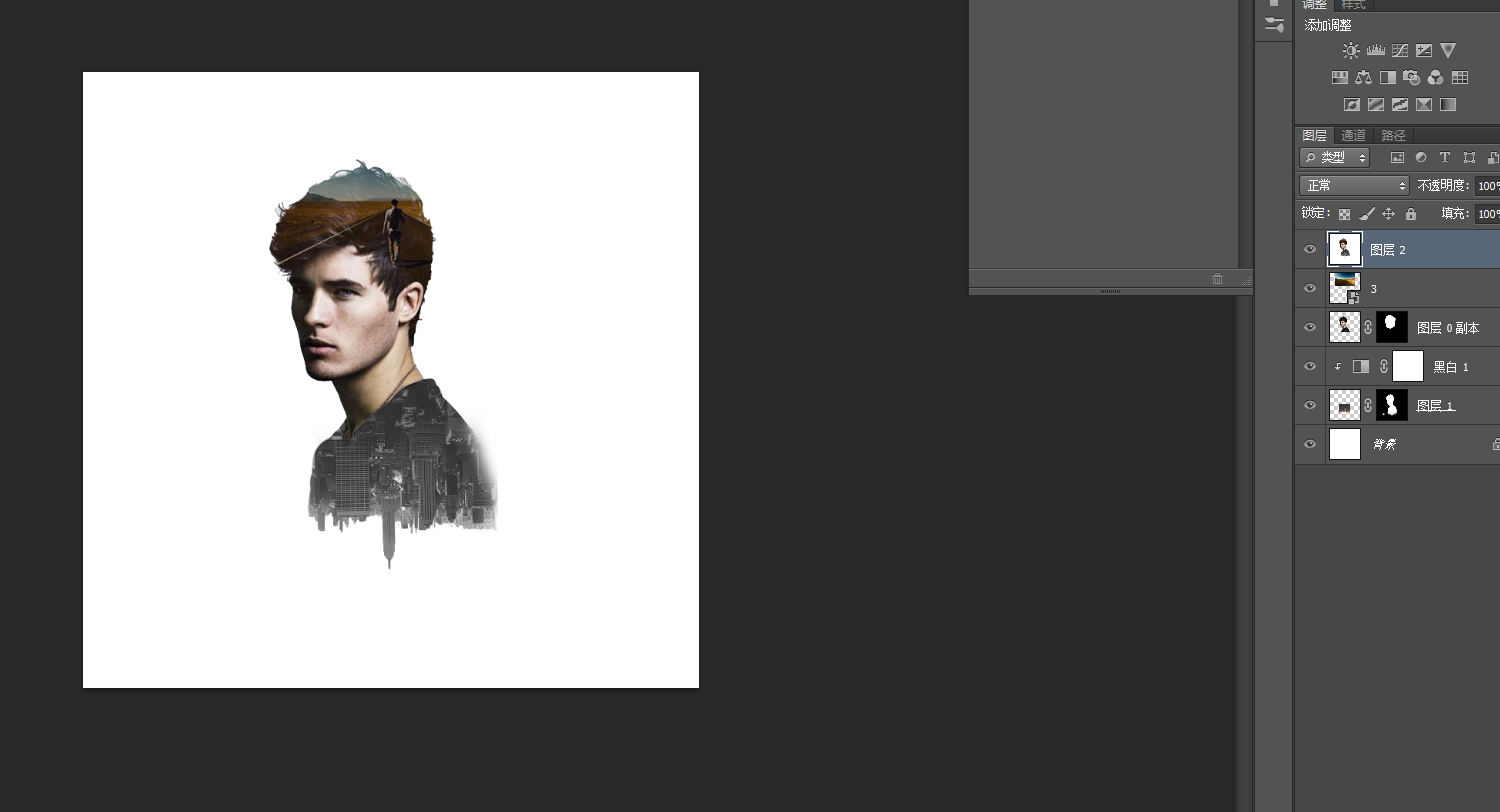
将风景图层的混合模式改为“变亮”,之后我们ctrl+alt+shift+e合并图层。
本文来自博客园,作者:邹星老师,转载请注明原文链接

 浙公网安备 33010602011771号