
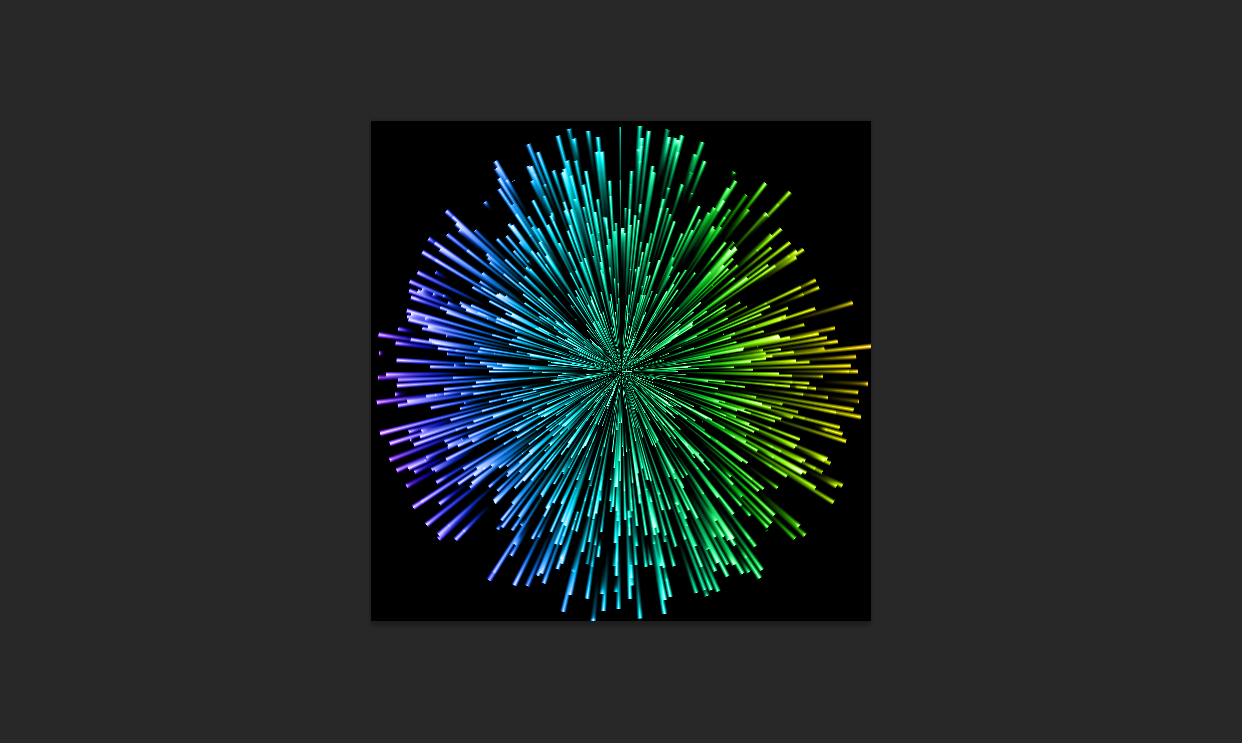
制作炫丽多彩的烟花效果图
打开PS,按Ctrl+N新建一个画布(宽度:500像素、高度:500像素,背景内容:透明),确定后,就得到“背景图层”图层;接着按Shift+Ctrl+N新建一个图层,就得到“图层 1”图层;然后在“图层 1 ”图层,填充(颜色:黑色),好了后点击‘确定’
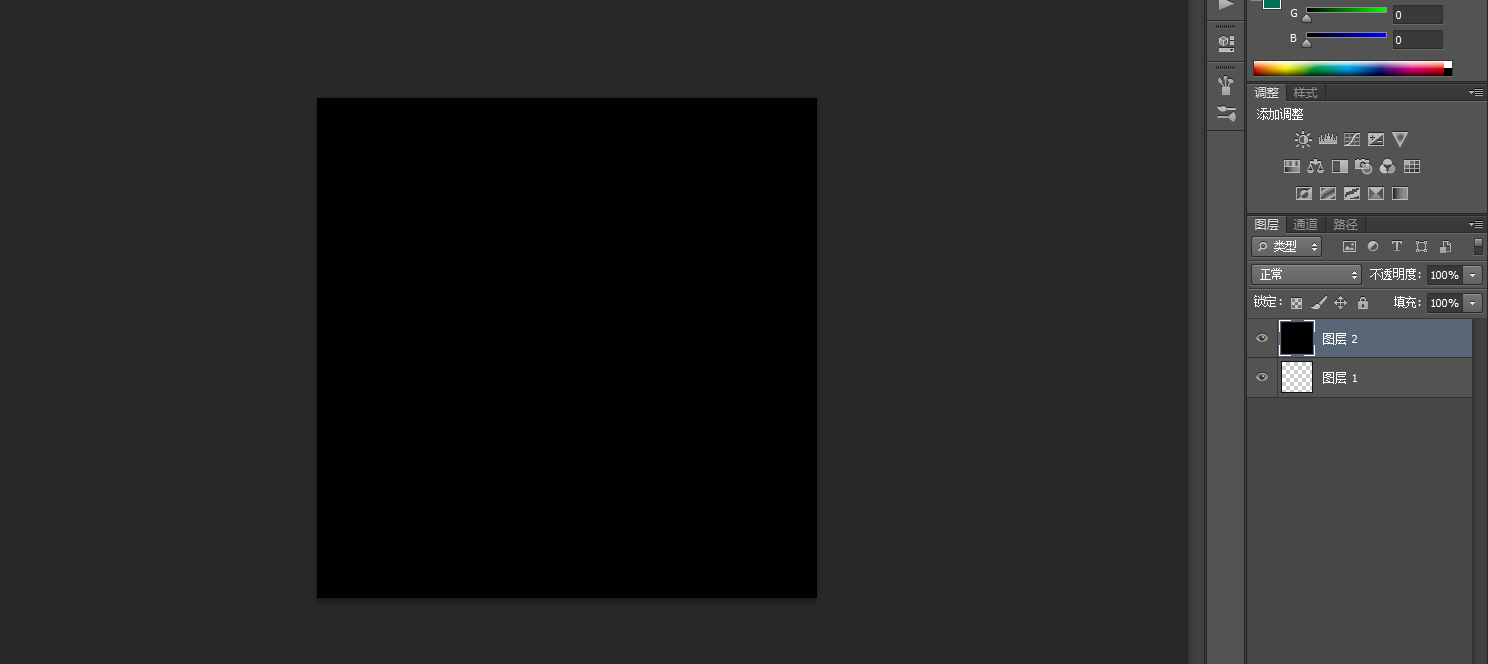
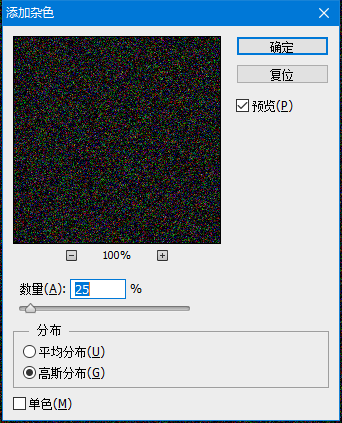
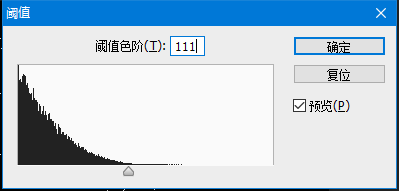
第二步:在“图层 1 ”图层,点击选择:滤镜 >杂色 >添加杂色,修改(数量:25%、分布:高斯分布),好了后点击‘确定’;接着点击选择:图像 >调整 >阈值,修改(阈值色阶:111),好了后点击‘确定’
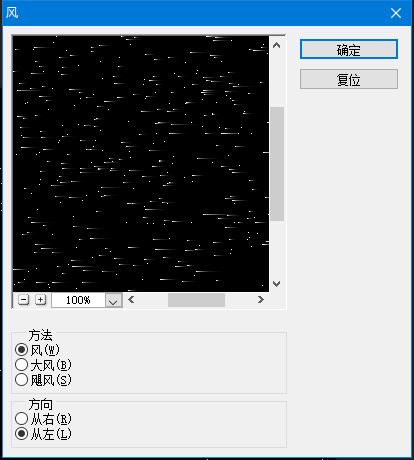
第三步:在“图层 1 ”图层,点击选择:滤镜 >风格化 >风,修改(方法:风、方向:从左),好了后点击‘确定’;接着的按几次Ctrl+F重复几下风的步骤,使风的效果更明显;然后点击选择:图像 >图像旋转 >90度逆时针
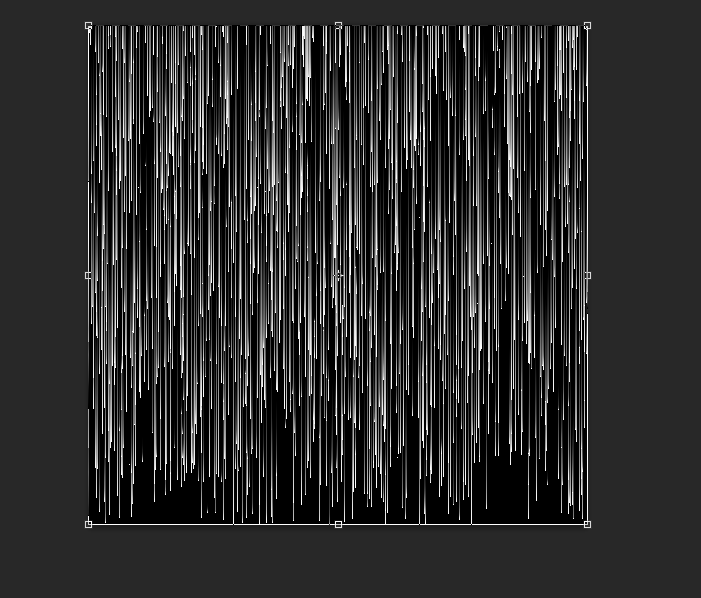
第四步:在“图层 1 ”图层,点击选择:滤镜 >扭曲 >极坐标,修改(把‘平面坐标到极坐标’选中)
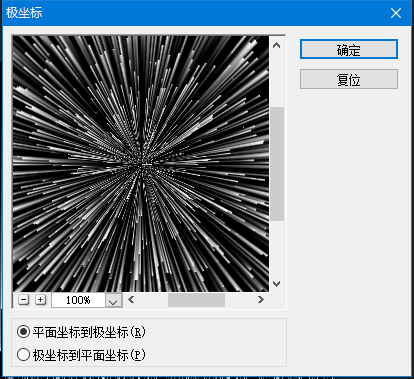
第五步:按Shift+Ctrl+N新建一个图层,就得到“图层 2”图层;接着在“图层 2 ”图层,把混合更改模式改成‘颜色’;使用渐变工具,在“渐变编辑”框内选择一个自己喜欢的渐变
本文来自博客园,作者:邹星老师,转载请注明原文链接

 浙公网安备 33010602011771号