
制作一款折纸镂空心形海报
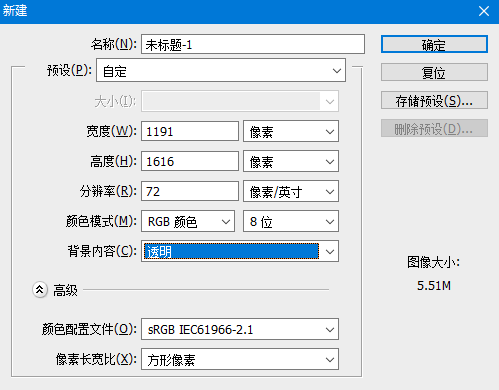
打开PS,按Ctrl+N新建一个画布(宽度:1191像素、高度:1616像素,分辨率:72像素/英寸、背景内容:透明)
第二步:按Shift+Ctrl+N新建一个图层,就得到“图层 2 ”图层;接着在“图层 2 ”图层,填充(颜色:#ead7df),好了后点击‘确定’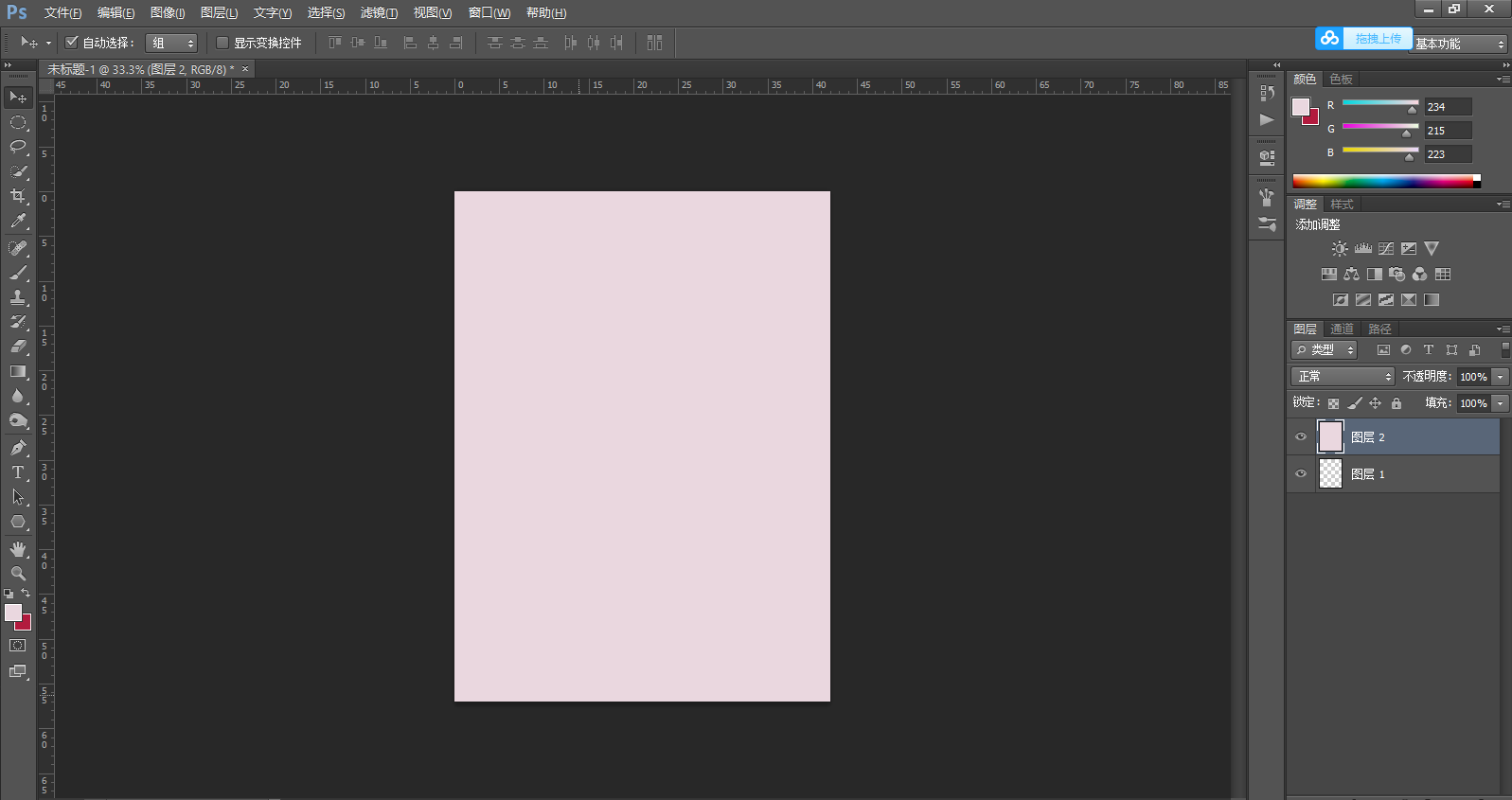
第三步:
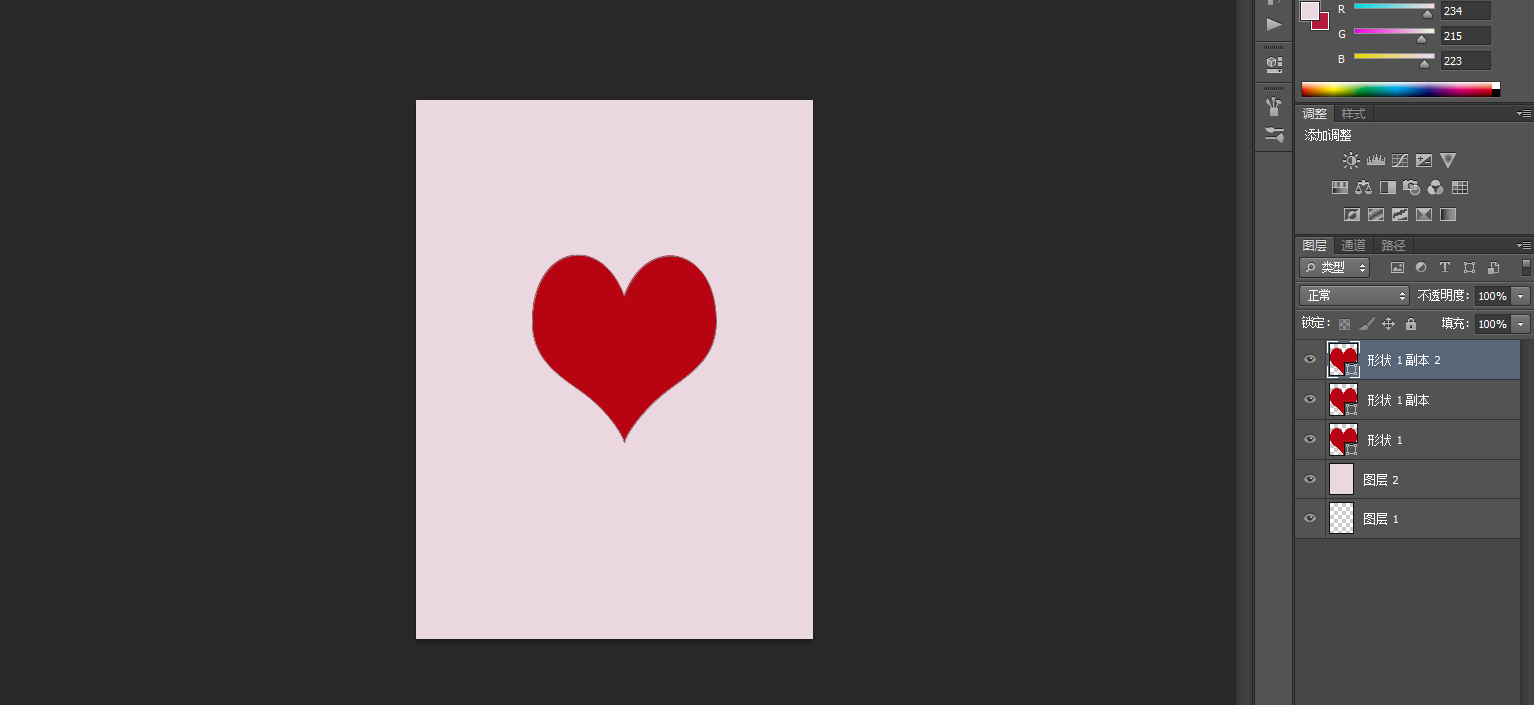
按自定形状工具,设置(填充:#b80412、描边:无),选择‘爱心’形状,在图像中拖画出一个爱心形状,好了后,就得到“形状 1 ”图层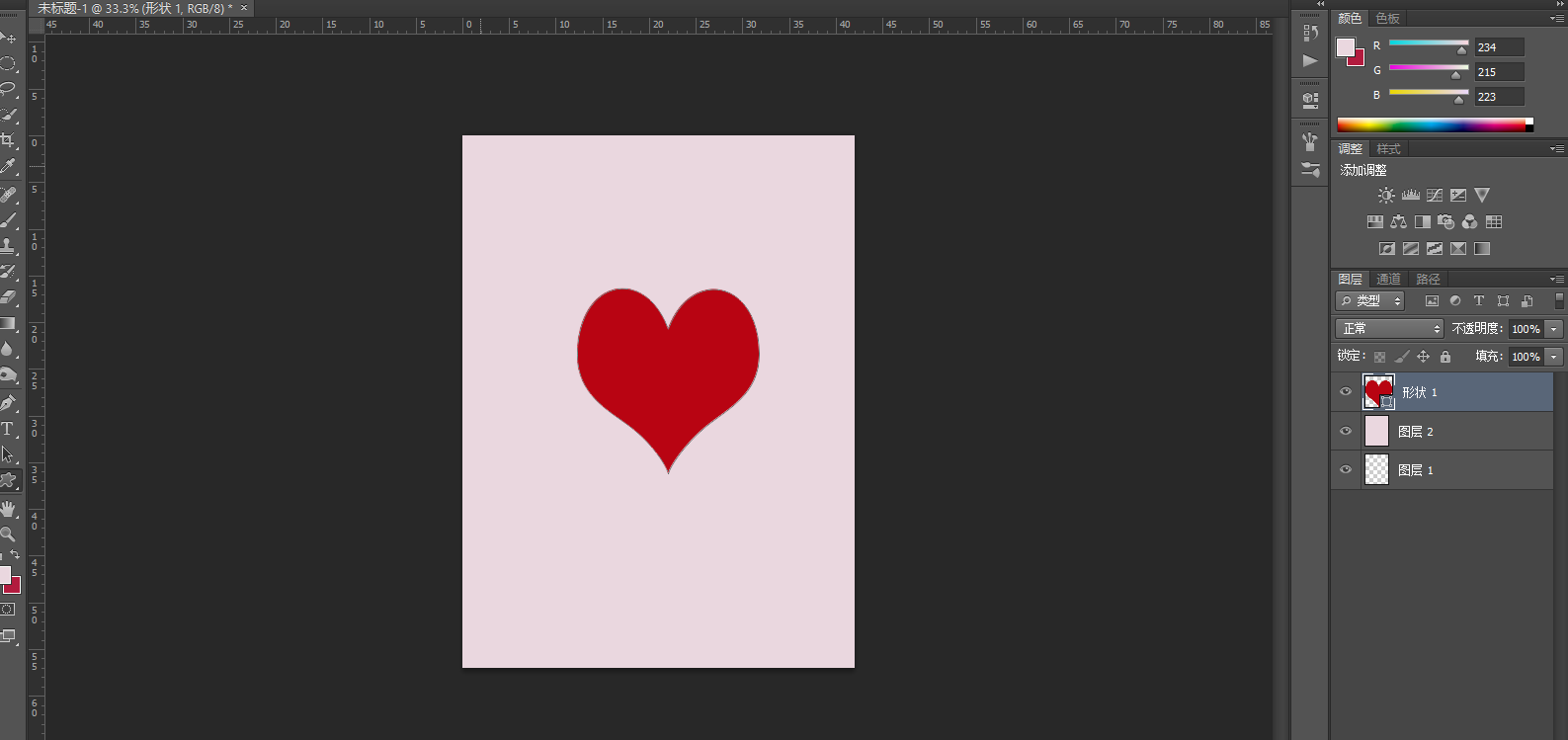
第四步:在“形状 1 ”图层,按两下Ctrl+J将形状 1 图层复制拷贝出两个,
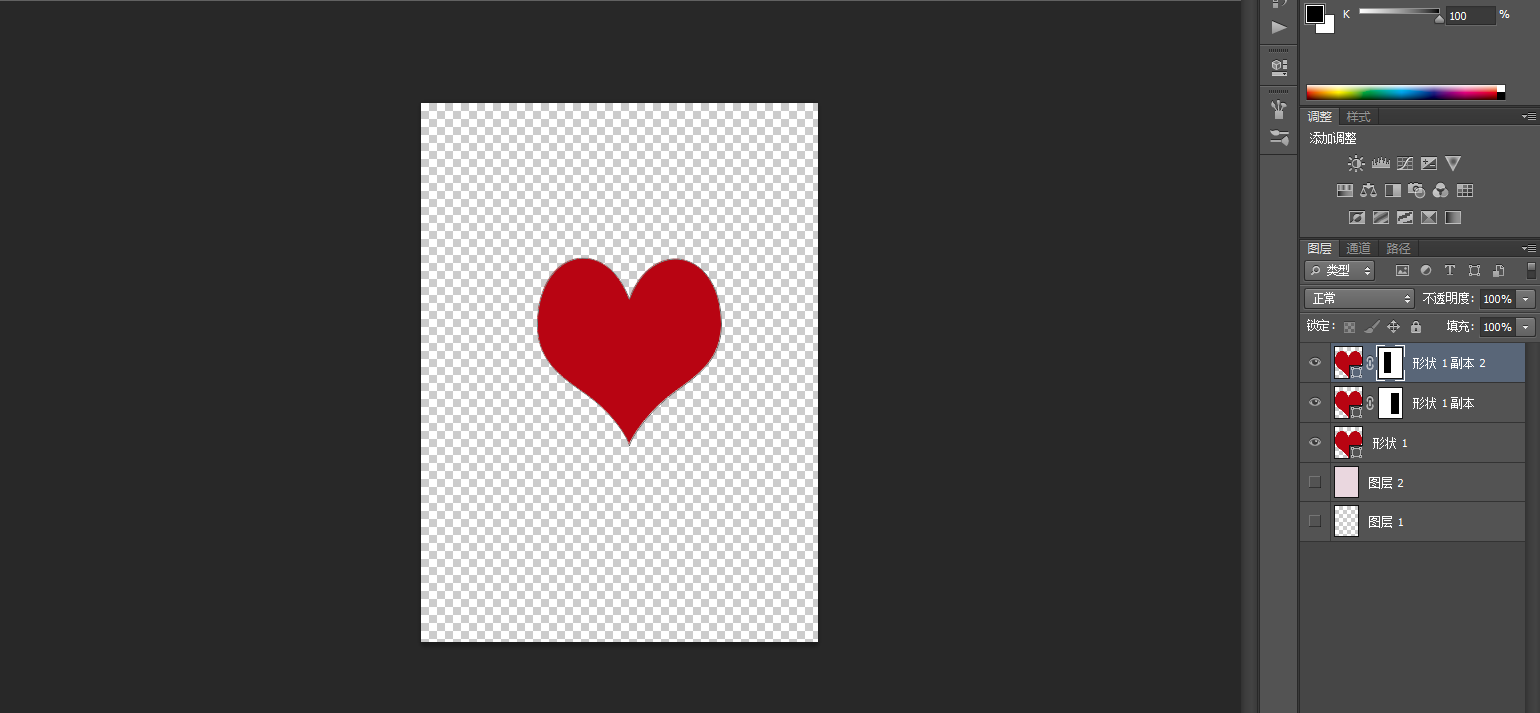
第五步:在“形状 1 拷贝”图层,按住Alt键并同时点击“形状 1 拷贝”图层的‘视眼’,只显示此图层;接着在“形状 1 拷贝”图层,点击‘添加图层蒙板’功能;然后在“形状 1 拷贝”图层的‘图层蒙版’,按M使用矩形选框工具,框选出爱心的右半部分,好了后;再按填充(颜色:黑色),好了后点击‘确定’
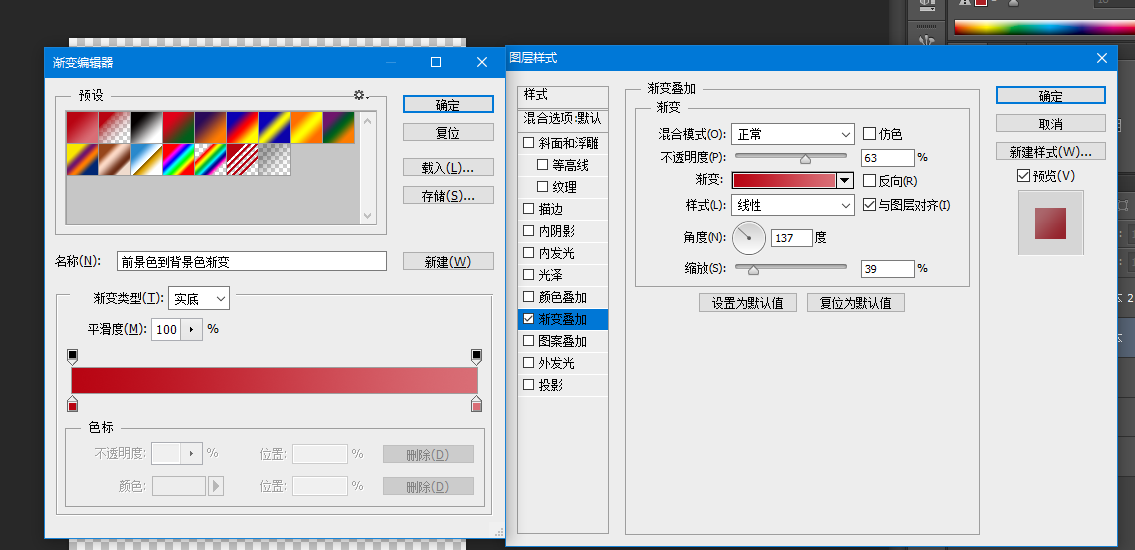
第七步:在“形状 1 拷贝”图层,设置.前景色:#b80412、背景色:#d96e76;接着点击选择:图层 >图层样式 >渐变叠加,设置(混合模式:正常、不透明度:63%、渐变:前景色到背景色渐变、样式:线性、把‘与图层对齐’打勾、角度:135度、缩放:38%),好了后点击‘确定’
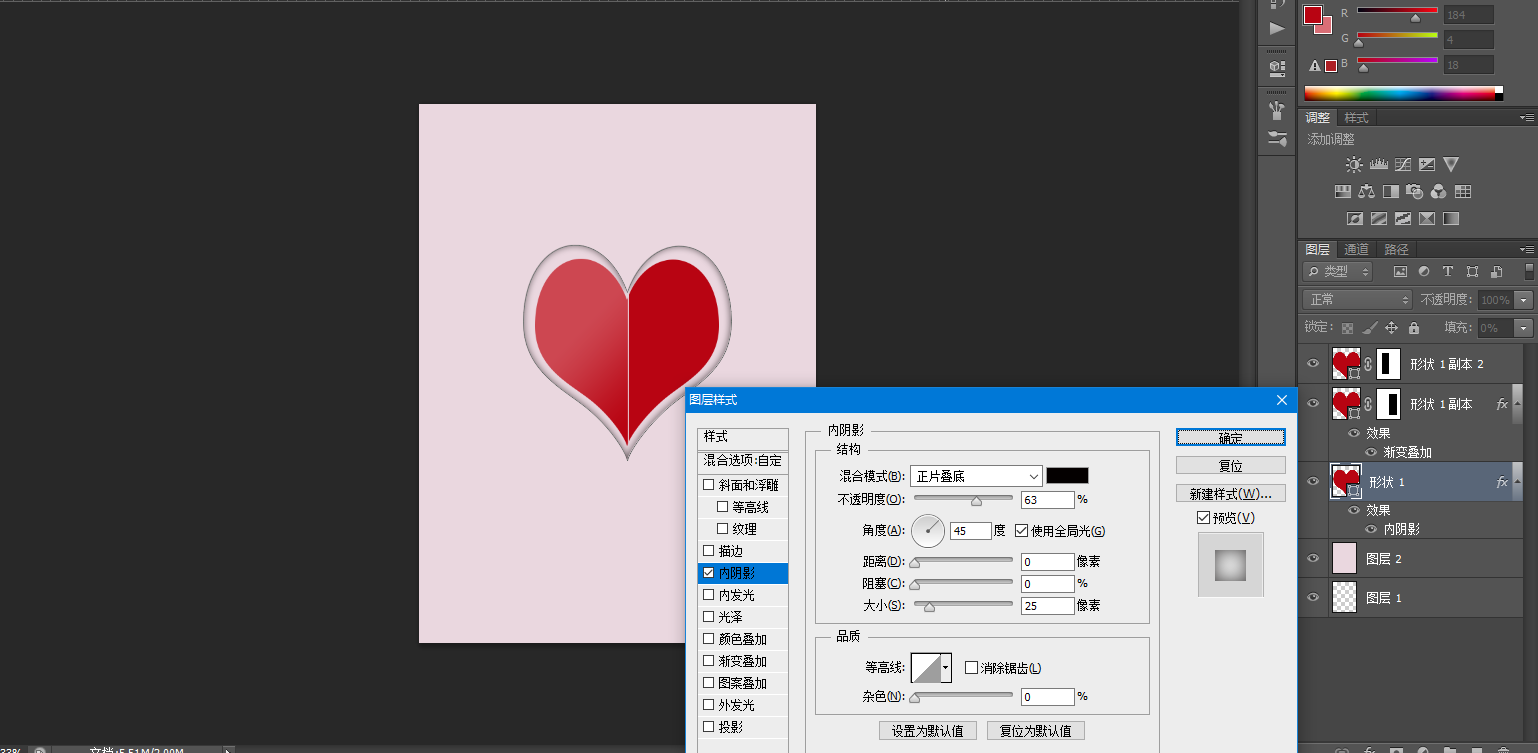
第八步:在“形状 1 ”图层,按Ctrl+T,将底部的爱心形状调整放大一些,好了后按Enter键确定;接着设置(填充:0%);然后点击选择:图层 >图层样式 >内阴影,设置(混合模式:正常、阴影颜色:黑色、不透明度:63%、角度:45度、把‘使用全局光’打勾、距离:0像素、阻塞:5%、大小:25像素、等高线:线性、杂色:0%),好了后点击‘确定’
第九步:按Shift+Ctrl+N新建一个图层,就得到“图层 3 ”图层;接着在“图层 3 ”图层,使用套索工具,索套出个椭圆选区,好了后;然后按Shift+F6羽化(羽化半径:20像素),好了后点击‘确定’;再填充(颜色:黑色),好了后点击‘确定
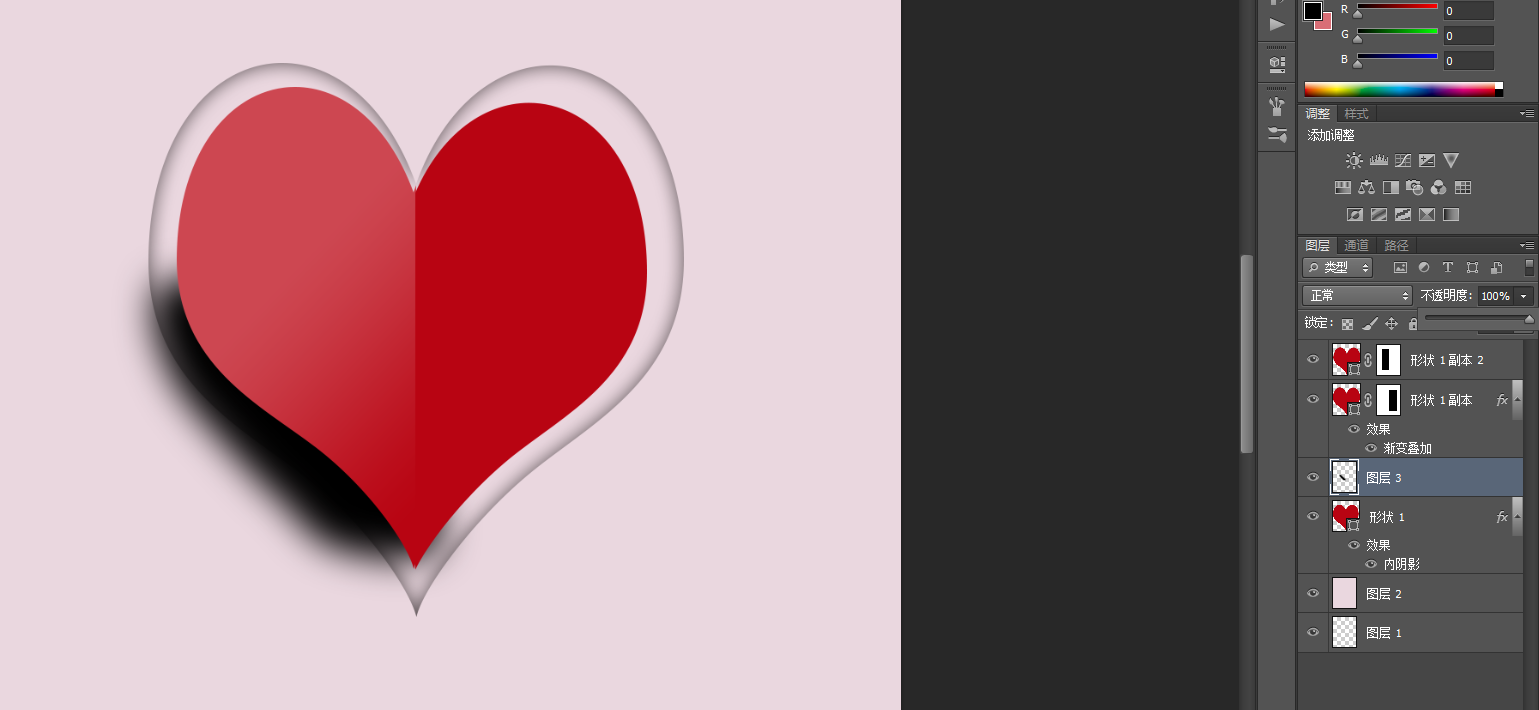
第十步:在“图层 3 ”图层,按Ctrl+D取消选择;接着设置(不透明度:75%)
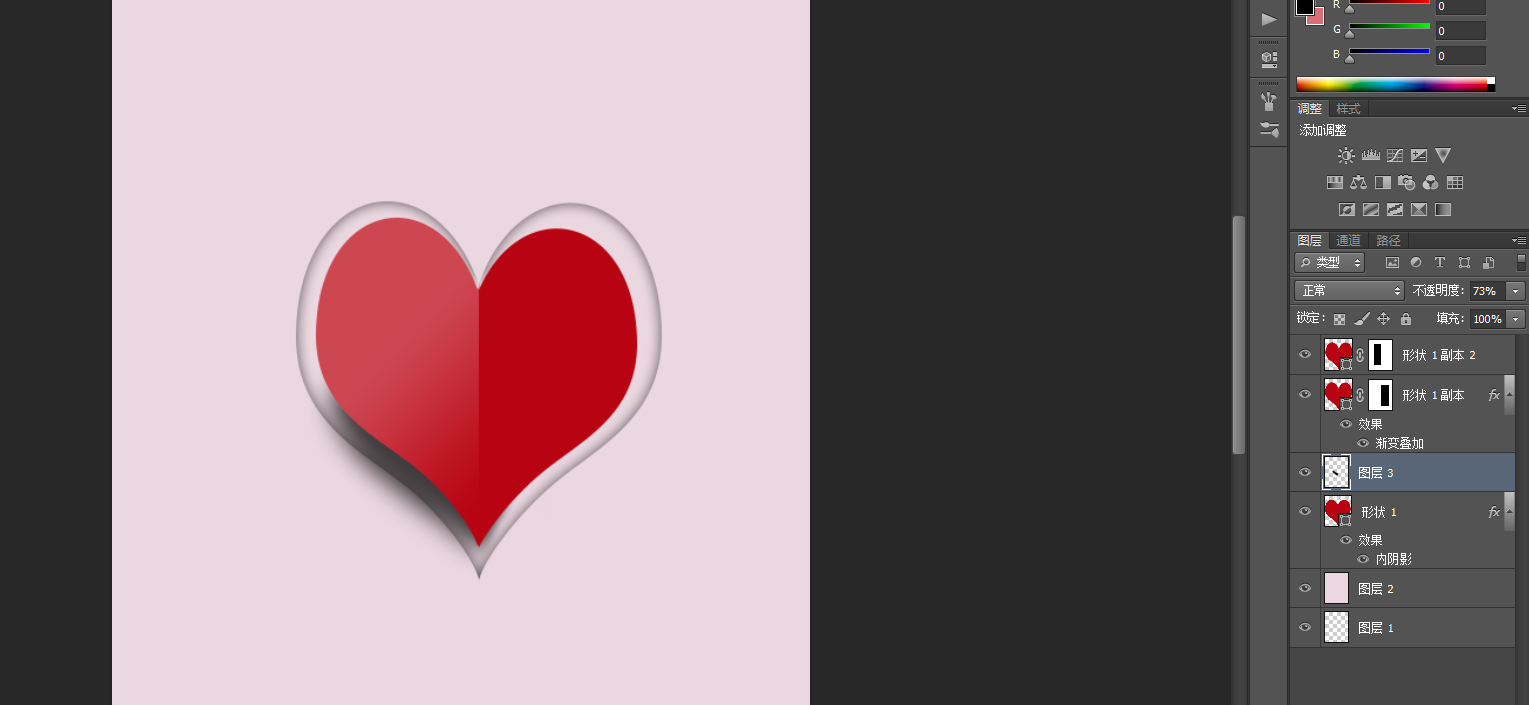
第十一步:按住Ctrl键并同时将几个形状图层和图层 3 图层全都点击选中,好了后;接着按Ctrl+E将选中的图层全都合并成一个图层,就合并得到“形状 1 拷贝 2 ”图层
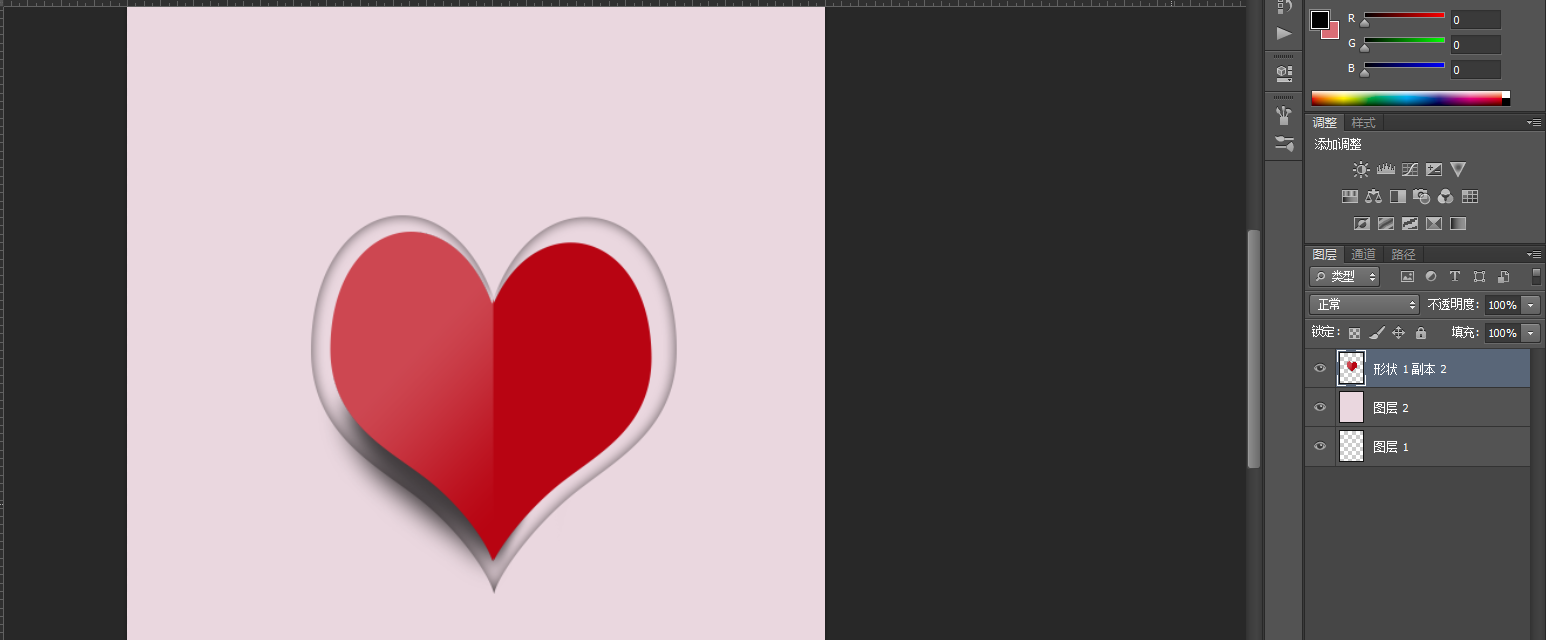
第十二步:按矩形工具,设置(填充:无、描边:#e60012、描边宽度:4点),在图像中拖画出一个矩形框形状,好了后,就得到“矩形 1 ”图层
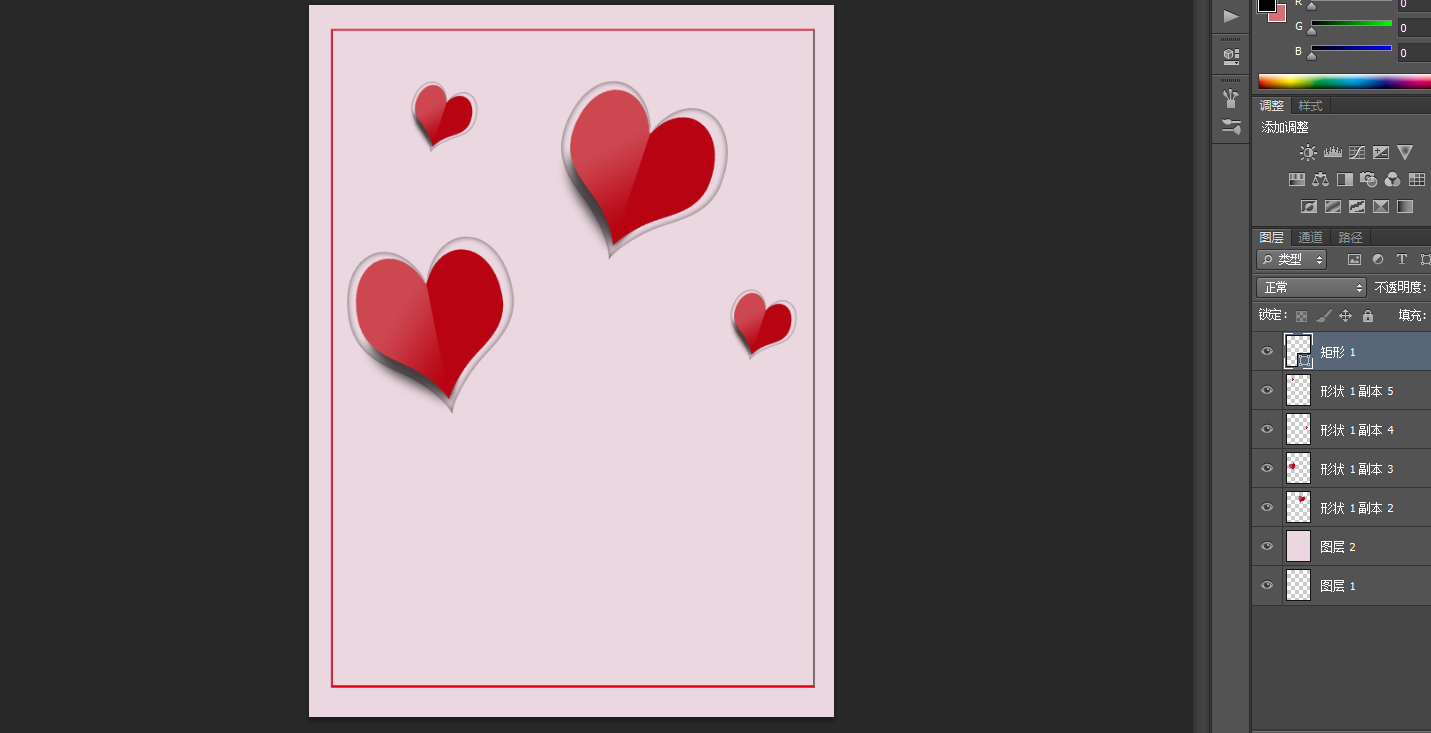
第十三步:用矩形工具,设置(填充:#e60012、描边:无),在图像中拖画出一个矩形形状,好了后,就得到“矩形 2 ”图层;接着鼠标右键单击“矩形 2 ”图层选择‘栅格化图层’功能,就把 矩形 2 图层栅格化
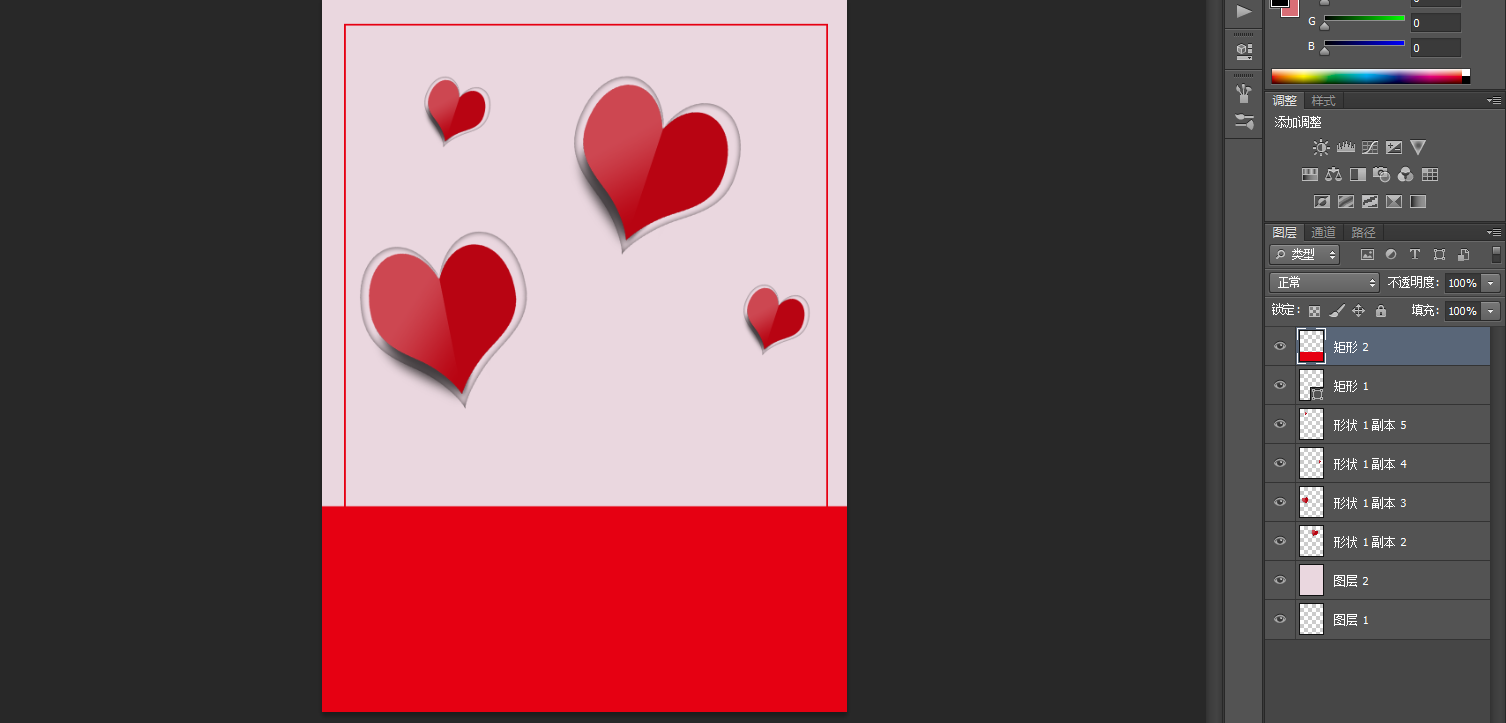
第十四步:使用文字工具,输入自己喜欢的文字,好了后,就得到“520我爱你”文字图层;接着按住Ctrl键并同时点击,文字图层的缩览图,显示出文字部分的选区;然后点击关闭,文字图层的‘视眼’
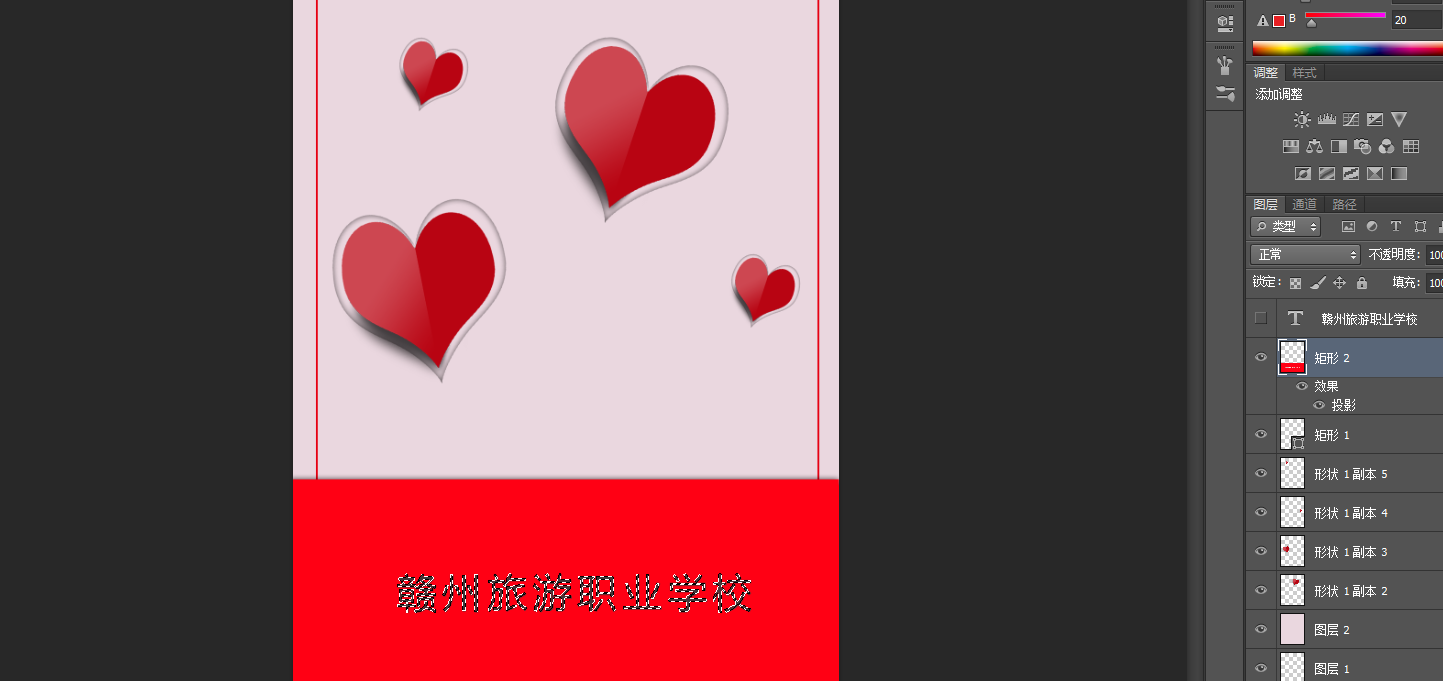
第十五步:
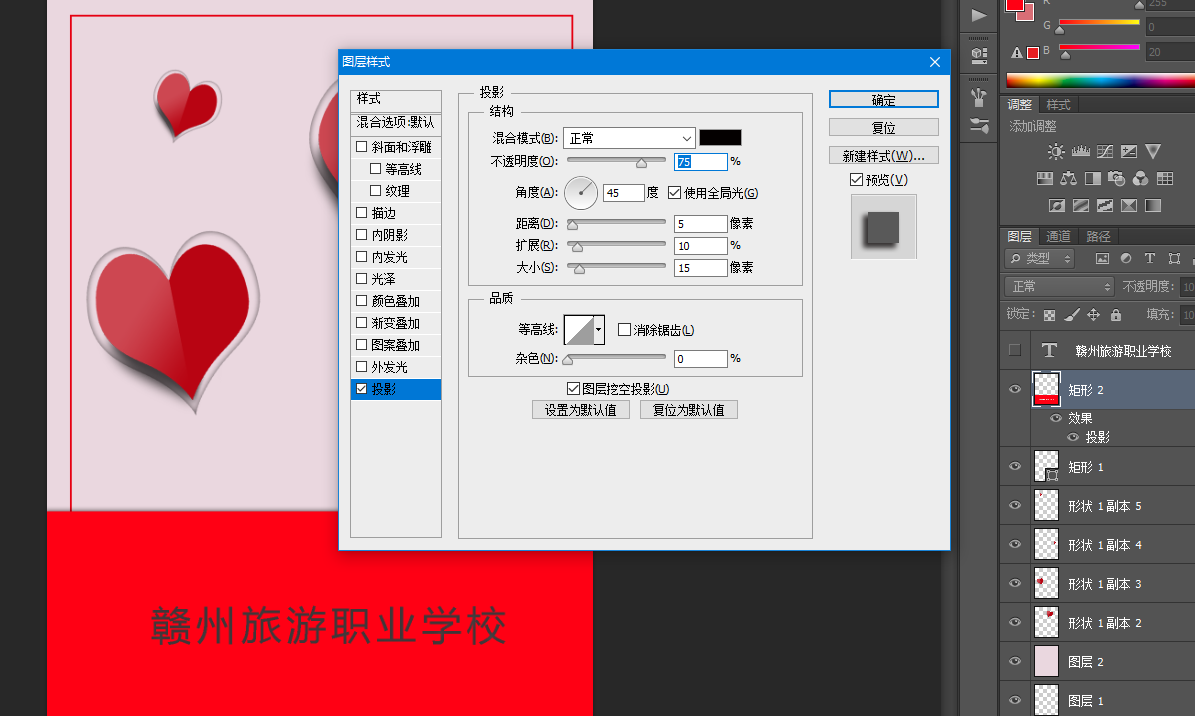
在“形状 2 ”图层,按Delete键清除;接着按Ctrl+D取消选择;然后点击选择:图层 >图层样式 >投影,设置(混合模式:正常、阴影颜色:黑色、不透明度:75%、角度:45度、把‘使用全局光’打勾、距离:5像素、扩展:10%、大小:15像素、等高线:线性、杂色:0%),好了后点击‘确定’
本文来自博客园,作者:邹星老师,转载请注明原文链接

 浙公网安备 33010602011771号