layui使用日常记录
目录:
1、layui页面基本结构和数据展示
2、表格赋值,将代码转为复选框 如 1 转为打钩 0 转为没打钩
3、页面重新赋值时,单选按钮、复选框、下拉框
4、上传图片,带预览及上传进度
5、图片在界面展示,及放大图片
6、layui富文本编辑器需要用url编码
7、表格赋值,将代码转为中文 (如 1 转为是 0 转为否)
==============================================================================
1、layui页面基本结构和数据展示
主要由两部分构成,一个前端(HTML+JS)一个是后端(接口数据json格式)。
1.1 、HTML结构
主要是 <form class="layui-form" action=""> ....内容.... </form> 与 <table id="brandinfo" class="layui-hide" lay-filter="filter_brand" ></table>
form 将需要提交到后端的数据放在form标签里面,table主要用于展示数据(表格)的内容页面。
<form class="layui-form" action="">
    <div class="brand_Top_findmian_div">
        <div class="brand_Top_find_row">
            <div class="layui-form-item">
                <label class="layui-form-label">@ImplantSys.Language.Language.品牌名称</label>
                <div class="layui-input-block">
                    <input type="text" name="brand_name" id="brand_name_id" required lay-verify="required" placeholder="@ImplantSys.Language.Language.请输入品牌" autocomplete="off" class="layui-input">
                </div>
            </div>
        </div>
        <div class="brand_Top_find_row find_btn_branddiv">
            <div class="layui-inline">
                <div class="layui-input-inline">
                    <button class="layui-btn" id="searchBtn" lay-submit
                            lay-filter="formDemo" data-type="reload" style="margin-left: 15px">
                        <i class="layui-icon layui-icon-search"></i> @ImplantSys.Language.Language.查询
                    </button>
                    <button type="reset" class="layui-btn layui-btn-primary">@ImplantSys.Language.Language.重置</button>
                </div>
            </div>
        </div>
    </div>
</form>
<div class="clear"></div>


<table id="brandinfo" class="layui-hide" lay-filter="filter_brand"></table>
1.2 JS数据结构
<script>
    //声明Layui,开始使用
    var $;
    layui.use(['form', 'table'], function () {
        var table = layui.table;
        var form = layui.form;
        $ = layui.$;
        var strbrandName = $('#brand_name_id').val();

        // debugger;
        //第一个实例
        var findtab = table.render({
            elem: '#brandinfo'
            , id: 'brandReload'
            //,method:'post'
            , where: {
                brand_name: ''
            }
            , url: '/Ajax/AjaxBrand.ashx?type=GetBrandList'  //数据接口
            , page: true //开启分页
            , limit: 20 //每页默认显示的数量
            , toolbar: '#toolbarBrand' //开启工具栏,此处显示默认图标,可以自定义模板,详见文档
            , defaultToolbar: ['filter', 'exports', 'print'] //自定义头部工具栏右侧图标。如无需自定义,去除该参数即可
            , cols: [[ //表头
                { field: 'id', title: 'ID', width: 80, sort: true }
                , { field: 'img_url', title: '@ImplantSys.Language.Language.品牌图片', width: 100, templet: '#imgurl' }
                , { field: 'brand_name', title: '@ImplantSys.Language.Language.品牌名称', width: 120, sort: true }
                , { field: 'brand_code', title: '@ImplantSys.Language.Language.品牌代码', width: 120, sort: true }
                , { field: 'describe', title: '@ImplantSys.Language.Language.品牌描述', width: 260, sort: true }
                , {
                    field: 'state', title: '@ImplantSys.Language.Language.是否启用', width: 110, sort: true, templet: function (res) {
                        if (res.state == "0") {
                            return "<span style='color: red'>@ImplantSys.Language.Language.否</span>"
                        } else if (res.state == "1") {
                            return "<span>@ImplantSys.Language.Language.是</span>"
                        }
                    }
                }
                , { field: 'remarks', title: '@ImplantSys.Language.Language.备注', width: 200 }
                , { field: 'create_time', title: '@ImplantSys.Language.Language.创建时间', width: 150 }
                , { field: 'create_user_code', title: '@ImplantSys.Language.Language.创建用户', width: 120 }
                , { field: '', title: '@ImplantSys.Language.Language.操作', width: 300, toolbar: '#bar', align: 'left' }
            ]],
            done: function (res, curr, count) {
                hoverOpenImg();//显示大图
                $('table tr').on('click', function () {
                    $('table tr').css('background', '');
                    $(this).css('background', '<%=PropKit.use("config.properties").get("table_color")%>');
                });
            }
        });
        //图片放大
        function hoverOpenImg() {
            var img_show = null; // tips提示
            $('td img').hover(function () {
                var kd = $(this).width();
                kd1 = kd * 7;          //图片放大倍数
                kd2 = kd * 7 + 30;       //图片放大倍数
                var img = "<img class='img_msg' src='" + $(this).attr('src') + "' style='width:" + kd1 + "px;' />";
                img_show = layer.tips(img, this, {
                    tips: [2, 'rgba(41,41,41,.5)']
                    , area: [kd2 + 'px']
                });
            }, function () {
                layer.close(img_show);
            });
            $('td img').attr('style', 'max-width:40px;display:block!important');
        }
        //查询
        $('#searchBtn').on('click', function () {
            findtab.config.where.brand_name = $('#brand_name_id').val()
            findtab.reload('brandReload', {
                url: '/Ajax/AjaxBrand.ashx?type=GetBrandList'  //数据接口
                , page: {
                    curr: 1
                }
            });
            return false;
        });

        //触发事件-- 表头上方按钮(工具栏)
        table.on('toolbar(filter_brand)', function (obj) {
            var data = obj.data //获得当前行数据
            var layEvent = obj.event; //获得 lay-event 对应的值
            switch (obj.event) {
                case 'add':
                    window.location.href = '/Implant/AddBrandInfo'; //跳转
                //弹窗
                //var openIndex = layer.open({
                //    id: 'add',
                //    type: 2,
                //    title: '添加品牌',
                //    shadeClose: true,
                //    shade: 0.6,
                //    area: ['550px', '500px'],
                //    content: '/Implant/AddBrandInfo'
                //});
            };
        });
        //触发事件-- 弹框
        table.on('tool(filter_brand)', function (obj) {
            var data = obj.data //获得当前行数据
            switch (obj.event) {
                case 'delete':
                    delbrand(data.id);
                    break;
                case 'update':
                    //layer.msg('编辑' + data.brand_name);
                    window.location.href = '/Implant/UpdateBrandInfo?brandName=' + data.brand_name;
                    break;
            };
        });

        //删除品牌信息
        function delbrand(id) {
            layer.confirm('@ImplantSys.Language.Language.确定要删除吗?', function (index) {
                $.post("/Ajax/AjaxBrand.ashx?type=DelBrandInfo", { "id": id }, function (obj) {
                    if (!obj.result) {
                        if (obj.msg == "删除成功") {
                            layer.alert('@ImplantSys.Language.Language.删除成功', {
                                skin: 'layui-layer-molv' //样式类名  自定义样式
                                , closeBtn: 1    // 是否显示关闭按钮
                                , anim: 1 //动画类型
                                , btn: ['@ImplantSys.Language.Language.确定'] //按钮
                                , icon: 6    // icon
                                , yes: function () {
                                    location.reload();
                                }
                            });
                        }
                    }
                }, 'json');
            });
            return false;
        }
    });
    $(function () {

        $(".layui-table-tool").addClass("layui-table-tool_kuozhan");
        $(".layui-table-tool-panel li .layui-form-checkbox[lay-skin=primary]").css("background-color", "yellow");
        $(".layui-table-tool-panel").hover(function () {
            alert("1d");
        });
    })
</script>

@*操作列表内容 按钮*@
<script type="text/html" id="bar">
    <div class="layui-btn-container">
        @*<button class="layui-btn layui-btn-sm lay_bnt_border" lay-event="add">添加</button>*@
        @if (sysPowerBusiness.ClickUserPowerInfo("品牌管理", PowerEnum.编辑.ToString()).ToUpper() == "TRUE")
        {
            <button class="layui-btn layui-btn-sm lay_bnt_border" lay-event="update">@ImplantSys.Language.Language.编辑</button>
        }
        @if (sysPowerBusiness.ClickUserPowerInfo("品牌管理", PowerEnum.删除.ToString()).ToUpper() == "TRUE")
        {
            <button class="layui-btn layui-btn-sm lay_bnt_border layui-bg-red" lay-event="delete">@ImplantSys.Language.Language.删除</button>
        }
    </div>
</script>

@*表格上面的表头按钮*@
<script type="text/html" id="toolbarBrand">
    <div class="layui-btn-container">
        @if (sysPowerBusiness.ClickUserPowerInfo("品牌管理", PowerEnum.新增.ToString()).ToUpper() == "TRUE")
        {
            <button class="layui-btn layui-btn-sm lay_bnt_border" lay-event="add">@ImplantSys.Language.Language.添加</button>
        }
    </div>
</script>

@*表格展示图片(配合table里的templet: '#imgurl')*@
<script type="text/html" id="imgurl">
    <img src="../{{ d.img_url }}" style="width:40px; height:40px;">
</script>
实现效果:
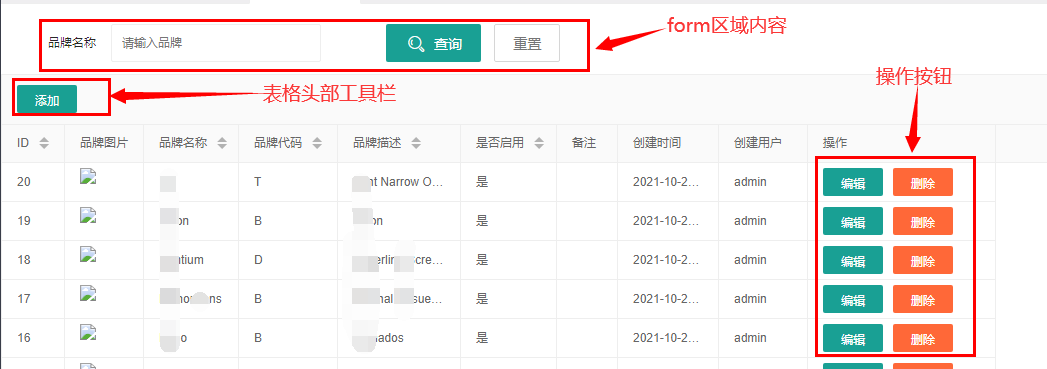
2、表格赋值,将代码转为复选框 如 1 转为打钩 0 转为没打钩,主要看红色部分
                {
                    field: 'select_power', title: '查询权限', width: 100, templet: function (res) {
                        if (res.select_power == "True") {
                            return "<input type=\"checkbox\" lay-skin=\"primary\"  disabled=\"\" checked=\"\">"
                        } else if (res.select_power == "False") {
                            return "<input type=\"checkbox\" lay-skin=\"primary\"  disabled=\"\">"
                        }
                    }
                }
3、页面重新赋值时,单选按钮、复选框、下拉框 需要重新渲染
//单选框
$("input:radio[name='" + o + "'][value='" + data1[o] + "']").prop("checked", true);

//复选框
if (o == "delete_power") {
if (data1[o] == "True") {
   $('#delete_power').prop('checked', true);
 }
    $('#delete_power').val('4');
 }

//下拉列表
 for (m in obj.data) {
     var data1 = obj.data[m];
     if (userCode == data1["user_code"]) {
          $("#selectUsercode").append("<option value='" + data1["user_code"] + "'selected ='' >" + data1["user_code"] + "</option>");
      } else {
         $("#selectUsercode").append("<option value='" + data1["user_code"] + "'>" + data1["user_code"] + "</option>");
        }
      }


//在赋值完成后需要重新渲染才能生效

form.render("checkbox");

form.render("radio");

form.render("select");
JQ获取radio 的值
$('input[name=$('input[name="sex"]:checked').val();"sex"]:checked').val();
监听radio单选
radio单选框被点击时触发,回调函数返回一个 object 对象,携带两个成员:
form.on('radio(ChoiceRadio)', function(data){
  console.log(data.elem); //得到 radio 原始 DOM 对象
  console.log(data.value); //被点击的 radio 的 value 值
});
复选框
<div class="layui-form-item" pane="">
                <label class="layui-form-label">权限设置</label>
                <div class="layui-input-block">
                    <input type="checkbox" name="ClickPower" lay-skin="primary" lay-filter="switchPower" value="1" title="查询">
                    <input type="checkbox" name="ClickPower" lay-skin="primary" lay-filter="switchPower" value="2" title="新增">
                    <input type="checkbox" name="ClickPower" lay-skin="primary" lay-filter="switchPower" value="3" title="修改">
                    <input type="checkbox" name="ClickPower" lay-skin="primary" lay-filter="switchPower" value="4" title="删除">
                    <input type="checkbox" name="ClickPower" lay-skin="primary" lay-filter="switchPower" value="5" title="审核">
                </div>
            </div>
//监听权限设置的选择
        form.on('checkbox(switchPower)', function (data) {

            //console.log(data);  //打印当前选择的信息
            //if (data.elem.checked) {      //判断当前多选框是选中还是取消选中
            //    alert('当前选中');
            //}
            //var value = data.value;   //获取选中的value值


            var powerlist = "";
            $('input:checkbox[name=ClickPower]:checked').each(function (i) {

                if (0 == i) {
                    powerlist = $(this).val();
                }
                else
                {
                    powerlist += ("|" + $(this).val());
                }
            });
            $("#powerlist").val(powerlist);
        });
4、上传图片,带预览及上传进度,layui要先声明upload 上传的
4.1上传图片
 <div class="layui-upload" style="margin-left: 110px;margin-bottom: 30px;">
            <button type="button" class="layui-btn" id="uploadImg">上传图片</button>
            <div style="display:none;">
                <input type="text" name="img_url" id="ipt_fileName" autocomplete="off" class="layui-input">
            </div>
            <div class="layui-upload-list">
                <img class="layui-upload-img" id="img_id">
                <p id="demoText"></p>
            </div>
            <div style="width: 95px;">
                <div class="layui-progress layui-progress-big" lay-showpercent="yes" lay-filter="upload_filter">
                    <div class="layui-progress-bar" lay-percent=""></div>
                </div>
            </div>
        </div>
js代码:
layui.use(['form', 'upload'], function () {
var form = layui.form;
var $ = layui.jquery
, upload = layui.upload;


//常规使用 - 普通图片上传
var uploadInst = upload.render({
elem: '#uploadImg'
, url: '/Ajax/d.ashx?type=imgfile&fileurl=brandfile' //改成您自己的上传接口
, before: function (obj) {
//预读本地文件示例,不支持ie8
obj.preview(function (index, file, result) {
$('#img_id').attr('src', result); //图片链接(base64)
});

element.progress('upload_filter', '0%'); //进度条复位
layer.msg('上传中', { icon: 16, time: 0 });
}
, done: function (res) {
//如果上传失败
if (res.code > 0) {
return layer.msg('上传失败');
}
//上传成功的一些操作
$('#demoText').html(''); //置空上传失败的状态
$("#ipt_fileName").val(res.msg);
}
, error: function () {
//演示失败状态,并实现重传
var demoText = $('#demoText');
demoText.html('<span style="color: #FF5722;">上传失败</span> <a class="layui-btn layui-btn-xs demo-reload">重试</a>');
demoText.find('.demo-reload').on('click', function () {
uploadInst.upload();
});
}
//进度条
, progress: function (n, elem, e) {
element.progress('upload_filter', n + '%'); //可配合 layui 进度条元素使用
if (n == 100) {
layer.msg('上传完毕', { icon: 1 });
}
}
});


}
5、图片在界面展示,及放大图片
先定义一个缩略图的大小,其实就是一段js设置图片大小
<script type="text/html" id="imgurl">
    <img src="../{{ d.img_url }}" style="width:40px; height:40px;">
</script>
然后添加一列表格字段,专门显示图片
{ field: 'img_url', title: '图片', width: 100, templet: '#imgurl' }
然后在表格字段设置完成后接着定义图片缩放方式
            done: function (res, curr, count) {
                hoverOpenImg();//调用缩放方法,显示大图
                $('table tr').on('click', function () {
                    $('table tr').css('background', '');
                    $(this).css('background', '<%=PropKit.use("config.properties").get("table_color")%>');
                });
            }
然后在定义一个缩放方法
 function hoverOpenImg() {
            var img_show = null; // tips提示
            $('td img').hover(function () {
                var kd = $(this).width();
                kd1 = kd * 7;          //图片放大倍数
                kd2 = kd * 7 + 30;       //图片放大倍数
                var img = "<img class='img_msg' src='" + $(this).attr('src') + "' style='width:" + kd1 + "px;' />";
                img_show = layer.tips(img, this, {
                    tips: [2, 'rgba(41,41,41,.5)']
                    , area: [kd2 + 'px']
                });
            }, function () {
                layer.close(img_show);
            });
            $('td img').attr('style', 'max-width:40px;display:block!important');
        }
效果如下,就可以放大了
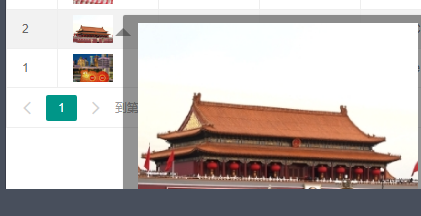
6、layui富文本编辑器需要用url编码
先定义页面一个 textarea 标签
<textarea id="demo" name="desc" style="display: none;"></textarea>
然后声明layui的富文本编辑器 'layedit'
layui.use(['form', 'layedit'], function () {
        var form = layui.form;
        var $ = layui.jquery
            , layer = layui.layer;

 var layedit = layui.layedit;
        //layedit.build('demo'); //建立编辑器
        //注意:layedit.set 一定要放在 build 前面,否则配置全局接口将无效。
        layedit.set({
            uploadImage: {
                url: '/Ajax/d.ashx?type=EditUploadImgFile&fileurl=brandfile' //接口url
                ,type: 'POST' //默认post
            }
        });
    //设置编辑器的同时获取ID
        var index = layedit.build('demo', {
            height: 180, //设置编辑器高度
            width: 200

        });


}
提交富文本编辑器内容的时候需要对内容进行URL编码,layui 是封装好的,但是在提交的时候可以对改字段进行单独编码
 var desc = layedit.getContent(index); //获取到当前编辑器的内容 index是编辑器的ID
data.field["desc"] = encodeURI(desc);  //对内容编码并重新赋值
然后在后端相应的保存时需要用URL解码
var desc = HttpUtility.UrlDecode(desc.ToString());
7、表格赋值,将代码转为中文 如 1 转为是 0 转为否,主要看红色部分
 {
                    field: 'state', title: '是否启用', width: 100, sort: true, templet: function (res) {
                        if (res.state == "0") {
                            return "<span style='color: red'>禁用</span>"
                        } else if (res.state == "1") {
                            return "<span>启用</span>"
                        }
                    }
                }

 浙公网安备 33010602011771号