
简单点理解就是NSSM可以把一些exe程序封装成Windows服务,然后exe程序就像服务一样运行。而且NSSM功能强大,运行更简单,界面化傻瓜化处理方式。
1、确保.Net Core程序可以正常运行
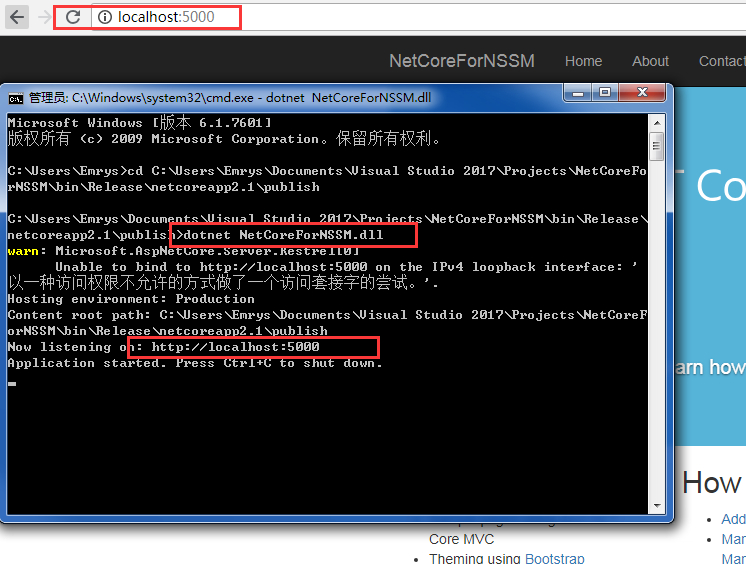
先把Asp.net Core发布,然后直接运行dotnet命令,确保程序可以运行并访问
2、使用NSSM安装dotnet
下载NSSM,使用命令窗口至NSSM目录中找到nssm.exe所在的目录,然后运行nssm install,然后会弹框,选择相应的文件和文件夹。
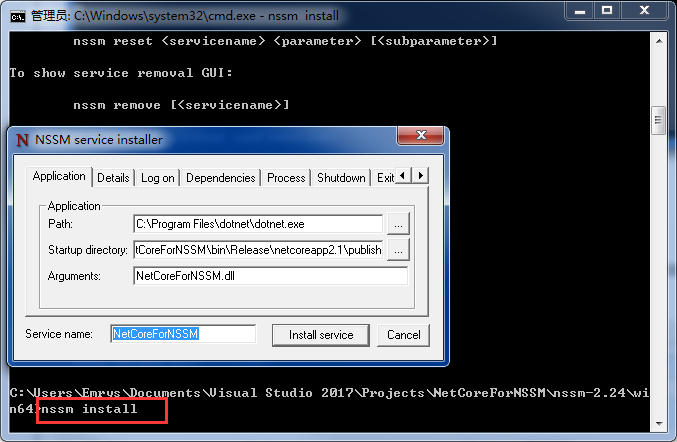
Path:dotnet所在的目录,一般默认是在C:\Program Files\dotnet\dotnet.exe;
Startup directory:程序所在的目录,就是最后程序dll所在的目录;
Arguments:程序dll的名称,一般是项目名加n上.dll;
Service name:在此写上服务的名称即可。
然后点击Install service按钮就完成了部署。
最后到Windows服务管理界面找到安装的服务名称,右键启动即可,或者直接运行nssm start 服务名称,也可以运行net start 服务名称。这样就可以非常简单的把.Net Core托管至Window服务中。方便管理、启动、停止等等。
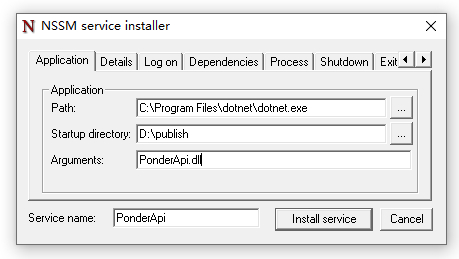
如下安装PonderApi实例
------------------------------------仔细看以上内容--------------------------------------------
NSSM更多的操作
命令窗口至NSSM目录中找到nssm.exe所在的目录,然后运行nssm,会看到NSSM的更多操作
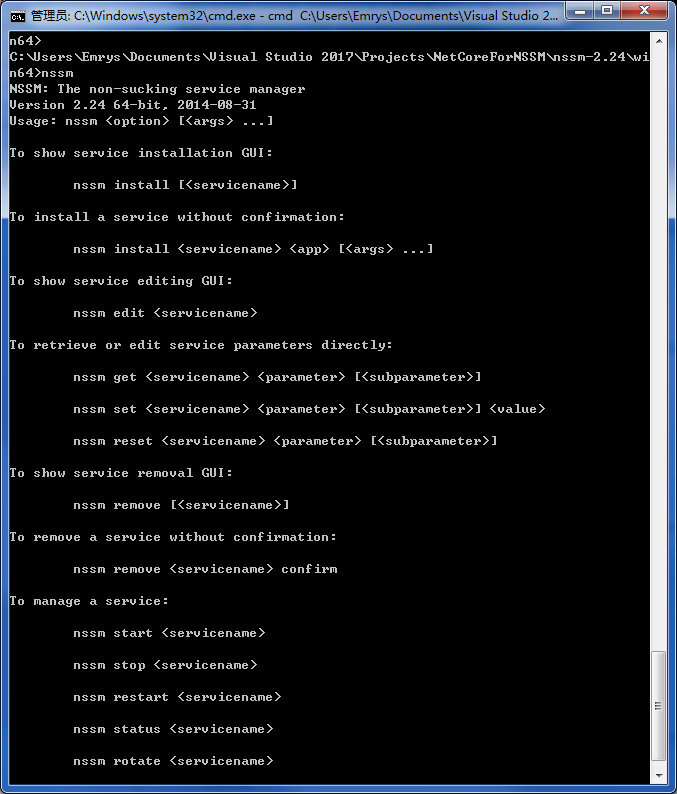
比如对服务的增删改查,启动,停止,重启等等。都可以直接用NSSM直接操作,一些常用的操作支持界面话(GUI)。
更多NSSM详情可以参考:http://www.nssm.cc/usage
总结
1、使用NSSM不仅可以把Asp.net Core部署到Windows 服务中,也可以把.Net Core甚至于其他exe程序封装在服务中运行。
2、为.Net Core提供了另一种部署在Windows的方式。
NSSM命令
图形界面操作很简单,基本看了就会,在此不再赘述,下面主要介绍命令行用法
- 安装服务
nssm install [...]
示例:
- nssm install celery-demo-worker "c:\Program Files\Python35\Scripts\celery.exe"
- nssm set celery-demo-worker AppDirectory d:\celery-demo
- nssm set celery-demo-worker AppParameters -A run worker --loglevel=debug -c 1
- 启动服务
nssm start
- 停止服务
nssm stop
- 重启服务
nssm restart
- 查看服务状态
nssm status
- 手动轮转日志文件
nssm rotate
- 删除服务
nssm remove [confirm]
加confirm后不会弹确认窗口
- 获取某项配置信息
nssm get [subparameter]
- 单独设置某项配置
nssm set [subparameter] value
- 重置某项配置
nssm reset [subparameter]
- 暂停/继续服务
nssm pause
nssm continue

 浙公网安备 33010602011771号