
Python+PyCharm+Selenium+Webdriver
Python下载
Python最新源码,二进制文档,新闻资讯等可以在Python的官网查看到:
Python官网:https://www.python.org/
你可以在以下链接中下载 Python 的文档,你可以下载 HTML、PDF 和 PostScript 等格式的文档。
Python文档下载地址:https://www.python.org/doc/
以下为不同平台上安装 Python 的方法:
Unix & Linux 平台安装 Python:
以下为在 Unix & Linux 平台上安装 Python 的简单步骤:
- 打开 WEB 浏览器访问https://www.python.org/downloads/source/
- 选择适用 于Unix/Linux 的源码压缩包。
- 下载及解压压缩包。
- 如果你需要自定义一些选项修改Modules/Setup
- 执行 ./configure 脚本
- make
- make install
执行以上操作后,Python 会安装在 /usr/local/bin 目录中,Python 库安装在 /usr/local/lib/pythonXX,XX 为你使用的 Python 的版本号。
Window 平台安装 Python:
以下为在 Window 平台上安装 Python 的简单步骤:
-
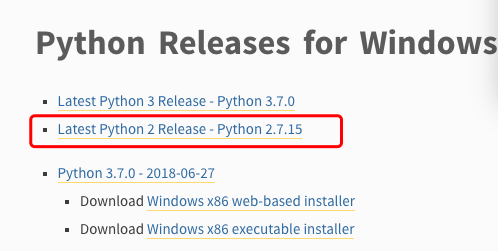
打开 WEB 浏览器访问https://www.python.org/downloads/windows/
![]()
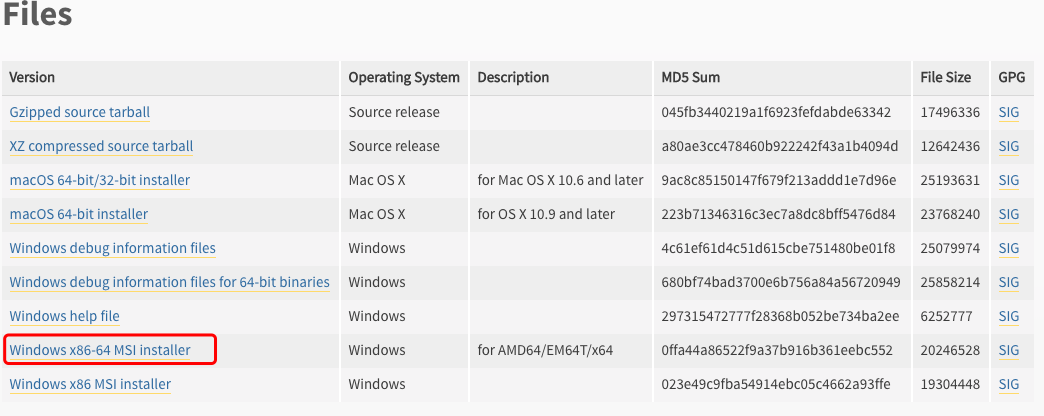
- 在下载列表中选择Window平台安装包,包格式为:python-XYZ.msi 文件 , XYZ 为你要安装的版本号。
-
要使用安装程序 python-XYZ.msi, Windows 系统必须支持 Microsoft Installer 2.0 搭配使用。只要保存安装文件到本地计算机,然后运行它,看看你的机器支持 MSI。Windows XP 和更高版本已经有 MSI,很多老机器也可以安装 MSI。
<p根据自己电脑配置进行选择,以上选择的是 windows="" 64="" 位安装包。<="" p="">![]()
-
下载后,双击下载包,进入 Python 安装向导,安装非常简单,你只需要使用默认的设置一直点击"下一步"直到安装完成即可。
MAC 平台安装 Python:
MAC 系统一般都自带有 Python2.x版本 的环境,你也可以在链接 https://www.python.org/downloads/mac-osx/ 上下载最新版安装。
运行Python
有三种方式可以运行Python:
1、交互式解释器:
你可以通过命令行窗口进入 Python,并在交互式解释器中开始编写 Python 代码。
你可以在 Unix、DOS 或任何其他提供了命令行或者 shell 的系统进行 Python 编码工作。
或者
C:>python # Windows/DOS
2、命令行脚本
在你的应用程序中通过引入解释器可以在命令行中执行Python脚本,如下所示:
或者
C:>python script.py # Windows/DOS
注意:在执行脚本时,请检查脚本是否有可执行权限。
3、集成开发环境(IDE:Integrated Development Environment): PyCharm
PyCharm 是由 JetBrains 打造的一款 Python IDE,支持 macOS、 Windows、 Linux 系统。
PyCharm 功能 : 调试、语法高亮、Project管理、代码跳转、智能提示、自动完成、单元测试、版本控制……
PyCharm 下载地址 : https://www.jetbrains.com/pycharm/download/
PyCharm 安装地址:http://www.runoob.com/w3cnote/pycharm-windows-install.html
看到的所有内容,都是从别人哪里拷贝过来的。借鉴和学习
https://www.runoob.com/w3cnote/pycharm-windows-install.html
https://www.cnblogs.com/lanyinhao/p/9634742.html
https://www.cnblogs.com/saneri/p/9870901.html
https://www.liaoxuefeng.com/wiki/1016959663602400
https://www.cnblogs.com/hkgov/p/7799078.html
4、Chrome浏览器安装
4.1 Chrome下载安装地址:https://www.google.cn/intl/zh-CN/chrome/
下载安装完成后,查看Chrome版本信息,如图所示:
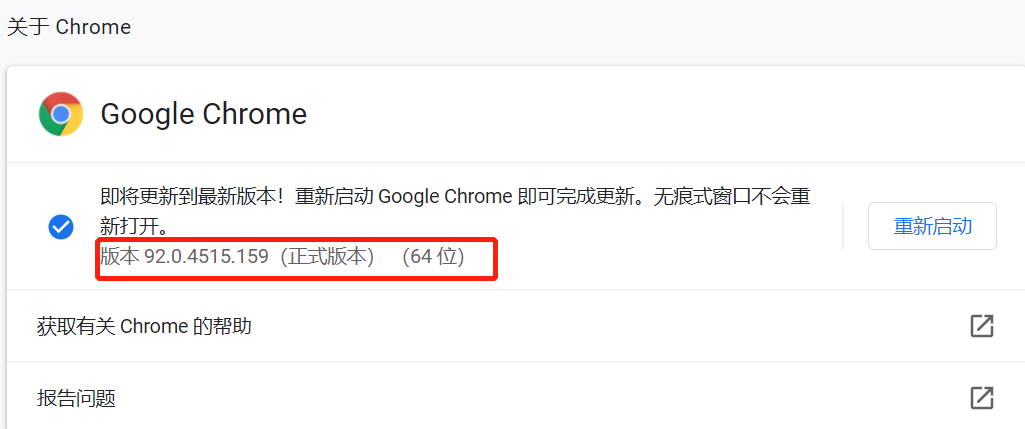
Chrome版本信息是: 92.0.4515.159(正式版本) (64 位)
5.2 Chrome禁止自动更新设置
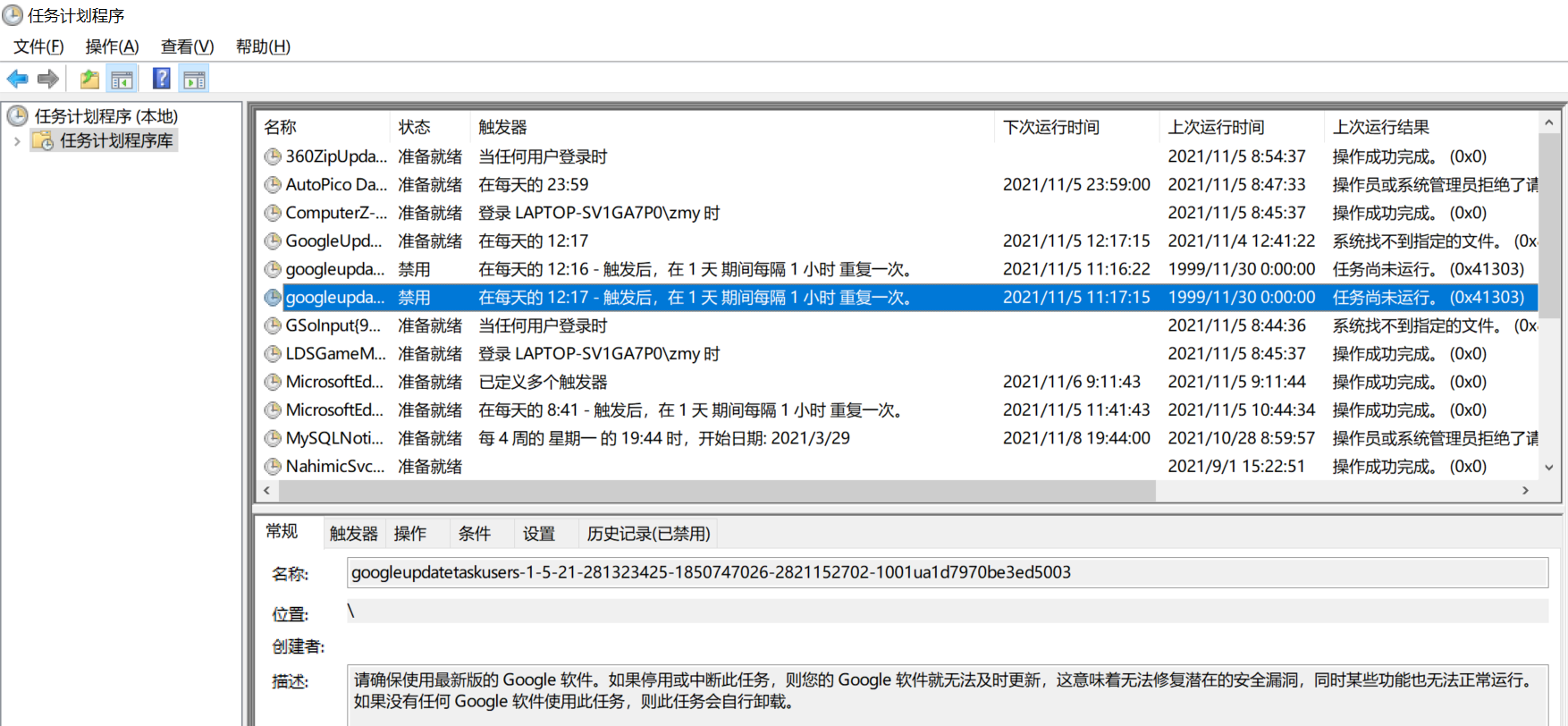
Web自动化测试时,Chrome浏览器和驱动版本必须匹配,否则执行程序时会报版本不一致错误,如Chrome浏览器自动更新,更新升级后"chrome”驱动可能就不适用了,需要经常替换Chrome驱动,比较麻烦。我们可以禁止“Chrome”浏览器自动更新。(多方方式禁用Chrome)
5、Chrome浏览器驱动下载
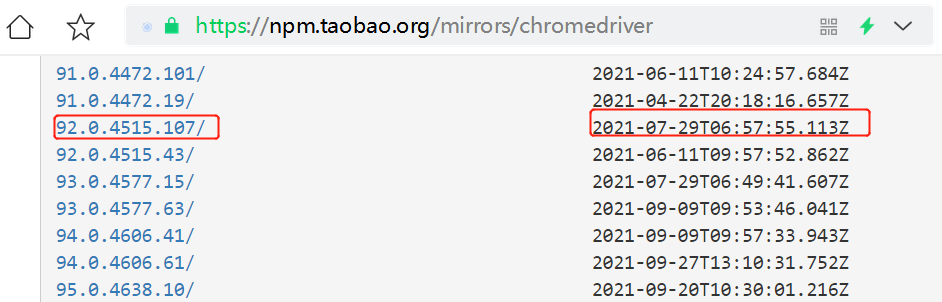
由于Chrome服务器在国内访问不到,可以使用淘宝的NPM镜像网站下载Chrome浏览器驱动,选择与自己浏览器版本最相近的驱动进行下载。
淘宝的NPM镜像网站下载地址:https://npm.taobao.org/mirrors/chromedriver
电脑安装的Chrome版本为92.0.4515.159,下载与Chrome浏览器版本最相近的驱动版本92.0.4515.107,点击链接,如图:
进入驱动下载页面,Windows只有一个驱动,不区分32位和64位,直接下载,如图所示:
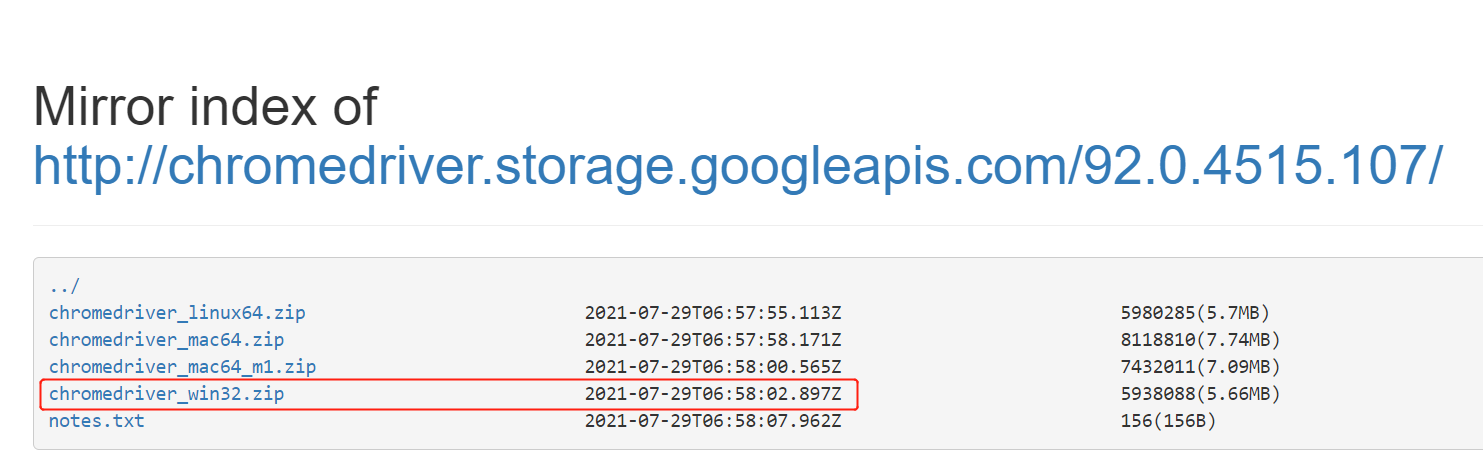
安装包下载到本地,解压缩,如图所示:

6、Chrome浏览器驱动下载
Chrome驱动配置两种方式:
1.配置环境变量;
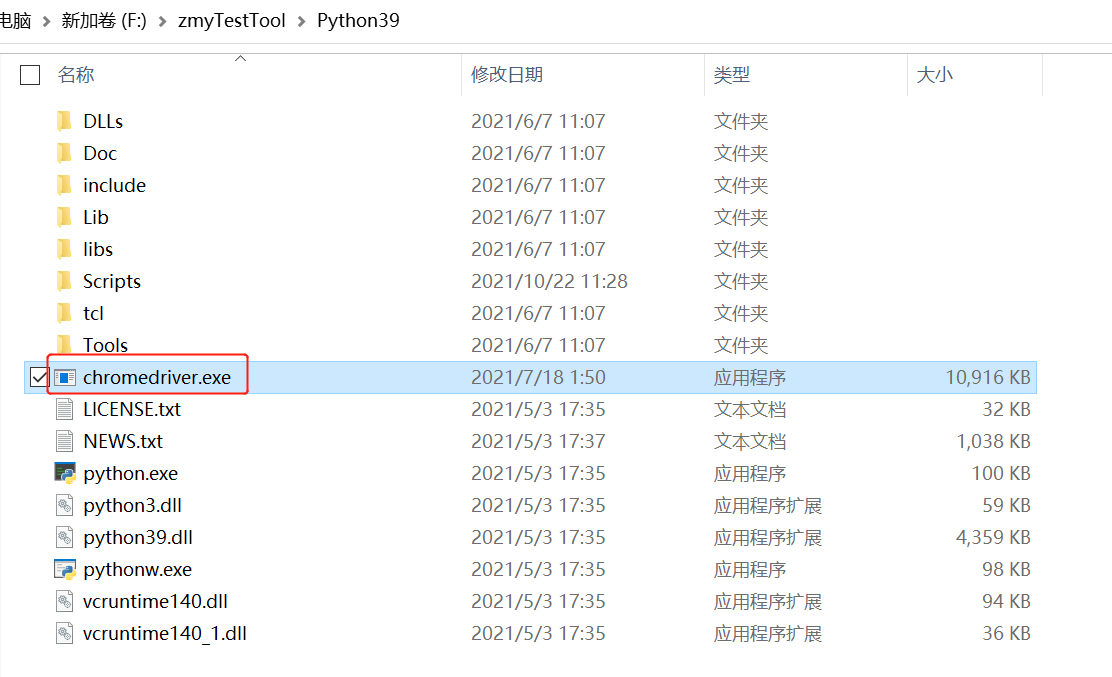
2.Chrome浏览器驱动,在本地解压缩后,将Chrome浏览器驱动chromedriver.exe存放到与python.exe同一层级目录下,如图所示:
7、Web自动化程序创建
1.创建Python项目
(备注:PyCharm有一套虚拟环境和本地环境,两套环境的/(ㄒoㄒ)/~~相互独立,互不干扰,1).Selenium的安装是在本地环境cmd下安装,创建项目选址Existing interpreter,2).虚拟环境的库需要在PyCharm虚拟环境安装目录下用cmd命令使用 pip安装第三方库(Terminal界面))
2.写一段自动化代码,点击“Run”,测试程序,如图所示:
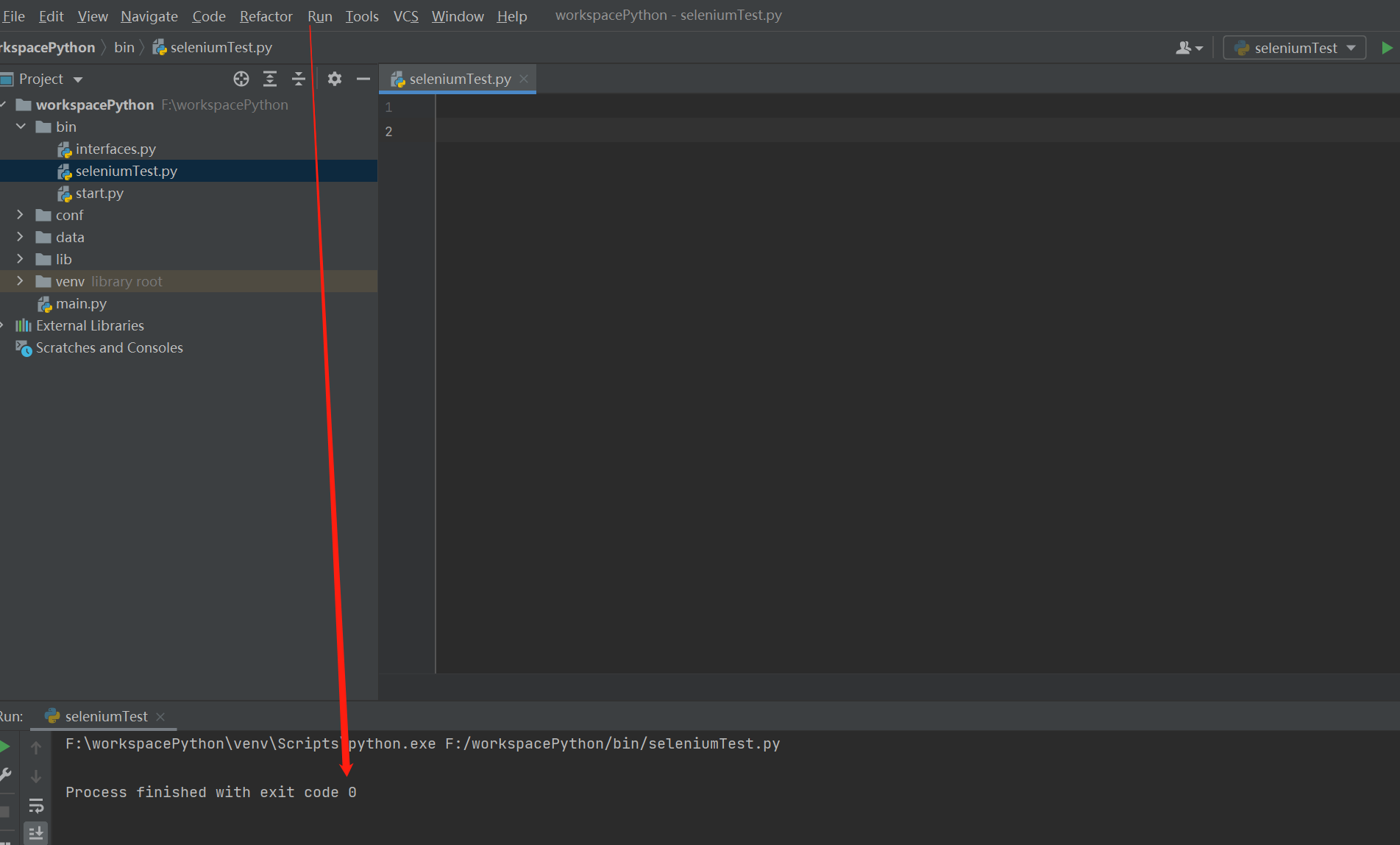
3.程序正常运行,后台无报错,如图所示:

 浙公网安备 33010602011771号