

VMware Workstation 15Pro 的安装与使用
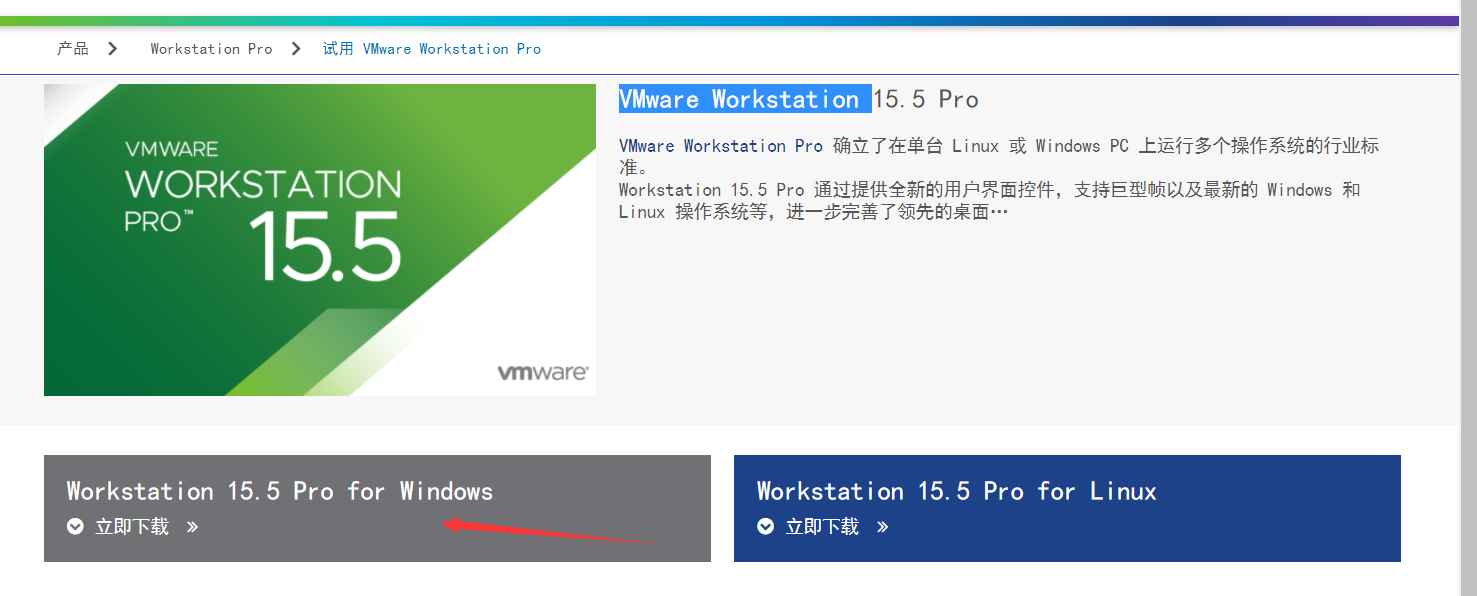
1,在VMware Workstation 15 Pro官网下载
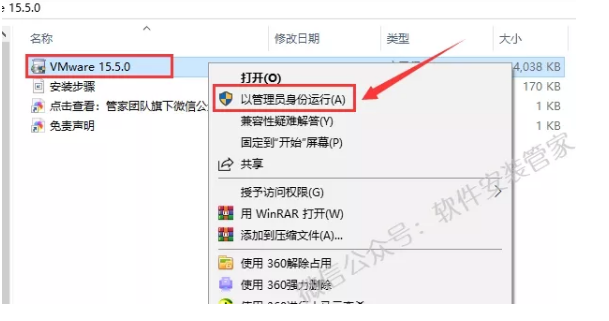
2鼠标右键 以管理员身份运行
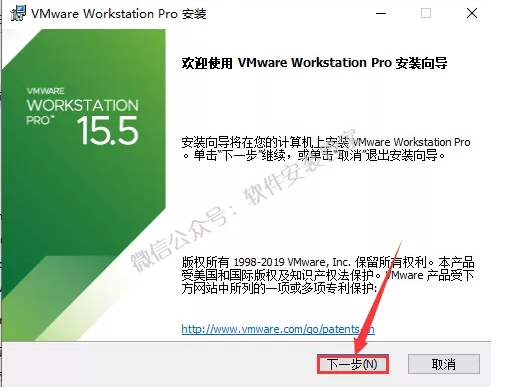
3,点击下一步
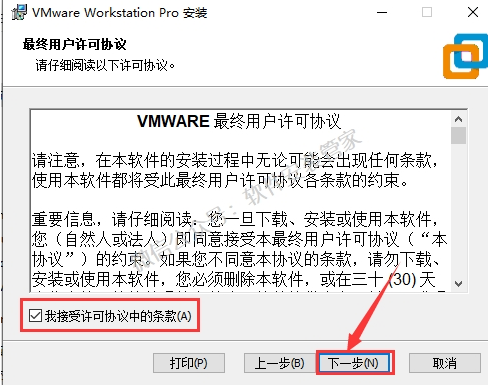
4,勾选[我接受许可协议中的条款],然后点击[下一步]
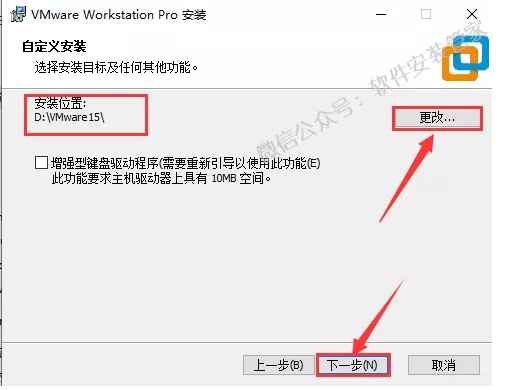
5点击[更改]更改软件的安装路径,可以在D盘或者其它盘新建一 个【VMware】文件夹,然后点击【下一步】
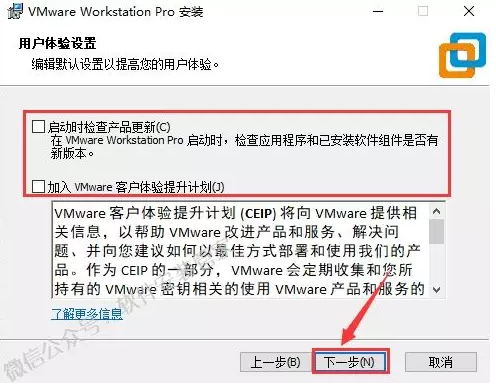
6,取消勾选【启动时检查产品更新...】与【加入VMware客户体验提升计划】,然后点击【下一步】
7,点击【下一步】
8,点击【安装】
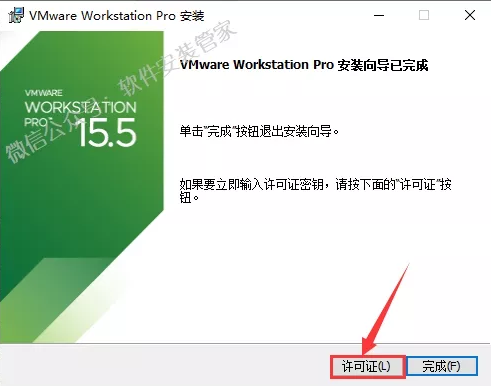
9,安装完之后,点击【许可证】
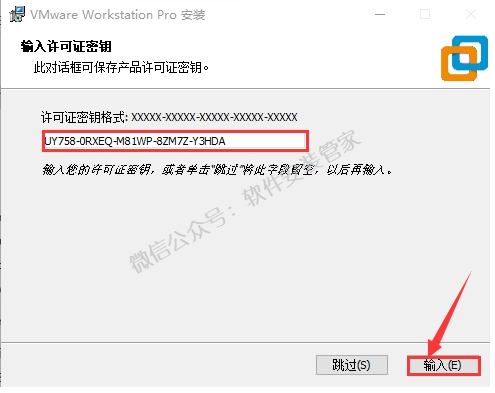
10,许可证密钥输入【UY758-0RXEQ-M81WP-8ZM7Z-Y3HDA】,然后点击【输入】
11,点击【完成】,双击【VMware Workstation Pro】软件图标启动软件
12,在http://mirrors.163.com或者https://mirrors.huaweicloud.com下载自己所要安装的版本对应镜像文件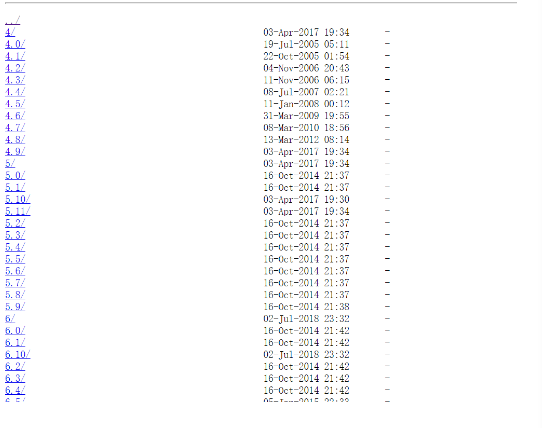
创建及配置虚拟机
1,打开VMware Workstation Pro,点击创建虚拟机;
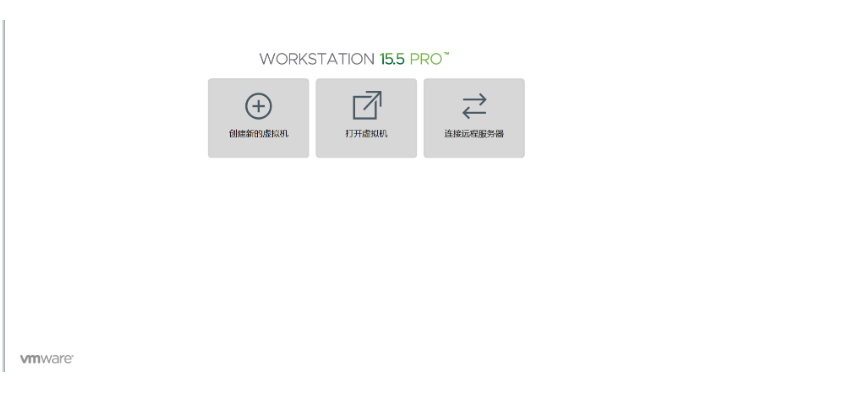
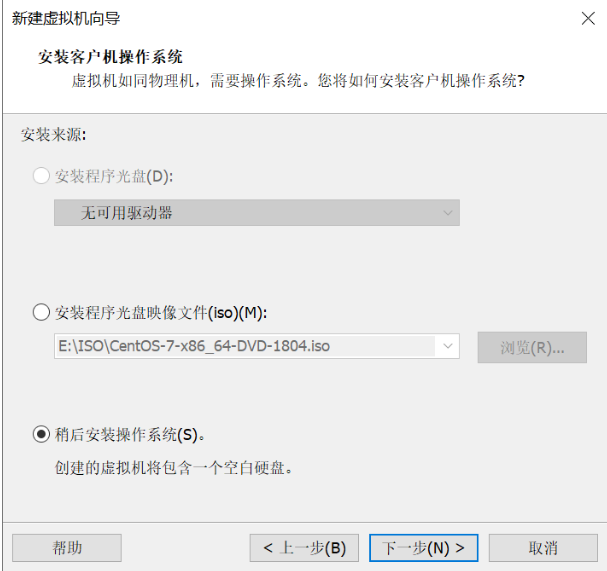
2,选择【稍后安装操作系统】
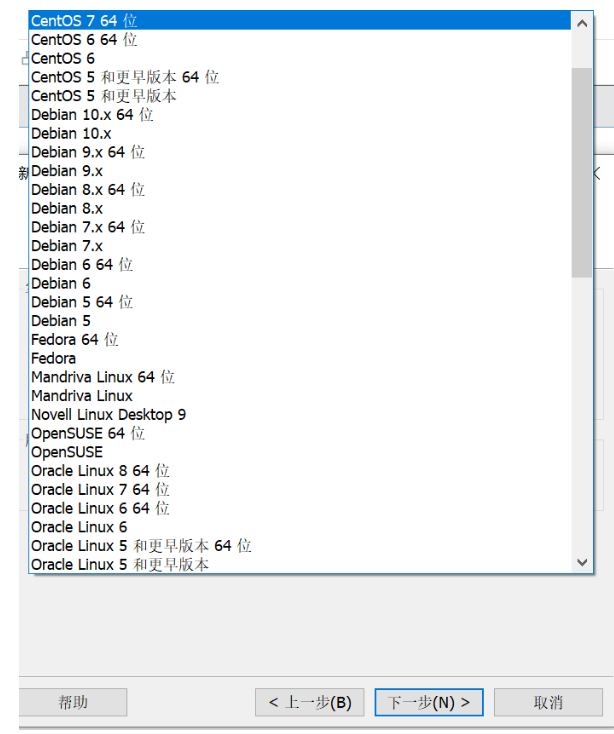
3,选择Linux操作系统并选择所要安装的版本以及和自己电脑位数形同的版本;
5,给虚拟机命名以及设置存储位置;
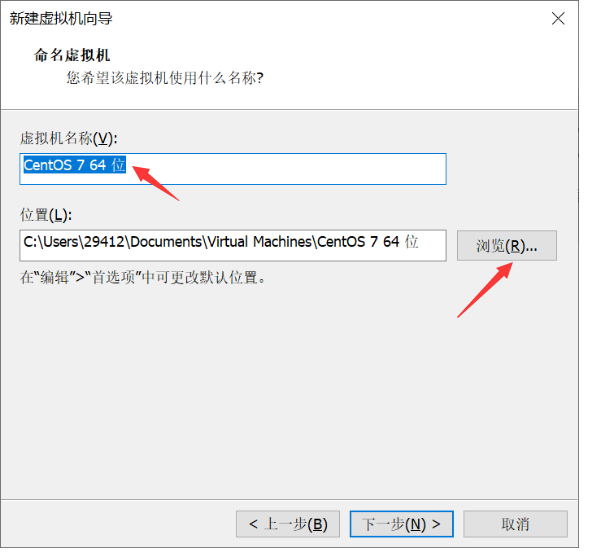
6,设置磁盘大小及存储类型;建议选择“将虚拟磁盘拆分成多个文件”
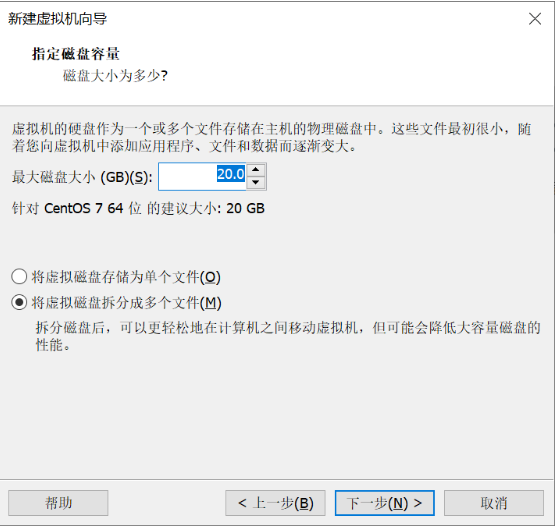
7,点击“完成”完成虚拟机的创建;
8,回到首页找到新建的虚拟机点击编辑虚拟机设置”选择“CD/DVD(IDE)”
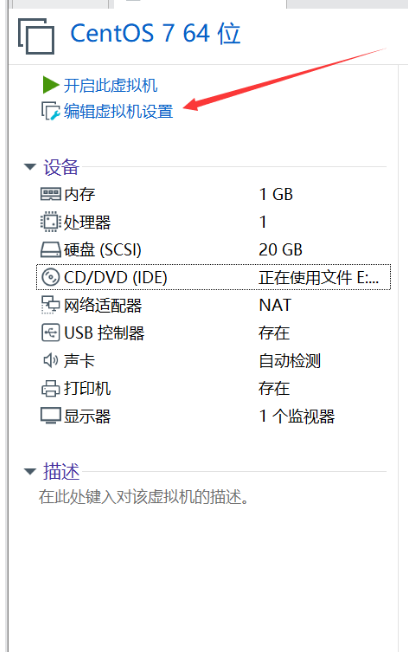
9,点击选择右侧“使用ISO映像文件(M)”然后浏览文件选择之前下载的ISO文件;
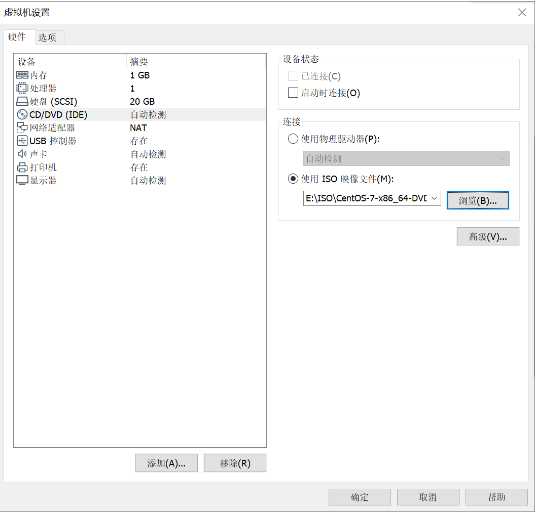
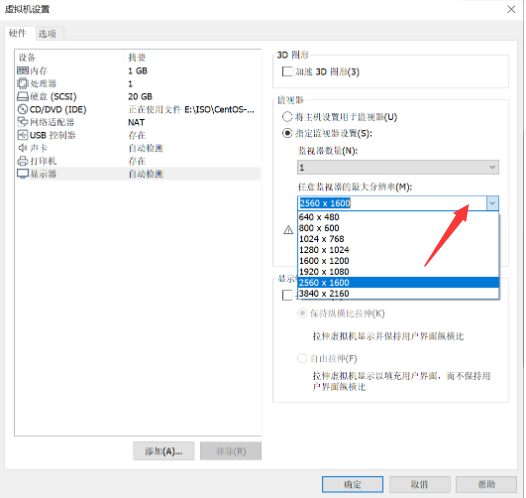
10,.点击左侧“显示器——自动检测”将监视器改为“指定监视器设置(S)”并且将分辨率改为800x600(便于查看及操作),点击“确定”关闭页面;
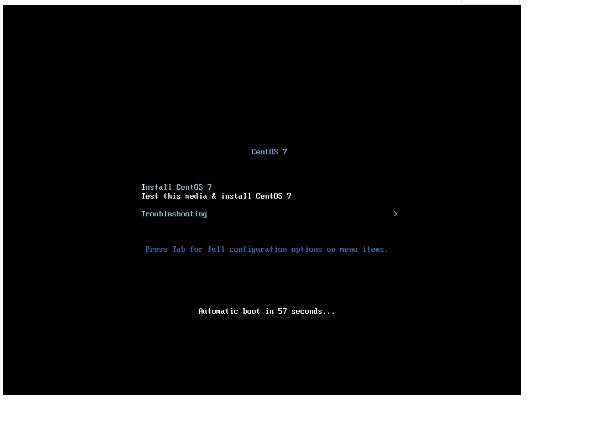
11,启动虚拟机,当出现该页面将鼠标移入虚拟机利用上下方向键选择及Enter键确认选择第一个选项“Install CentOS 7”
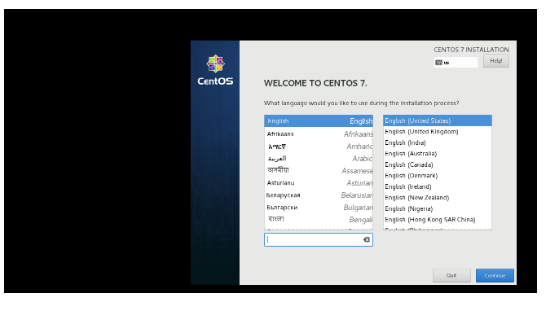
12.选择虚拟机系统语言
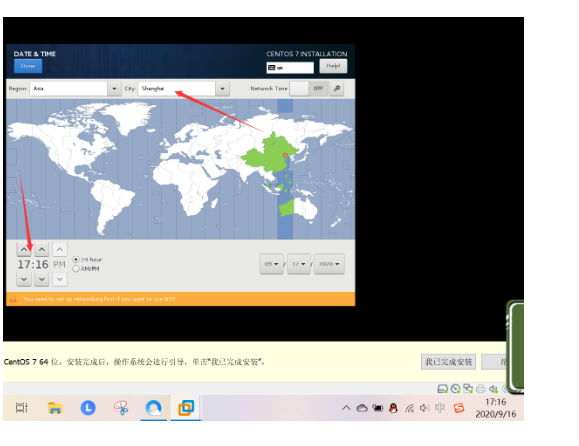
13,选择时区及调整时间;
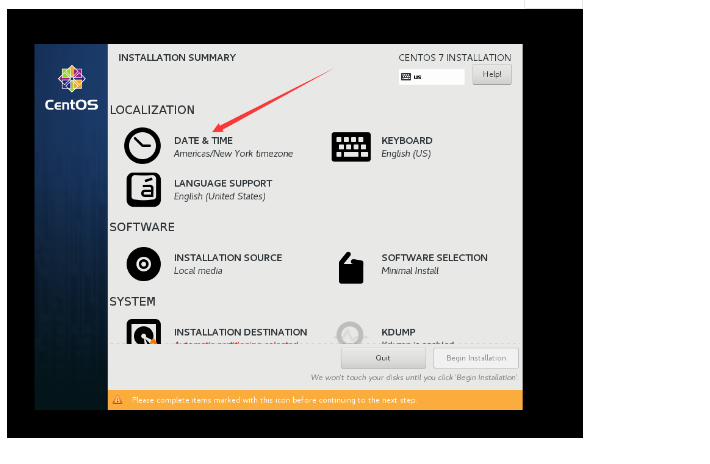
14,时区选择shanghai,然后将左下角时间调成与现实时间一致(注意时间是24小时制或A/PM制);
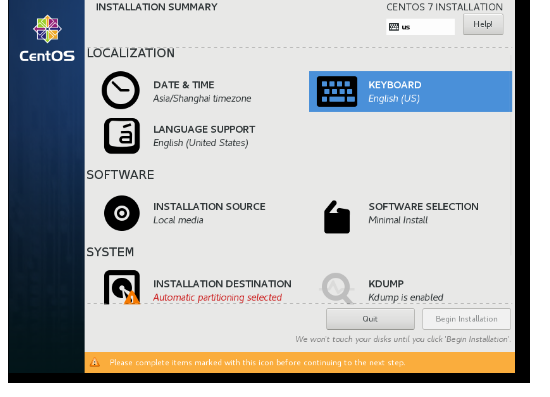
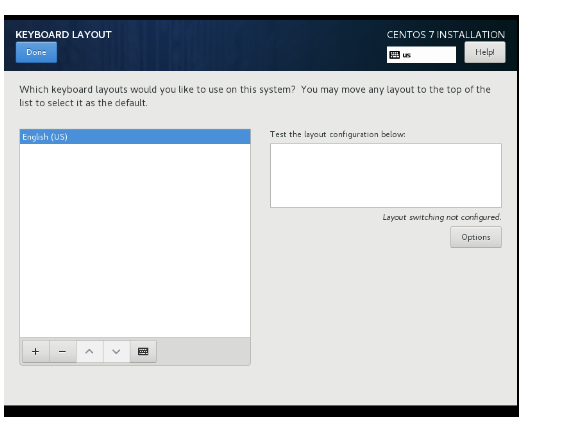
15,点击“KEYBOARD”键位设置,默认键位即可;
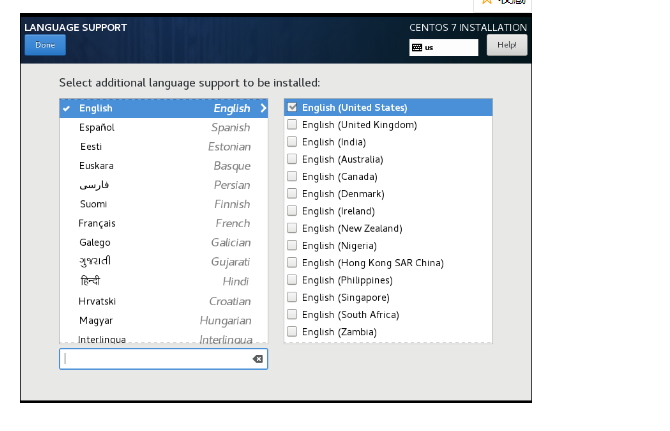
16,点击“LANGUAGE SUPPORT”选择合适的语言;
17,点击"SOFTWARE SELECTION"选择“GNOME Desktop”桌面安装;右侧选择所需依赖包;
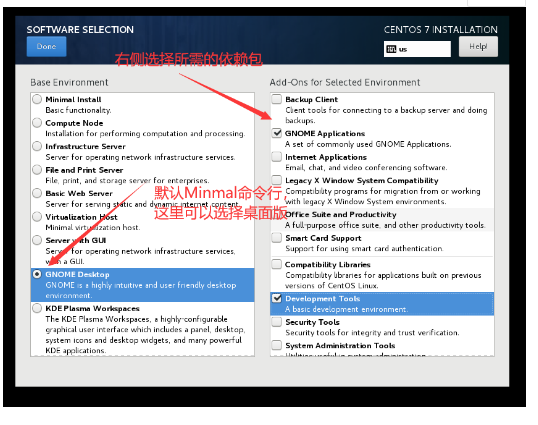
18,点击“INSTALLATION DESTINATION”选择安装硬盘
19,点击选择之前创建的20GB的的硬盘;
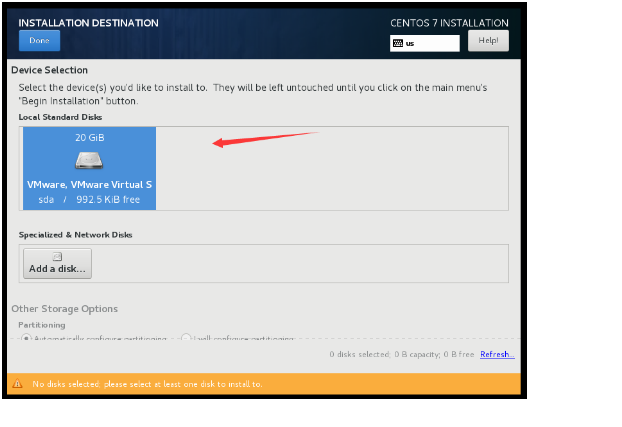
20,点击“NETWORK&HOST NAME”进行网络配置,将右上角的OFF改为ON即可;
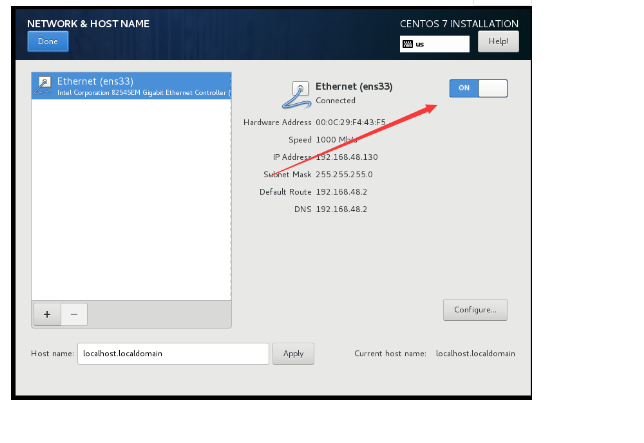
21,点击右下角“Begin installation”进人账号设置;
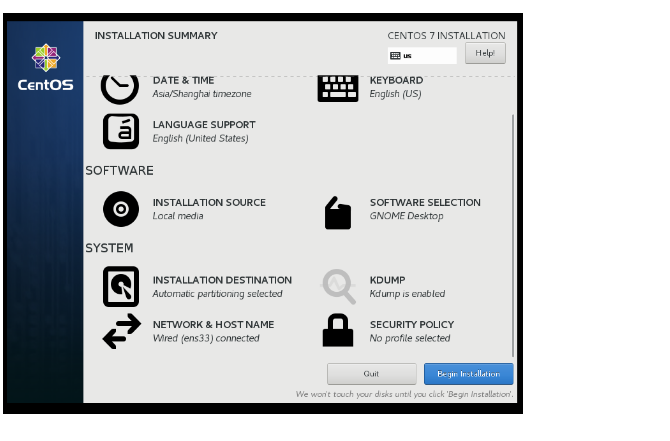
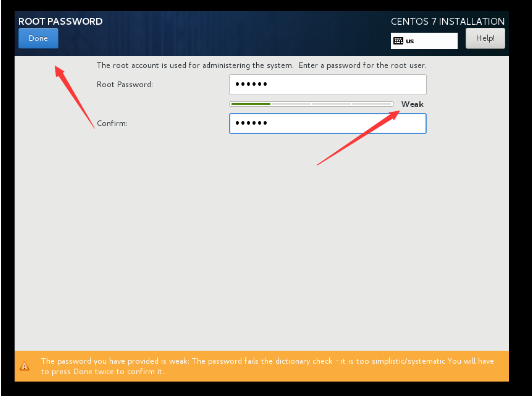
22,点击左侧“ROOT PASSWORD”设置root密码,当设置的密码出现weak(即密码强度较弱)时,可点击两次Done完成设置;
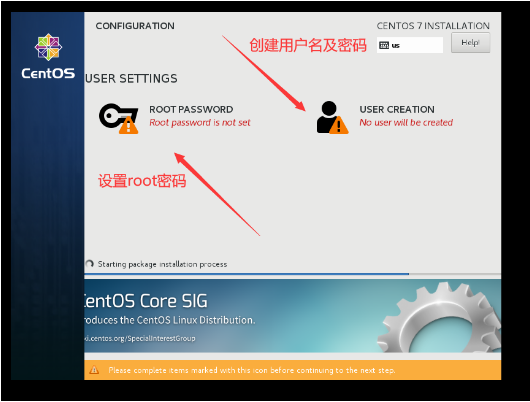
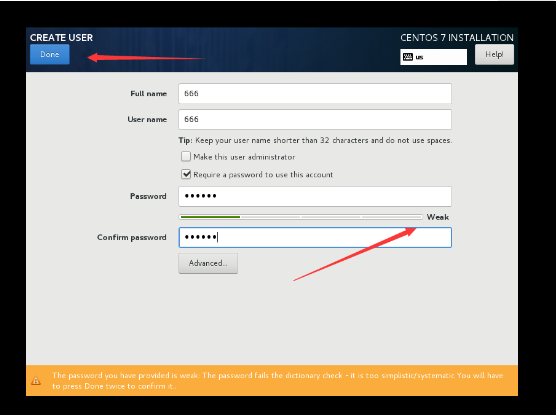
23,点击右侧“USER CREATION”进行账户名及密码设置,当设置的密码出现weak(即密码强度较弱)时,可点击两次Done完成设置;
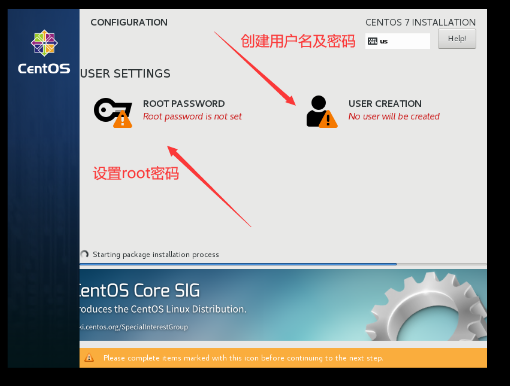
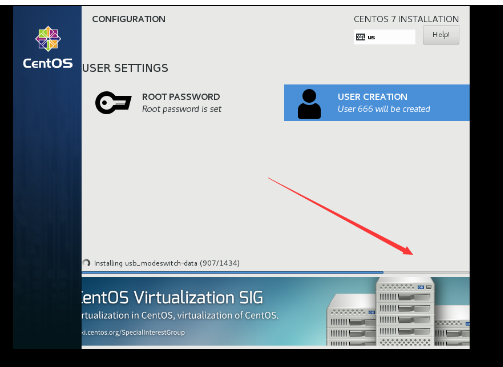
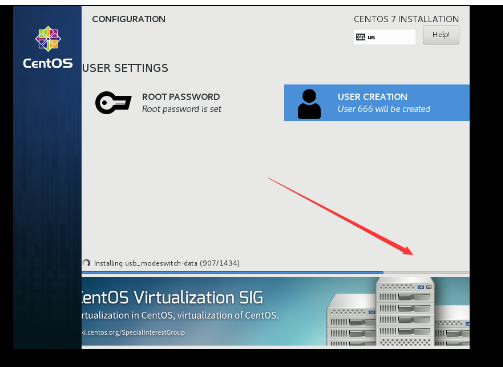
24,.设置完成,等待安装完成;
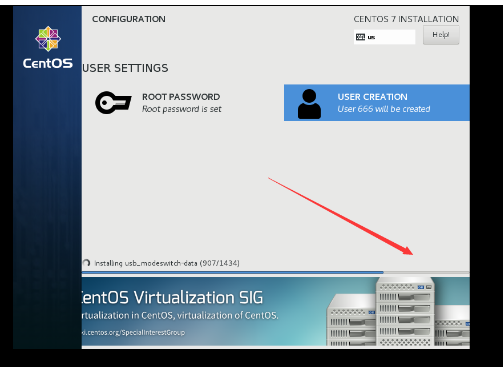
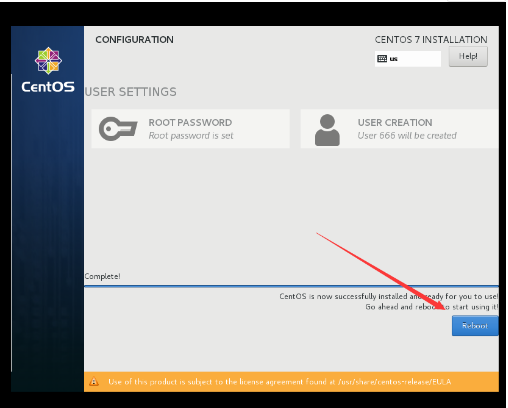
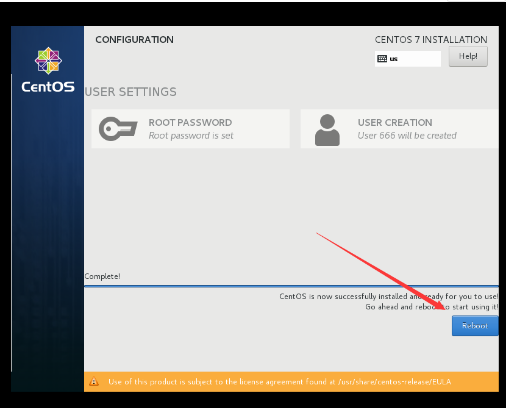
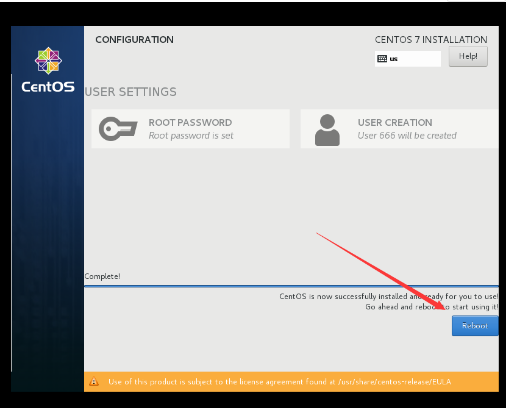
25,安装完成,点击右下角“Reboot”重启,完成安装;
26,重启完成,点击“LICENSING”将左下角的方框勾选;
27,点击右下角FINISH进入登录页面,输入用户密码进入虚拟机;
posted on 2020-09-17 11:27 Sunshine0104 阅读(1281) 评论(0) 收藏 举报


 浙公网安备 33010602011771号