


Linux基础_01_linux文件和目录操作
一、认识Linux
Linux简介:
UNIX 诞生于 20 世纪 60 年代末,Windows 诞生于 20 世纪 80 年代中期,Linux 诞生于 20 世纪 90 年代初,可以说 UNIX 是操作系统中的"老大哥",后来的 Windows 和 Linux 都参考了 UNIX,只不过Windows现在朝着“图形界面”方向发展,渐渐从Windows中看不到UNIX的踪迹
UNIX 操作系统由肯•汤普森(Ken Thompson)和丹尼斯•里奇(Dennis Ritchie)于1969年发明实现,1970年正式更名UNIX
Linux 内核最初是由李纳斯•托瓦兹(Linus Torvalds)在赫尔辛基大学读书时出于个人爱好而编写的,后来开源被无数人完善
Linux几乎相当于Unix的后代,Linux几乎继承了Unix全部功能和大部分语法基础,两者有很多共通之处,更重要的是Linux代码开源!
Linux系统结构:
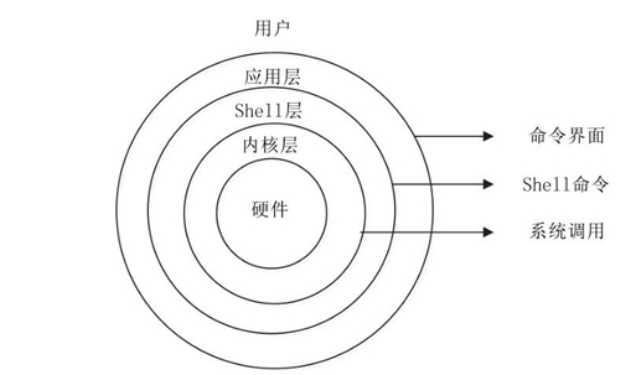
内核层:内核层是 UNIX/Linux 系统的核心和基础,它直接附着在硬件平台之上,控制和管理系统内各种资源(硬件资源和软件资源)。(内核于硬件之间会有一个驱动层,这里不提)
Shell层:Shell 层是与用户直接交互的界面,shell层负责解释用户层输入的shell命令,因此shell层也称为命令解释器
应用层:应用层架构应用程序,直接面向用户
Linux系统的优点:
1、大量的可用软件及免费软件
2、良好的可移植性及灵活性
3、优良的稳定性和安全性
4、持几乎所有的网络协议及开发语言
Linux版本:
Linux 的发行版本可以大体分为两类:
1、商业公司维护的发行版本,以Red Hat 为代表;
⑴ RHEL (Red Hat Enterprise Linux,收费版本,卖的服务)
⑵ CentOS (RHEL 的社区克隆版本,和RHEL 相同内核,免费版本)
⑶ Fedora Core(由 Red Hat 桌面版发展而来,免费版本)
2、社区组织维护的发行版本,以 Debian 为代表。
⑴ Ubuntu (最适合做桌面系统的 Linux 发行版本,免费版本)
⑵ Debian
3、SuSE Linux (对于终端用户和管理员来说使用友好)
4、Gentoo Linux (对于有经验者拥有高度的自定制性(基于源代码的发行版))
二、Linux基本操作
命令解析器
本质: 根据输入命令名, 调用对应的可执行程序
shell -- unix操作系统终端命令
bash -- Linux操作系统终端命令(由shell改写而成)
Linux 快捷键
1>. 命令和路径补齐
清理界面: clear
编辑编译同步: gedit 1.c &
获得root权限: sudo passwd rooot
切换路径: cd
补全命令和路径: Tab
2>. 主键盘快捷键:
1). 历史命令切换:
历史命令: history
清除历史命令: history -c
向上遍历: Ctrl+P
向下遍历: Ctrl+N
2). 光标移动:
向左: Ctrl+B
向右: Ctrl+F
移动到头部: Ctrl+A
移动到尾部: Ctrl+E
3). 删除字符:
删除光标后边的字符: Ctrl+D
删除光标前边的字符: Ctrl+H
删除光标前的所有内容: Ctrl+U
Linux系统目录结构:
Linux没有磁盘盘符概念!是一种树结构(根节点、子节点)相互挂载不是嵌套
bin dev home lib lib64 media opt root sbin srv tmp var
boot etc init lib32 libx32 mnt proc run snap sys usr
01>. / 根目录 根
02>. /bin 系统常用命令(二进制可执行程序)(shell命令) 主要命令
03>. /boot Linux启动核心、镜像文件、开机启动项 系统资源
04>. /dev 外设(Device)文件 硬件资源
05>. /etc 系统管理配置文件和子文件 系统资源
06>. /lib 系统基本动态链接共享库,类似于window内DLL文件 系统资源
07>. /home 主(家)目录 家
08>. /mnt 临时挂载其他文件系统,便于查看该文件系统内容 软件资源
09>. /media 自动识别新设备(U盘、光驱)、挂载新设备 硬件资源
10>. /usr 系统内部资源共享目录,软件一般安装在此 软件资源
11>. /opt 软件安装扩展目录 软件资源
12>. /root 系统管理员,超级权限主用户
13>. /sbin 系统管理员用户命令程序
14>. /srv 服务器启动后需要提取的数据目录
15>. /tmp 存放一些临时文件 软件资源
16>. /var 经常修改的目录文件,比如日志文件 软件资源
17>. /init 一个由内核启动的用户级进程程序
18>. /lib32
19>. /libx32
20>. /lib64
21>. /snap
22>. /proc 虚拟文件系统,存于内存而非硬盘,展示内核 系统资源
23>. /run Linux内核对象文件映射 系统资源
24>. /sys
26>. /lost + found 一般为空,设备非法关机时存储配置文件
用户目录:
1>. 绝对路径: 从根目录开始写 /home/username/aa
2>. 相对路径: bb 相对于当前的工作目录而言
. -> 当前目录
.. -> 当前的上一级目录
-> 在临近的两个目录直接切换 cd - (出现过的/目录和~目录相互切换)
3>. username@ubuntu:~$
username: 当前登录用户
@: at 在
ubuntu: 主机名
~: 用户的家目录(宿主目录)
$: 当前用户为普通用户
#: 超级用户 -- root
文件和目录操作
touch 创建文件
mkdir 创建目录
rm 删除文件(不能删除目录)
rmdir 删除目录(不能删除文件)
cp 2.txt 3.txt 将2.txt的内容拷贝到3.txt里面 (有则拷贝,无则创建拷贝) 文件可创建文件
cp newdir/ nodedirs -r 将newdir文件夹下文件逐级依次拷贝到新建目录nodedirs 目录可创建目录
1>. 查看我的资产(目录)
1). tree -- 必须安装该软件
2). ls -a 显示全部文件
3). ls -l(a) 完整显示全部文件和文件属性 (a)可加可不加,放置l前或后均可
2>. 在情人和前妻之间徘徊:
cd 情人目录
cd
回家安抚老婆孩子: (三种回家方式)
cd /home/aaa
cd ~
cd
查看我当前是在老婆, 前妻, 还是情人的床上:
pwd
3>. 给情人买房子(创建目录)
一间小屋: mkdir dirName
一套别墅: mkdir dir/dir1/dir2 -p
4>. 趁前妻不在的时候卖掉前妻的一间房子: 删除空目录
5>. 给妻子买一个和田玉的手镯:
6>. 没收情人的所有财产:
别墅:
首饰:
7>. 给妻子置办一份财产, 跟情人的一模一样
8>. 妻子查看清单中的内容(5种方式):
9>. 妻子使用了黑科技, 不管在哪儿都能迅速来到我身边(快捷方式):
10>. 妻子将我的财产做了备份
文件或目录属性:
1>. wc 查看文件的 行数(5) 字数(5) 字节数(35) 文件名(1.c)
2>. od 查看二进制文件信息
3>. du 查看某个目录文件的大小
4>. df 查看磁盘是使用情况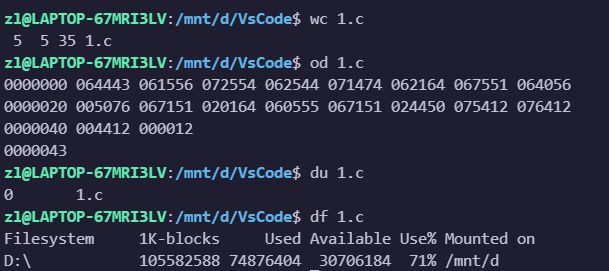
白色:普通文件 蓝色:目录文件 绿色:可执行文件
红色:压缩文件 青色:链接文件 黄色:设备文件 灰色:其他文件
文件权限, 用户, 用户组
1>. 查看当前登录用户: whoami
切换到超级用户: sudo su
退出超级用户: exit
2>. 修改文件权限:
1). 文字设定法: chmod [who] [+|-|=] [mode]
who: 操作对象
文件所有者: u
文件所属组: g
其他人: o
所有的人: a
+-=:操作符
+: 添加权限:
-: 减少权限
=: 覆盖原来的权限
mode:执行权限
r: 读
w: 写
x: 执行
2). 数字设定法:
- : 0 没有权限
r : 4读权限
w: 2写权限
x : 1执行权限
765
7 -- rwx -- 文件所有者
6 -- rw -- 文件所属组
5 -- rx -- 其他人
3>. 改变文件或目录的所有者或所属组:chown
4>. 改变文件或目录所属的组:chgrp
软件的安装和卸载
1>. 在线安装:
2>. deb包安装:
3>. 源码安装:
案例: 安装 svn
a. ./configure --prefix=/usr/local/apr-util --with-apr=/usr/local/apr
b. make
c. sudo make install
U盘的挂载和卸载
历史命令向上滚动: ctrl+p
下: ctrl +n
删除光标后边的字符: 光标覆盖的字符 ctrl+d
前..: ctrl+h backspace
行首: ctrl+a
行尾: ctrl+e
tab: 自动补齐
根目录: /
ls aa
tree
ls -la
cd .
cd ..
cd /home/itcast
cd ~
cd
cd -
mkdir aa
mkdir aa/bb/cc -p
rmdir -- del kong
rm -r dir
touch a.txt
rm a.txt
cp a.txt b.txt
cp dir1 dir2 -r
cat
more
less
head
tail
软链接的创建(创建一个快捷方式): ln -s 1.c 1.csd 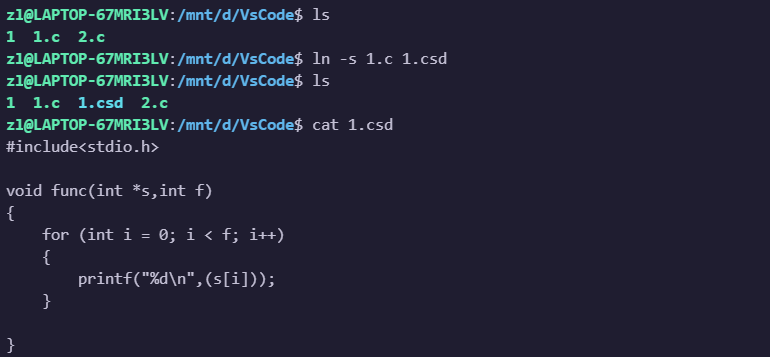
以上方法创建的快捷方式不可更改路径,否则失效 软链接生成的快捷方式占用内存为路径字节长度(本身内容不再创建空间)
解决:给文件添加一个绝对路径 ln -s /mnt/d/VsCode/2.c 2.rsd
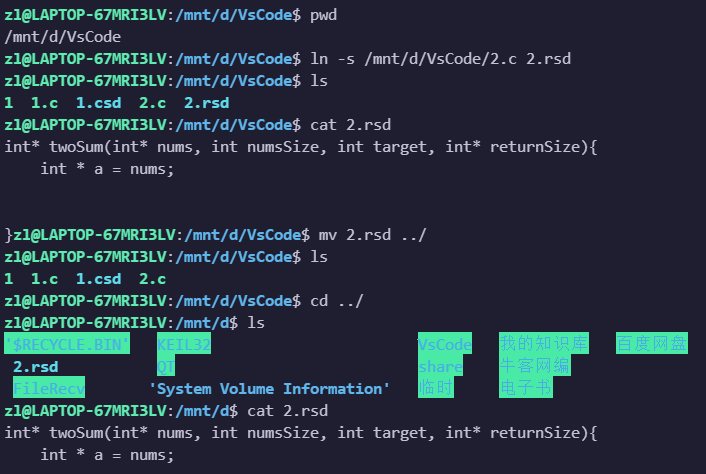
硬链接的创建(创建一个备份文件、拷贝):ln 1.c 1.csd (去掉-s)
硬链接会占用和源文件相同的内存空间,但严格意义上不算是拷贝文件,而是文件内存映射问题,硬链接不需要指定绝对路径
文件的查找和检索
按照属性查找:
文件名 find + 查找的目录 + -name + “文件名字” eg:find ./214 -name 1.c
文件大小 find + 查找的目录 + -size + +10k (大于+、小于- ) eg: find ./ -size -10k
文件类型 find + 查找的目录 + -type + f (文件类型)
普通文件 f 管道文件 p
目录文件 d 字符设备 c
链接符号 i socket文件 s 块设备 b

 浙公网安备 33010602011771号