
Postman工具简单使用笔记
一、环境搭建
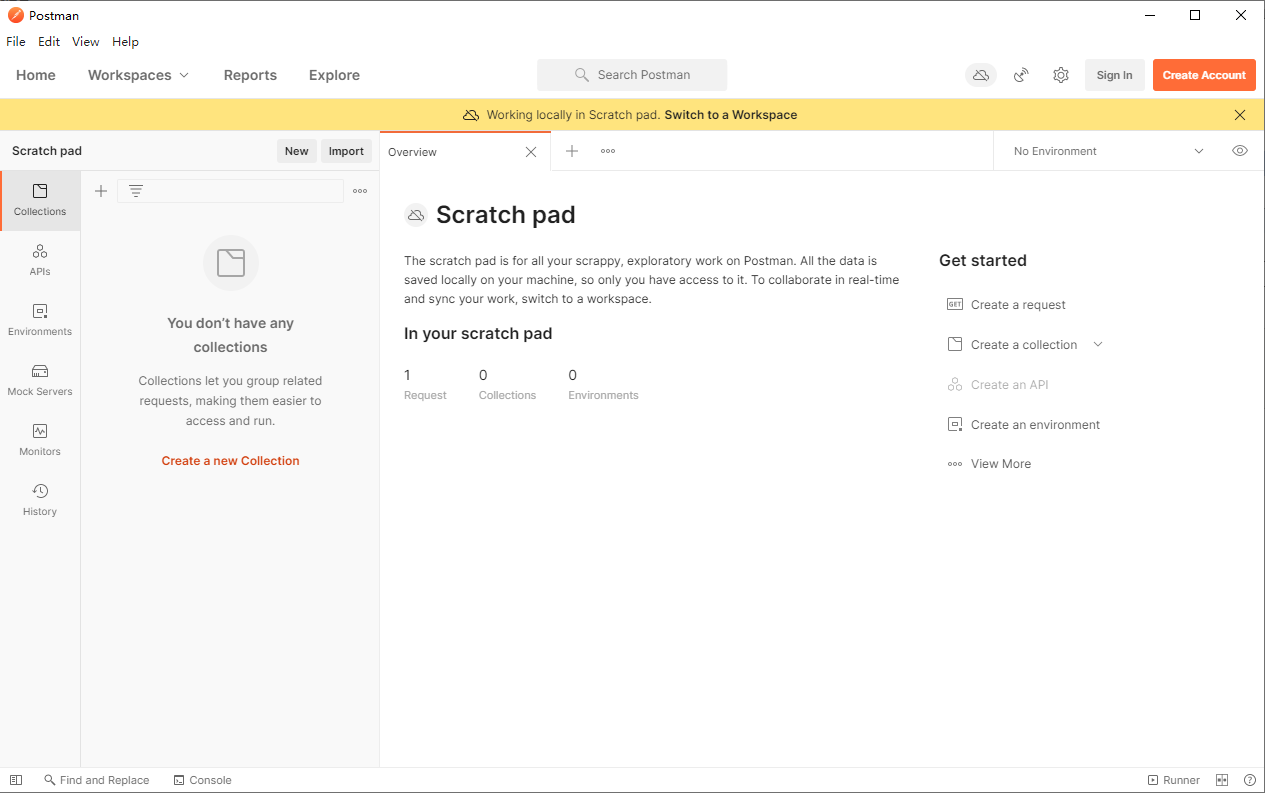
1、安装Postman工具
- Postman下载地址:https://www.postman.com/downloads/
- 安装最新的Postman,工具基本操作参考链接:https://www.cnblogs.com/miniren/p/5601118.html
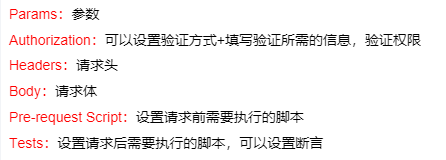
二、Postman接口测试
- 接口风格:restful
-
测试接口(天气预报):https://www.juhe.cn/docs/api/id/39?bd_vid=5739502600176719987
1、发送第一个请求
- 打开Postman,点击 New --》Collection(创建一个集合,相当于创建一个文件夹用于存放请求),然后点击 Add Request
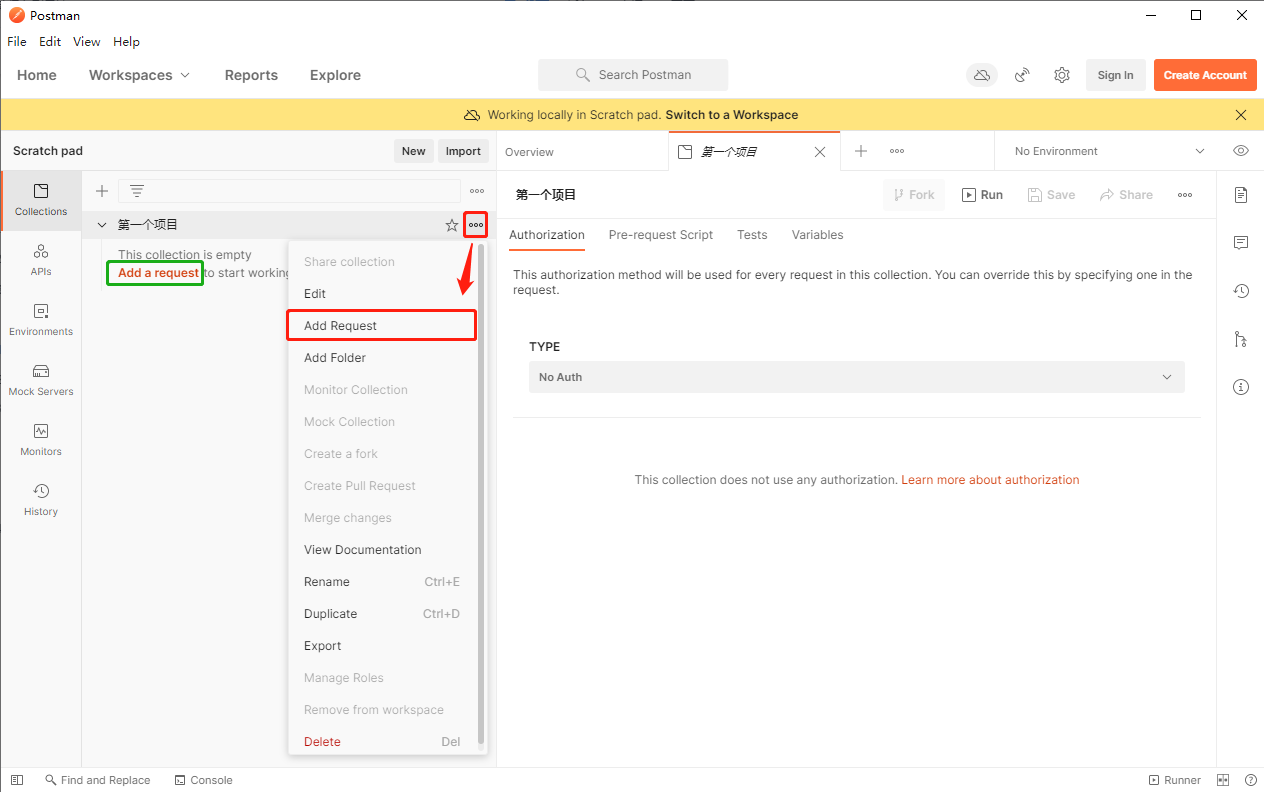
- 配置好Request,点击Send,就能发送请求。
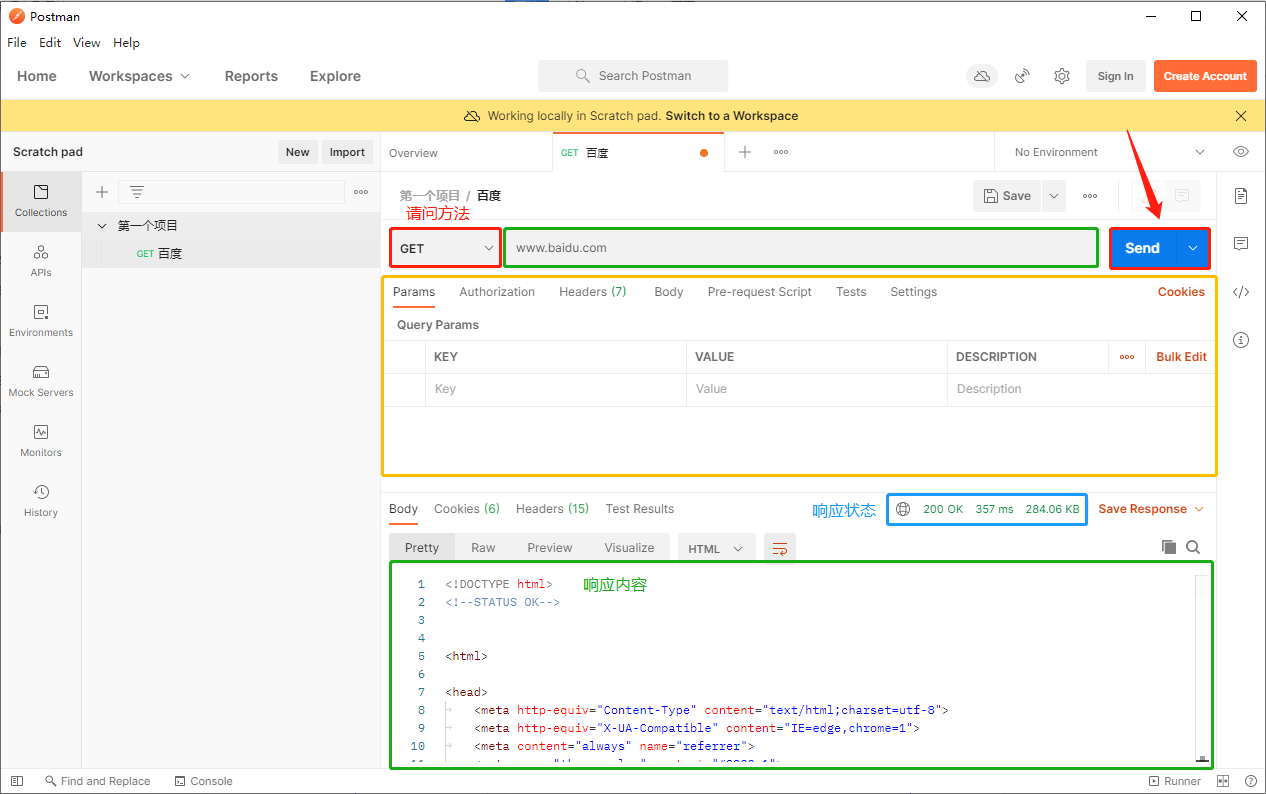
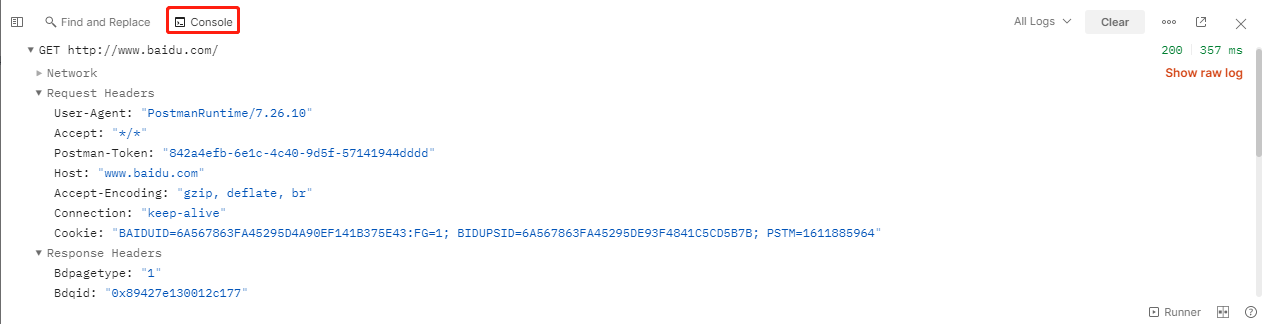
- 点击View --》Show Postman Console,或者点击Ctrl+Alt+C,可以打开控制台查看打印的日志
2、Postman工具的断言
- 点击Tests,编辑断言内容,断言结果可以点击Test Results查看

3、Postman中关联的三种方式
3.1 json提取器
- 通过json提取器可以获取动态返回的数据
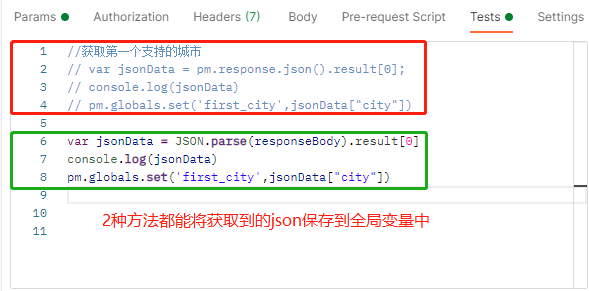
- 运行后,可在全局变量中看到获取的动态数据,点击
![]() 就能看到变量信息,其他的请求可以直接使用全局变量(代表关联成功了)
就能看到变量信息,其他的请求可以直接使用全局变量(代表关联成功了)
 就能看到变量信息,其他的请求可以直接使用全局变量(代表关联成功了)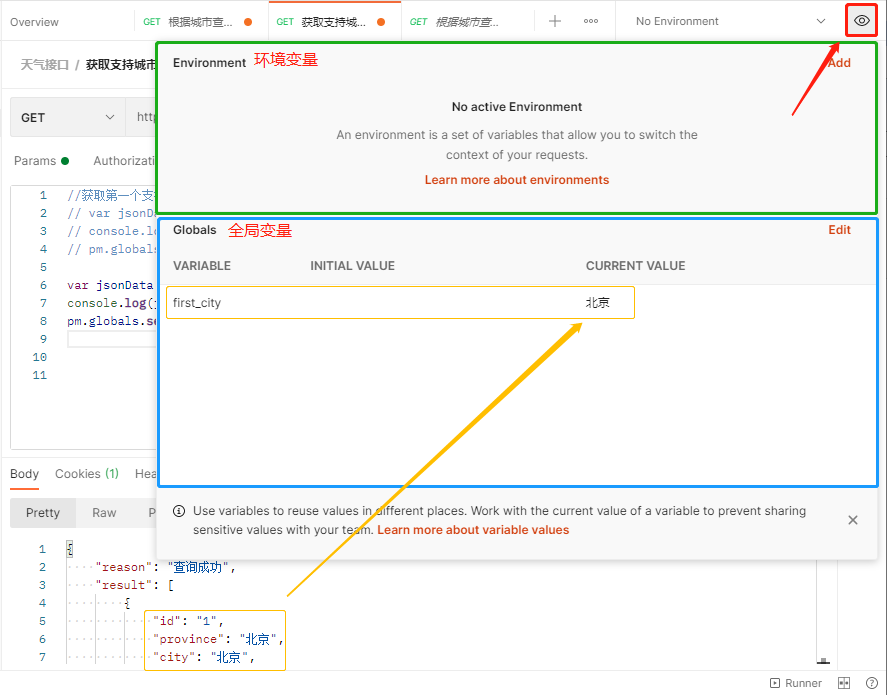
3.2 正则提取器
- 通过正则提取器可以获取到动态返回的数据
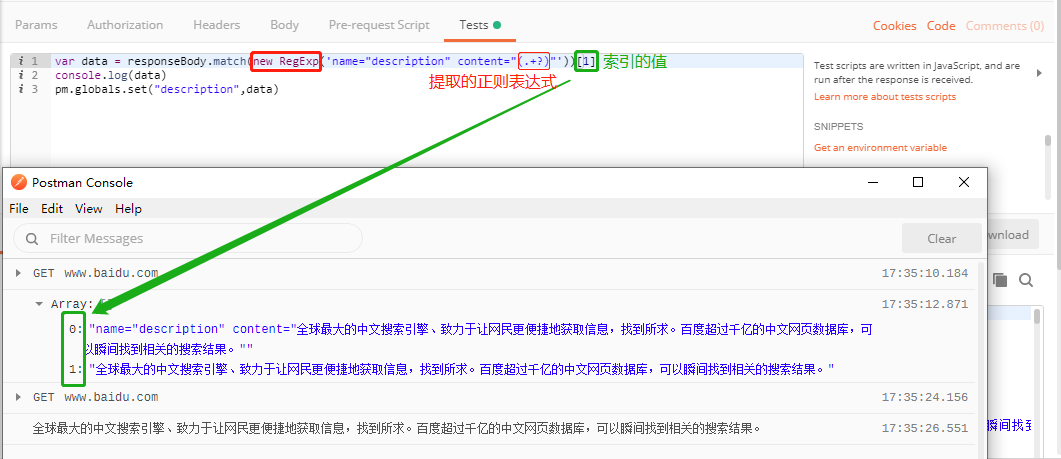
3.3 获取cookie的值
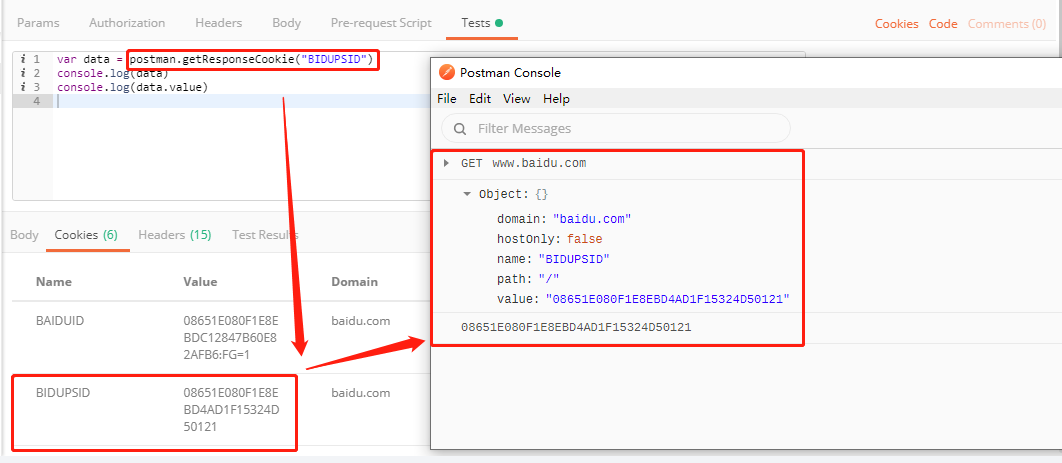
- 通过postman.getResponseCookie可以获取到动态的cookie值
4、Postman参数化
4.1 变量参数化
- 点击
![]() 设置变量
设置变量 - 用{{}}调用变量,如果是环境变量需要在下拉框中选择使用的环境环境 变量,如果使用的是全局变量,则下拉框选择“No Environment”
 设置变量
设置变量 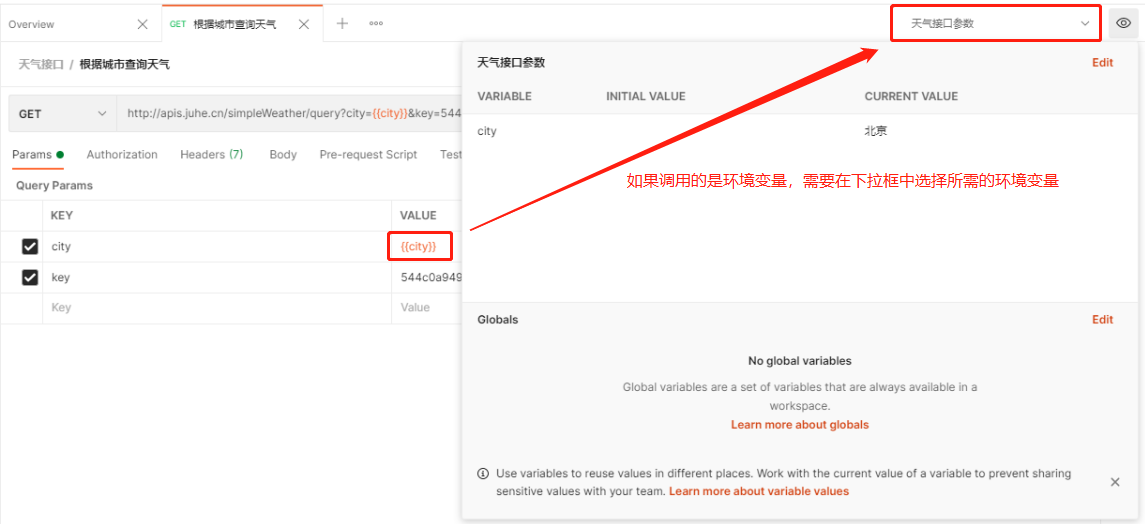
4.2 文档参数化
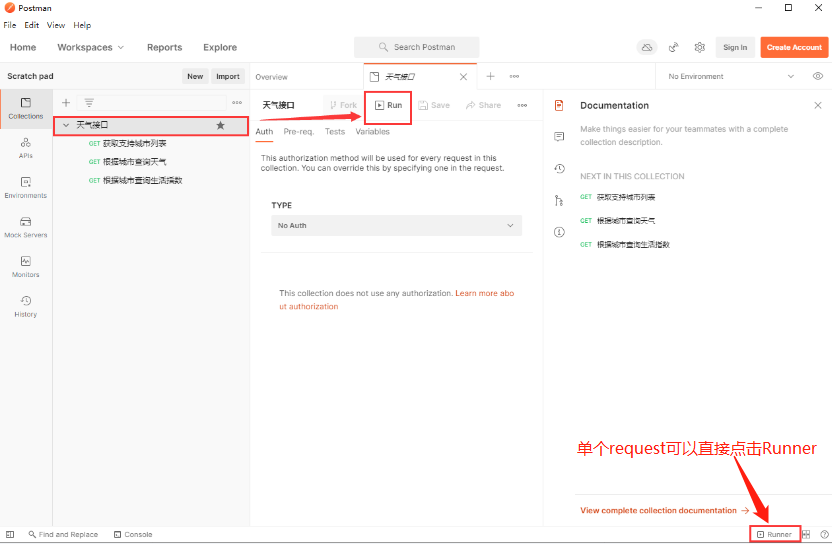
- 选择某个Collection,点击Run
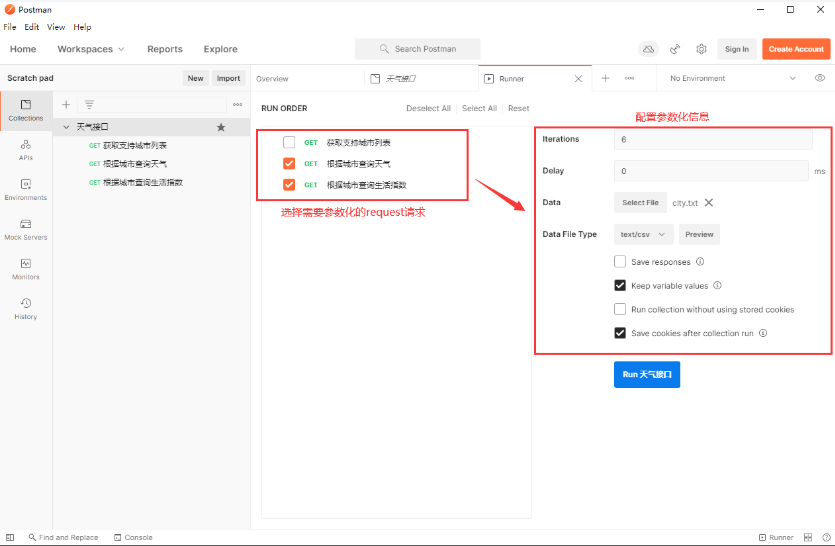
- 选择需要参数化的Request请求并配置好数据,点击Run
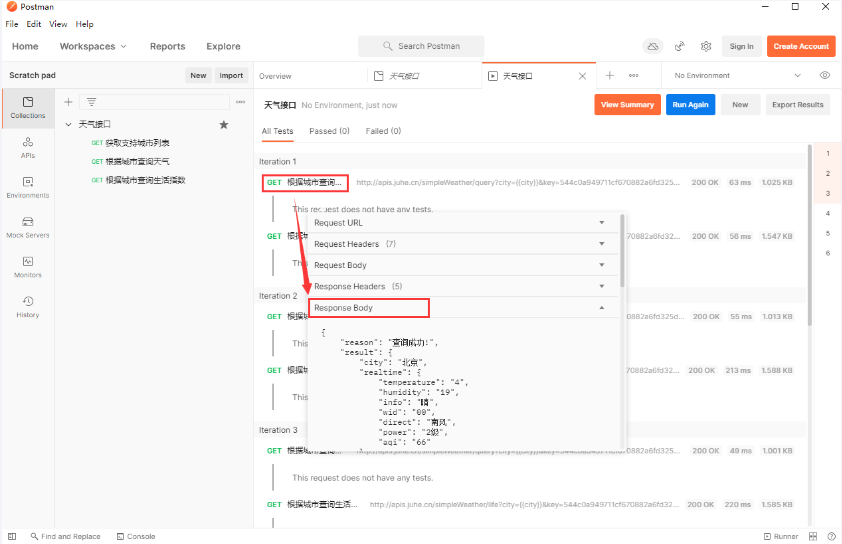
- 运行后,点击Request --》Response body,可以看到console.log打印的响应数据

 浙公网安备 33010602011771号