
🍁重温Markdown语法与技巧

💖简介
Markdown是一种轻量级的标记语言,由John Gruber于2004年创建。它的设计目标是让人们能够使用易读易写的纯文本格式编写文档,并且可以通过工具将其转换为结构化的HTML(超文本标记语言)文档或其他格式。
📖中文网
https://www.markdown.cn/
https://markdown.com.cn/
👉特点
- 简洁性:
Markdown的语法非常简单,它仅包含少量的符号来表示文本格式,如标题、列表、链接、图片等。这使得写作者可以专注于内容本身而非排版细节。 - 可读性:即使不经过任何渲染,
Markdown文本也易于阅读,因为它尽量保持了纯文本的原貌,避免了复杂的标签和格式化指令。 - 多功能性:Markdown 文件通常以
.md或.markdown扩展名保存,并且可以在几乎所有的文本编辑器中打开。此外,许多平台和应用程序都支持Markdown格式,比如GitHub、GitLab、Stack Overflow等网站,以及一些博客系统和Wiki平台。 - 跨平台兼容性:由于
Markdown文件本质上是纯文本文件,因此它们与操作系统无关,可以在不同的设备和平台上轻松共享和协作。 - 易于版本控制:
Markdown文件适合纳入版本控制系统,如Git,因为它们是纯文本格式,便于追踪更改历史。 - 扩展性:虽然标准的
Markdown语法相对固定,但很多Markdown编辑器和处理器提供了额外的功能,例如表格、脚注、定义列表、任务列表、数学公式、Mermaid图表等高级特性。 - 输出多样性:通过适当的工具,
Markdown文档可以被转换成多种格式,包括但不限于HTML、PDF和Word文档。
⭐语法
🌟标题
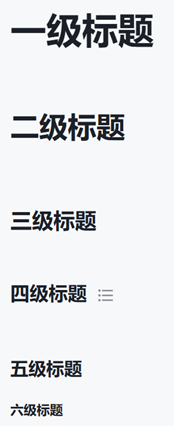
使用#来表示标题级别,从一级到六级标题分别对应一个到六个#。
# 一级标题
## 二级标题
### 三级标题
#### 四级标题
##### 五级标题
###### 六级标题
效果
🌟自定义ID标题
Markdown处理器支持标题的自定义ID,要添加自定义标题ID,请在与标题相同的行上用大括号括起该自定义ID。
可以通过url后接#ID方法跳转至页面锚点处。
### 自定义标题测试 {#test}
效果
自定义标题测试
🌟强调
用星号*或下划线_来包裹文字来表示斜体或粗体。
- 斜体:*斜体文字* 或 _斜体文字_
- 粗体:**粗体文字** 或 __粗体文字__
- 粗斜体:***粗斜体文字*** 或 ___粗斜体文字___
效果
- 斜体:斜体文字 或 斜体文字
- 粗体:粗体文字 或 粗体文字
- 粗斜体:粗斜体文字 或 粗斜体文字
🌟段落
使用空白行将一行或多行文本进行分隔
段落一

段落二
效果
段落一
段落二
🌟换行
在一行的末尾添加两个或多个空格,然后按回车键,即可创建一个换行
这是直接换行的
效果
效果
这是直接换行的
效果
也可以使用HTML标签
<br>来实现换行
这是使用br标签换行的<br>效果
效果
这是使用br标签换行的
效果
🌟列表
- 无序列表使用星号
*、加号+或减号-; - 有序列表则使用数字加英文句点
.(数字不必按数学顺序排列,但是列表应当以数字1起始)
* 项目1
* 项目2
    - 子项目1
    - 子项目2

+ 项目一
+ 项目二

1. 第一项
1. 第二项
3. 第三项
效果
- 项目1
- 项目2
- 子项目1
- 子项目2
- 项目一
- 项目二
- 第一项
- 第二项
- 第三项
列表中可以嵌套其他元素:段落、引用、代码块、图片等
🌟引用
要创建块引用,请在段落前添加一个>符号。
> 这是一个引用示例
效果
这是一个引用示例
嵌套引用
块引用可以嵌套使用,在要嵌套的段落前添加>>。
> 第一层引用
>> 第二层嵌套引用
>>> 第三层嵌套引用
效果
第一层引用
第二层嵌套引用
第三层嵌套引用
引用中使用其他元素
引用块中可以包含其他Markdown格式的元素(标题、列表、代码等),但并非所有元素都可以使用。
> #### 引用中的标题
> - 列表项一
> - 列表项二
>
> *斜体* 和 **粗体** 也可以使用
效果
引用中的标题
- 列表项一
- 列表项二
斜体 和 粗体 也可以使用
🌟代码
- 单行代码标注使用
` - 多行代码块标注使用
```,可添加对应语言,实现代码高亮
`test`

```java
System.out.println("代码块");
```
效果
短语
System.out.println("代码块");
如果代码标注中需要包含一个或多个反引号,可以在外层使用是多添加一个反引号,内容前后加空格;
短语使用两个反引号;代码块使用四个反引号。
🌟链接
- 链接文本放在中括号内,链接地址放在后面的括号中,链接
title可选。 - 链接也可和强调联合使用
[这是一个链接](https://www.cnblogs.com/zktww "这是链接title")

**[这是一个加粗链接](https://www.cnblogs.com/zktww "这是加粗链接title")**
效果
参考式链接
参考式链接将链接地址集中管理,正文更简洁,适合同一链接多次引用的场景。
[博客园][blog] 是一个面向开发者的知识分享社区,和 [GitHub][gh] 一样值得常逛。

[blog]: https://www.cnblogs.com "博客园"
[gh]: https://github.com "GitHub"
效果
博客园 是一个面向开发者的知识分享社区,和 GitHub 一样值得常逛。
自动链接
使用尖括号<>可以快速将URL或邮箱地址转换为可点击的链接。
<https://www.cnblogs.com>
<fake@example.com>
效果
https://www.cnblogs.com
fake@example.com
🌟图片
图片和链接格式相似,多了一个!前缀

效果

图片尺寸控制
标准Markdown不支持设置图片尺寸,可以使用HTML的<img>标签来控制宽高。
<img src="https://s1.xiaomiev.com/activity-outer-assets/0328/images/Ultra_U/pc/ultra_1.jpg" width="300" alt="控制宽度的图片">
效果
图片链接
将图片嵌套在链接语法中,实现点击图片跳转。
[](https://www.markdown.cn/)
效果

🌟分隔线
可以通过三种方式创建分割线:单行连续三个或更多的 *,-, 或者_。
***

---

_________________
效果
🌟删除线
在要删除内容前后使用两个波浪号~~
这是要~~删除的内容~~
效果
这是要删除的内容
🌟表格
- 使用三个或多个连字符(
---)创建每列的标题,并使用管道(|)分隔每列; - 可以在标题行中的连字符的左侧,右侧或两侧添加冒号(
:),将列中的文本对齐到左侧,右侧或中心; - 可以联合单行代码、链接使用。
| 第一列 | 第二列     | 第三列  |
| :---  |    :----:  |   ---: |
| 居左1   | 居中1       | 居右1   |
| 这是`代码`   | 这是`代码`     | [这是链接]()   |
效果
| 第一列 | 第二列 | 第三列 |
|---|---|---|
| 居左1 | 居中1 | 居右1 |
这是代码 |
这是代码 |
这是链接 |
🌟任务列表
- 创建任务列表,请在任务列表项之前添加破折号
-和方括号[ ],并在[ ]前面加上空格。 - 要选择一个复选框,请在方括号
[x]之间添加x。
- [ ] 未选中任务
- [x] 选中任务
效果
🌟定义列表
创建定义列表,请在第一行上键入术语。在下一行,键入一个冒号:,后跟一个空格和定义。
术语名称
: 这是术语的详细解释
效果
- 术语名称
- 这是术语的详细解释
🌟表情
- 从相关Emoji表情网站复制粘贴即可
- 也可以使用表情符号简码
https://gist.github.com/rxaviers/7360908
😊
:smirk:
效果
😊
😏
🌟转义字符
- 显示原本用于格式化
Markdown文档的字符,在字符前面添加反斜杠字符\ - 可以转义的字符:
\,`,*,_,{ },[ ],( ),#,+,-,.,!,|
\* 转义
效果
* 转义
🌟内嵌HTML
对于Markdown涵盖范围之外的标签,都可以直接在文档里面用HTML撰写。常用标签包括:<span>、<cite>、<del>、<a>、<img>、<div>、<table>、<pre>、<p>、<kbd>、<sup>、<sub>等。
<kbd>Ctrl</kbd> + <kbd>C</kbd> 复制

<mark>这是使用mark标签的高亮文本</mark>

<font color="red">红色文字</font>

<center>居中文本</center>

<details>
<summary>点击展开详情</summary>
这里是折叠的内容,点击上方标题即可展开或收起。
</details>
效果
Ctrl + C 复制
这是使用mark标签的高亮文本
红色文字
点击展开详情
这里是折叠的内容,点击上方标题即可展开或收起。注意:在
HTML块级标签内的Markdown语法将不会被解析。行级标签内的Markdown语法可以正常解析。
🌟数学公式
- 支持
LaTeX数学表达式,需要渲染引擎如MathJax支持 - 行内公式:使用
$包围公式。 - 独立公式:使用
$$包围公式,使公式单独占据一行。
这是一个行内公式 $E=mc^2$。
$$ E=mc^2 $$
效果
这是一个行内公式 \(E=mc^2\)。
🌟Mermaid绘图
Mermaid是一种允许用户以文本方式定义图表的工具,- 各图表具体使用方法见官方文档:
https://mermaid.js.org/
https://github.com/mermaid-js/mermaid
```Mermaid
graph TD;
    A-->B;
    A-->C;
    B-->D;
    C-->D;
```
流程图效果
时序图效果
Mermaid支持的图表类型包括:流程图(graph/flowchart)、时序图(sequenceDiagram)、甘特图(gantt)、类图(classDiagram)、状态图(stateDiagram)、饼图(pie)、ER图(erDiagram)、Git图(gitGraph)等。
🌟高亮
高亮单词,在单词前后使用两个等号 ==
这是一个==高亮示例==。
效果
这是一个高亮示例。
🌟下标
创建下标,在字符前后使用一个波浪号 ~
H~2~O
效果
H2O
注意:一些 Markdown 应用程序在单词前后使用一个波浪号,不是用于下标,而是用于删除线。
🌟上标
创建上标,请在字符前后使用一个插入符号 ^。
X^2^
效果
X2
🌟脚注
- 在方括号(
[^1])内添加插入符号和标识符。标识符可以是数字或单词,但不能包含空格或制表符。 - 标识符仅将脚注参考与脚注本身相关联-在输出中,脚注按顺序编号。
- 在括号内使用另一个插入符号和数字添加脚注,并用冒号和文本
[^1]: My footnote。
这是一个数字脚注[^1] ;这是一个文字脚注[^脚注]

[^1]: 数字脚注,也可以加`代码`.
[^脚注]: 文字脚注.
效果
🌟目录
部分Markdown编辑器和平台支持自动生成目录,在文档中插入[TOC]标记即可根据标题层级生成目录。
[TOC]
注意:
[TOC]并非标准Markdown语法,GitHub不支持此写法。GitHub上可以使用标题锚点链接手动创建目录:
- [简介](#简介)
- [特点](#特点)
- [语法](#语法)
  - [标题](#标题)
  - [强调](#强调)
🌟锚点跳转
每个标题都会自动生成锚点,可以通过链接在文档内跳转。中文标题直接使用中文作为锚点。
跳转到[简介](#简介)部分

跳转到[Mermaid绘图](#mermaid绘图)部分
效果
跳转到简介部分
跳转到Mermaid绘图部分
注意:锚点规则 — 空格转为
-,字母全部小写,特殊字符会被忽略。
🛠️常用编辑器与工具
| 工具 | 类型 | 说明 |
|---|---|---|
| Typora | 桌面编辑器 | 所见即所得,实时预览,支持多种主题 |
| VS Code | 代码编辑器 | 通过插件(如Markdown All in One)支持预览和快捷操作 |
| Obsidian | 笔记工具 | 双向链接、知识图谱,基于本地Markdown文件 |
| Mark Text | 桌面编辑器 | 开源免费,所见即所得,支持Mermaid图表 |
| Notion | 在线协作 | 支持Markdown快捷输入,团队协作功能强大 |
| 语雀 | 在线文档 | 支持Markdown快捷键,阿里系知识管理工具 |
| Pandoc | 格式转换 | 万能文档转换工具,支持Markdown转PDF/Word/HTML等 |
结束

 浙公网安备 33010602011771号