
Linux+Tomcat项目部署
整理
大概整理一下这篇的要点
- 如果把项目放在tomcat下不同的文件夹,在浏览器访问时输入的网址也不一样
- 介绍了两种主要的部署,一个是放在root文件下,一个是不放在root文件夹下
- 如何更改8080端口,以及更改后对我们而言有什么变化
- 文中涉及到两个不同的终端,图片下面有注释,很容易区分
大背景
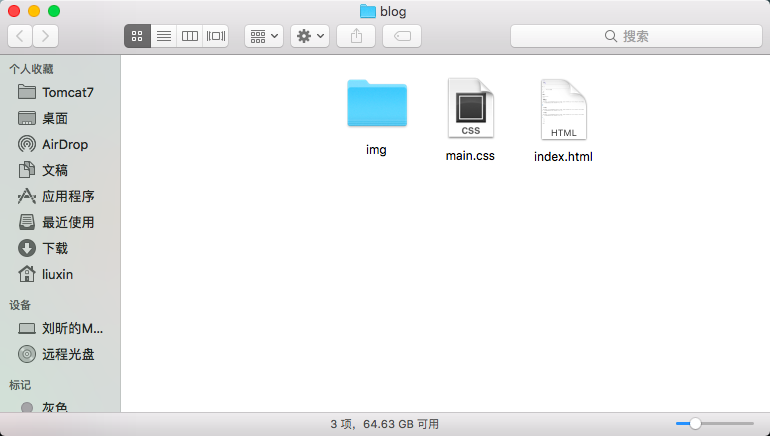
首先我要上传的东西长这样
然后我的tomcat长这样
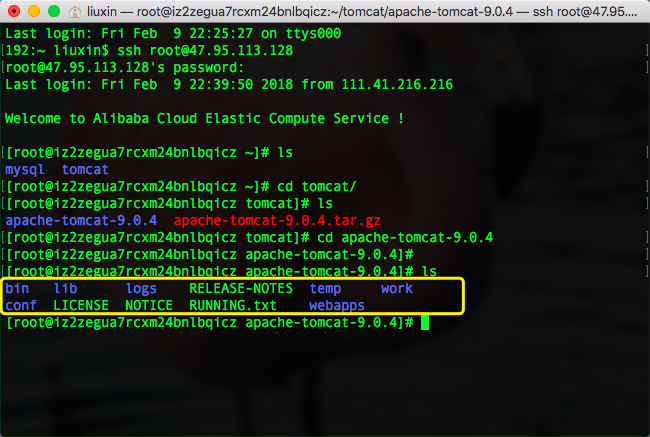 服务器终端(圈住的是我的tomcat下的目录)
我们将要把项目部署在 tomcat 的 webapps 文件夹下面
先看一下webapps下都有什么
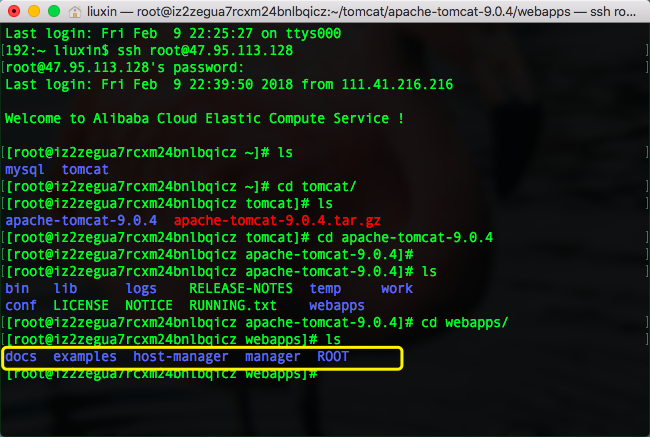 服务器终端
服务器终端
可以看到一共有5个文件,这个时候有以下几种情况
//不同的情况我们访问时输入的网址也不一样哦
将项目部署在ROOT文件夹下
- 文件名为index.html或者index.jsp
- 这时的访问网址:http://你的ip地址:8080(如果同时存在,jsp优先)
- 文件名不是上面那两种
- 这时的访问网址:http://你的ip地址:8080/文件名
将项目部署在其他文件夹下(包括自己新建的文件夹)
- 这时的访问网址:http://你的ip地址:8080/文件夹名/文件名
上传项目
可以上传整个文件夹,也可以一个文件一个文件上传,友情提示的是,项目中最好使用相对路径,不然很容易找不到,不要问我怎么知道的。。。
需要用到的linux命令
pwd   ---   查看当前的路径
上传整个文件夹:
scp -r 文件在本地的路径 用户名@ip地址:将要在服务器中存放文件的路径
上传单个文件
scp 文件在本地的路径 用户名@ip地址:将要在服务器中存放文件的路径
首先先演示不部署在root里的情况
打开一个新的终端(因为要在本地上传文件)
注意有两个终端
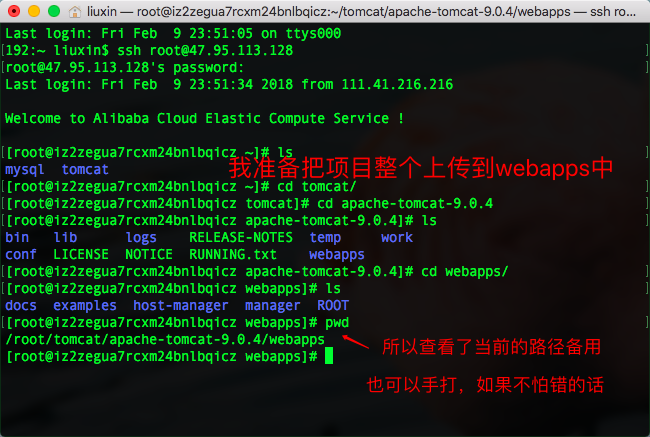 服务器的终端
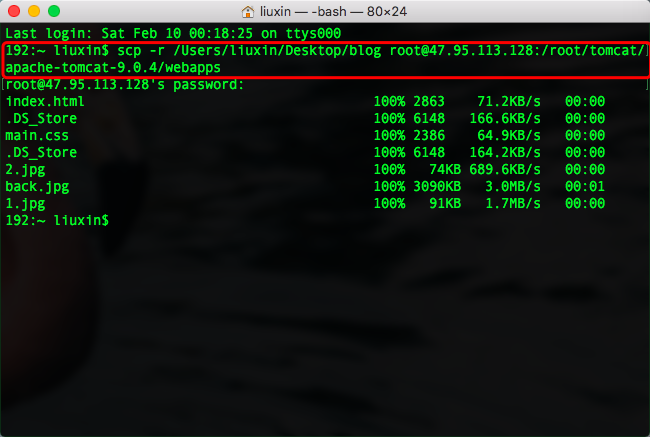 本地终端
本地终端
成功部署!!!!看到我的blog文件夹已经在上面了吗
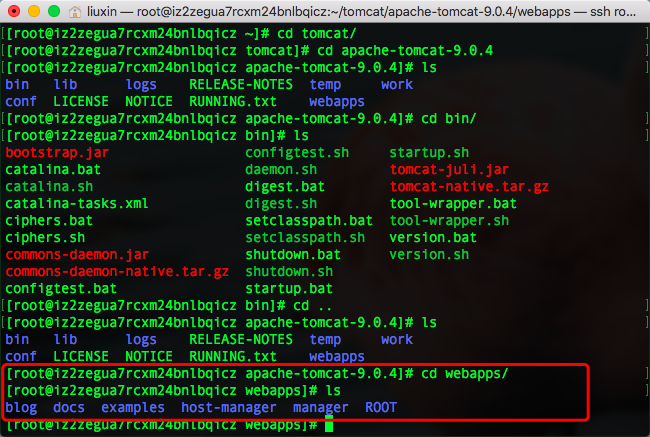 服务器终端
服务器终端
下面是部署在ROOT中的操作
因为ROOT下面有很多很多没有用的文件,为了方便我会先把ROOT整个删掉,再新建一个新的ROOT文件夹,这样能快速的清空。
rm -rf ROOT --- 删除一个非空的文件夹这时再看ROOT下什么都没有了
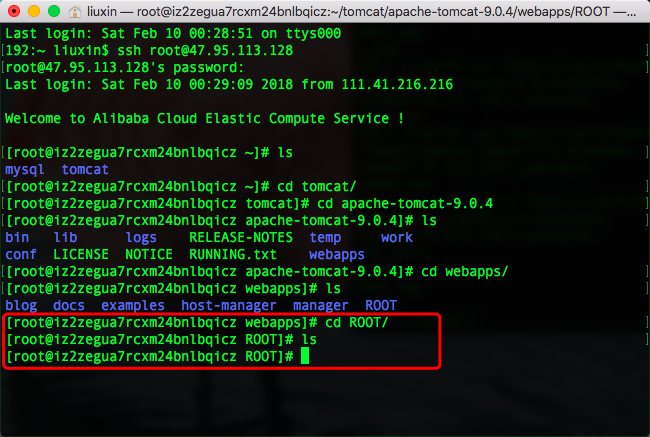 服务器终端
服务器终端
再次打开一个新的终端,上传我们准备好的文件,命令同上,不同的是,这次放在ROOT下
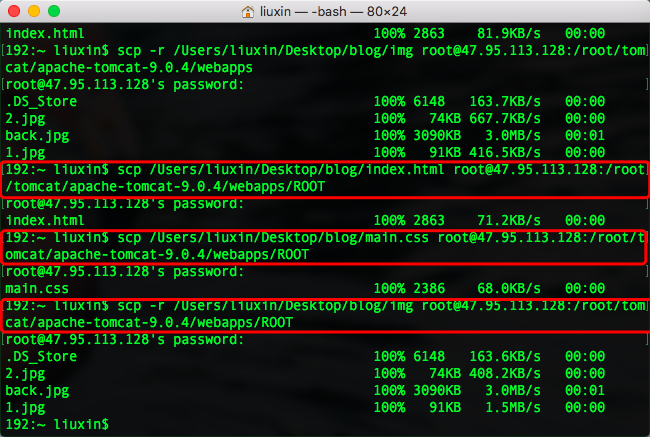 本地终端
本地终端
完成!!!!启动服务器!!!
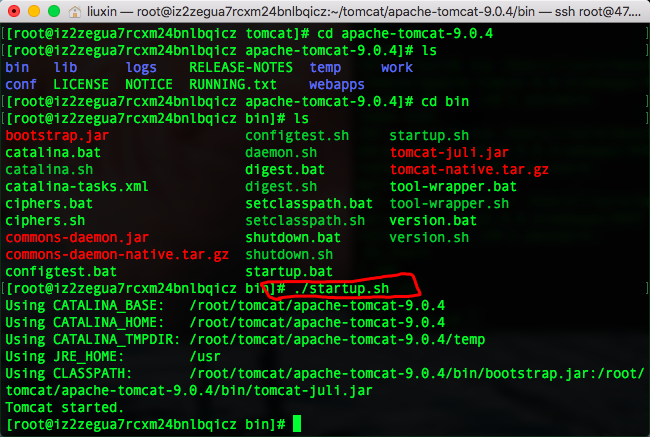 服务器终端
服务器终端
更改端口
将 8080 更改成 80 后,可以不用写端口号直接访问
也就是说在浏览器中不再需要输入 “:8080”
具体的步骤:tomcat ---> conf文件夹 ---> server.xml文件 --->更改端口
1.进入conf文件夹
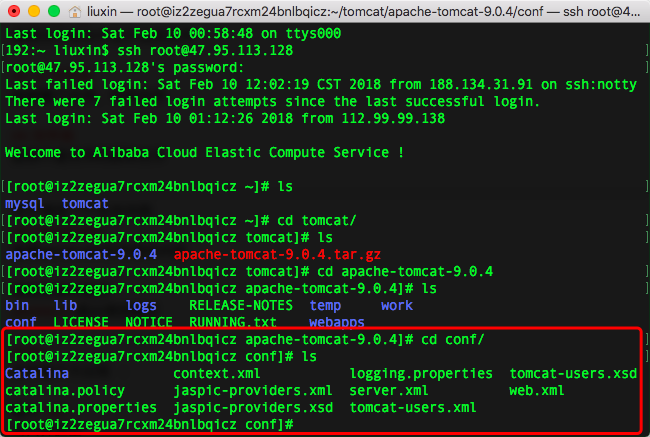
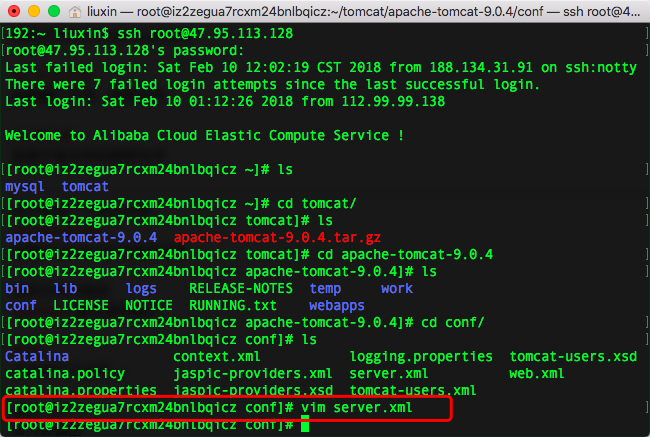
2.命令vim server.xml,查看server.xml
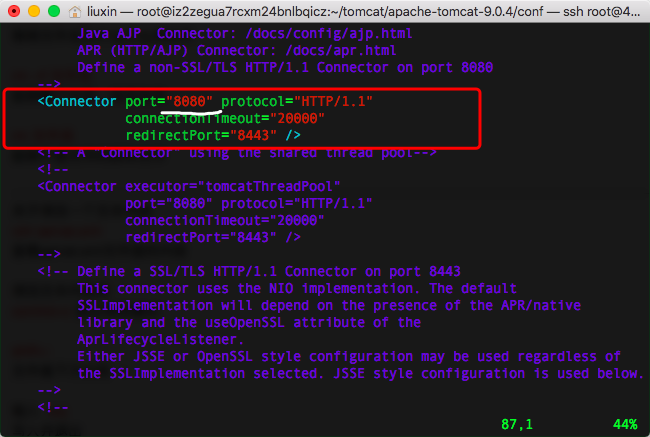
3.按键盘 i 进入修改模式,将8080改成80
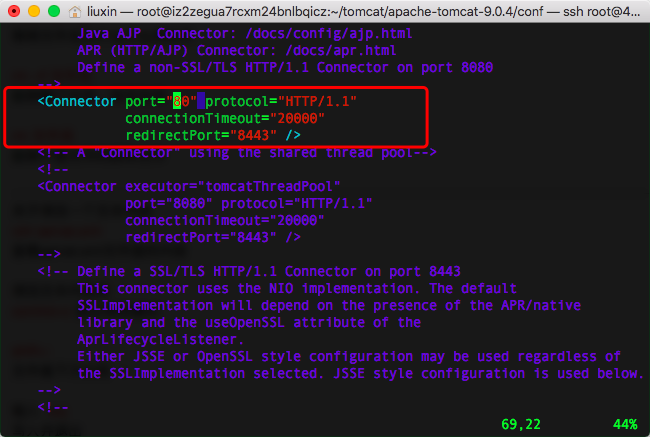
4.control+c 退出修改模式
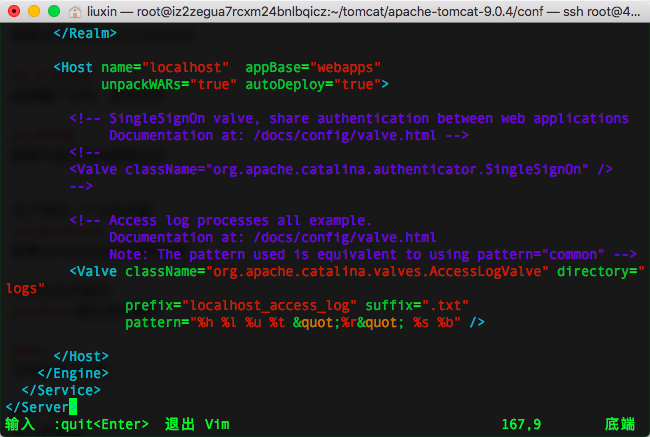
5. shift+:后最下方出现:,此时输入命令wq,意思是保存并且退出
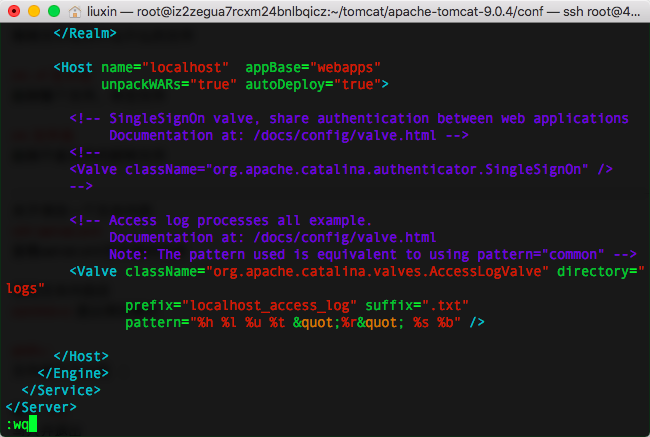
这样修改就成功啦,也可以再使用vim命令看一看修改有没有成功
将tomcat重启,再访问时就可以不用再输入8080啦

 浙公网安备 33010602011771号