
pulsar消息管理策略-单机版命令形式
cd 到pulsar 安装目录下 (确保pulsar已经启动)
1、已确认(消费)数据数据保存策略
& ./bin/pulsar-admin namespaces set-retention public/default --size 15G --time 3h
语法:pulsar-admin namespaces set-retention your Tenants/your Namespaces --size --time
命令解读 :
- 当一个主题的消息大小在 3 小时内达到 15GB 时,将不会保留已确认的消息。
- 3 小时后,即使消息大小小于 15 GB,也不会保留已确认的消息
查看已确认数据保留策略: ./bin/pulsar-admin namespaces get-retention public/default
2、未(确认)消费的积压策略
& ./bin/pulsar-admin namespaces set-backlog-quota public/default --limit 10G --policy producer_exception
语法:pulsar-admin namespaces set-backlog-quota your Tenants/your Namespaces --limit --policy
命令解读 :
The following options are required: -l, --limit -p, --policy
Set a backlog quota policy for a namespace
Usage: set-backlog-quota [options] tenant/namespace
Options:
* -l, --limit
Size limit (eg: 10M, 16G)
-p, --policy
Retention policy to enforce when the limit is reached. Valid options are:
[producer_request_hold, producer_exception, consumer_backlog_eviction]
查看未(确认)消费的积压策略:./bin/pulsar-admin namespaces get-backlog-quotas public/default
3、未确认(消费)数据保存策略:
& ./bin/pulsar-admin namespaces set-message-ttl public/default --messageTTL 120
语法:pulsar-admin namespaces set-message-ttl your Tenants/your Namespaces --messageTTL
命令解读 : 凡是在120秒内没有消费的 数据均会被确认消费
查看未(确认)数据保存策略:pulsar-admin namespaces get-message-ttl public/default
cd 到pulsar 安装目录下 (确保pulsar已经启动)
输入命令:
$ bin/pulsar-client consume my-topic -s "first-subscription" 监听“my-topic”这个主题发送的消息
另起一个终端,输入命令:
$ bin/pulsar-client produce my-topic --messages "hello-pulsar" 往"my-topic"这个主题发送一条消息
首次开启pulsar,简单发送订阅。
最后,输入命令:
bin/pulsar-admin topics stats-internal my-topic (这里我使用的主题就是my-topic)
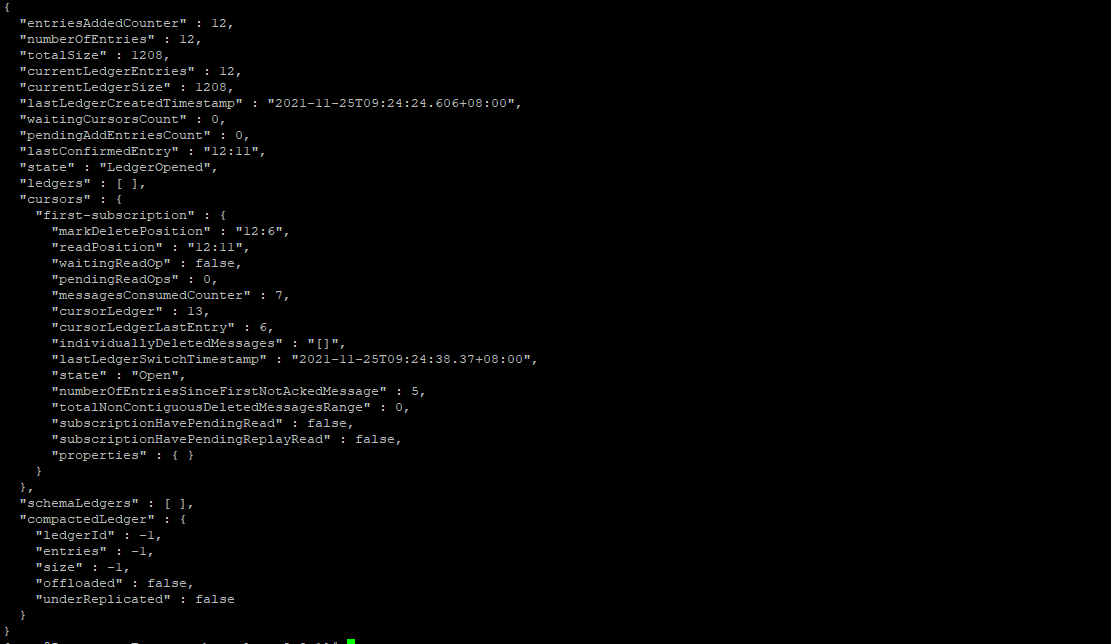
这里挑几个重点字段介绍一下:
entriesAddedCounter: 总共生成消息条数
messagesConsumedCounter:消费的条数

 浙公网安备 33010602011771号