
如何配置VScode的C++环境
你需要:
- VScode
- MinGW
- 没了
安装
VScode
在VScode官网下载 VScode。
打开 VScode,点击扩展,输入 Chinese,下载 Chinese (Simplified) (简体中文) Language Pack for Visual Studio Code,安装中文包并重启。
MinGW
在MinGW官网下载 MinGW。
下载 x86_64-posix-sjlj 压缩包速度快,解压到一个地方,如 D:,并复制其中 bin 目录的地址。
配置 MinGW编译器
Win+Q 键搜索系统环境,
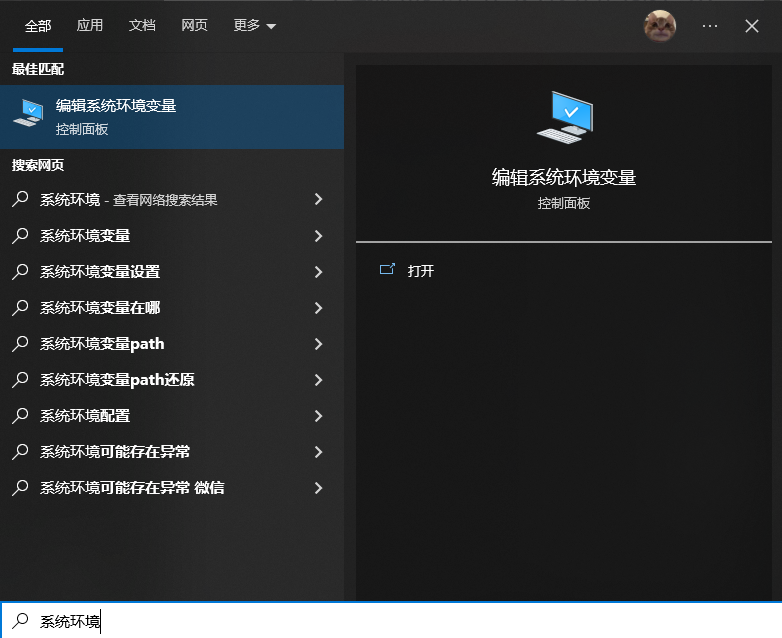
点击编辑系统环境变量,
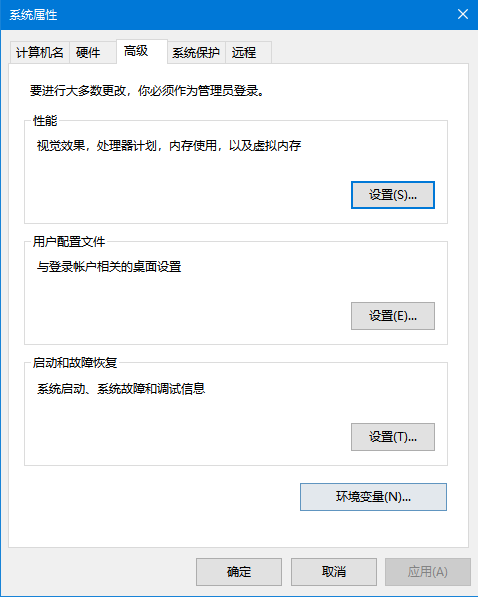
点击高级系统设置,点击环境变量,
点击 Path,点击编辑,
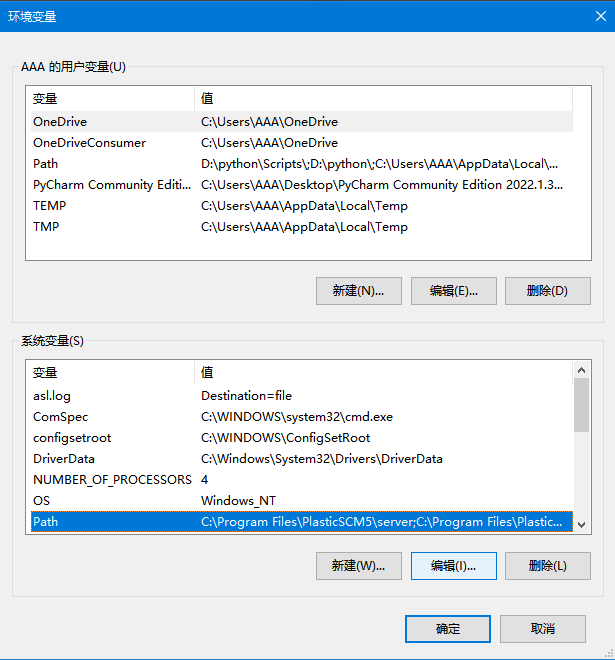
点击新建,粘贴刚才复制的地址,点击确定。

VScode配置C++环境
点击扩展,搜索 C/C++,安装。
新建一个文件夹,并在文件夹中创建一个 .vscode 文件夹,在 .vscode 文件夹中创建 c_cpp_properties.json、launch.json 和 tasks.json 文件,分别输入以下代码。
c_cpp_properties.json:
{
    "configurations": [
        {
          "name": "Win32",
          "includePath": ["${workspaceFolder}/**"],
          "defines": ["_DEBUG", "UNICODE", "_UNICODE"],
          "windowsSdkVersion": "10.0.17763.0",
          "compilerPath": "D:\\mingw64\\bin\\g++.exe",   /*修改成自己bin目录下的g++exe,这里的路径和电脑里复制的文件目录有一点不一样,这里是两个反斜杠\\*/
          "cStandard": "c11",
          "cppStandard": "c++17",
          "intelliSenseMode": "${default}"
        }
      ],
      "version": 4
}
launch.json:
{
    // 使用 IntelliSense 了解相关属性。
    // 悬停以查看现有属性的描述。
    // 欲了解更多信息,请访问: https://go.microsoft.com/fwlink/?linkid=830387
    "version": "0.2.0",
    "configurations": [
        {
            "name": "g++.exe build and debug active file",
            "type": "cppdbg",
            "request": "launch",
            "program": "${fileDirname}\\${fileBasenameNoExtension}.exe",
            "args": [],
            "stopAtEntry": false,
            "cwd": "${workspaceFolder}",
            "environment": [],
            "externalConsole": true,
            "MIMode": "gdb",
            "miDebuggerPath": "D:\\mingw64\\bin\\gdb.exe",		/*修改成自己bin目录下的gdb.exe,这里的路径和电脑里复制的文件目录有一点不一样,这里是两个反斜杠\\*/
            "setupCommands": [
                {
                    "description": "为 gdb 启用整齐打印",
                    "text": "-enable-pretty-printing",
                    "ignoreFailures": true
                }
            ],
            "preLaunchTask": "task g++"
        }
    ]
}
tasks.json:
{
    // See https://go.microsoft.com/fwlink/?LinkId=733558
    // for the documentation about the tasks.json format
    "version": "2.0.0",
    "tasks": [
        {
        "type": "shell",
        "label": "task g++",
        "command": "D:\\mingw64\\bin\\g++.exe",	/*修改成自己bin目录下的g++.exe,这里的路径和电脑里复制的文件目录有一点不一样,这里是两个反斜杠\\*/
        "args": [
            "-g",
            "${file}",
            "-o",
            "${fileDirname}\\${fileBasenameNoExtension}.exe",
            "-I",
            "C:\\Users\\AAA\\Desktop\\nb\\VScode\\luogu",      /*修改成自己放c/c++项目的文件夹,这里的路径和电脑里复制的文件目录有一点不一样,这里是两个反斜杠\\*/
            "-std=c++17"
        ],
        "options": {
            "cwd": "D:\\mingw64\\bin"	/*修改成自己bin目录,这里的路径和电脑里复制的文件目录有一点不一样,这里是两个反斜杠\\*/
        },
        "problemMatcher":[
            "$gcc"
        ],
        "group": "build",

        }
    ]
}
就可以了。
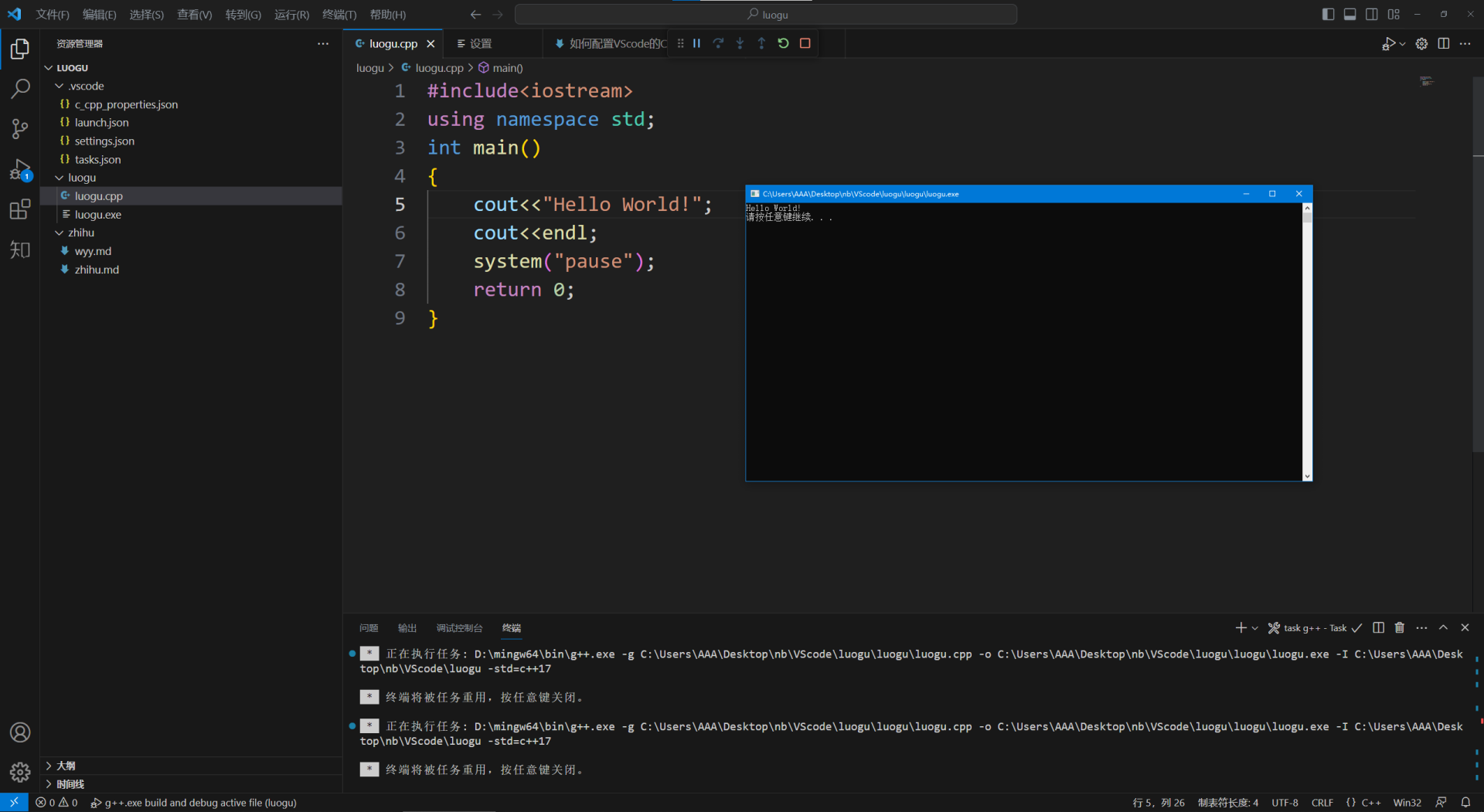
运行一个 C++ 程序测试一下。

 浙公网安备 33010602011771号