
windows11+miniconda+vs code
一、安装cuda
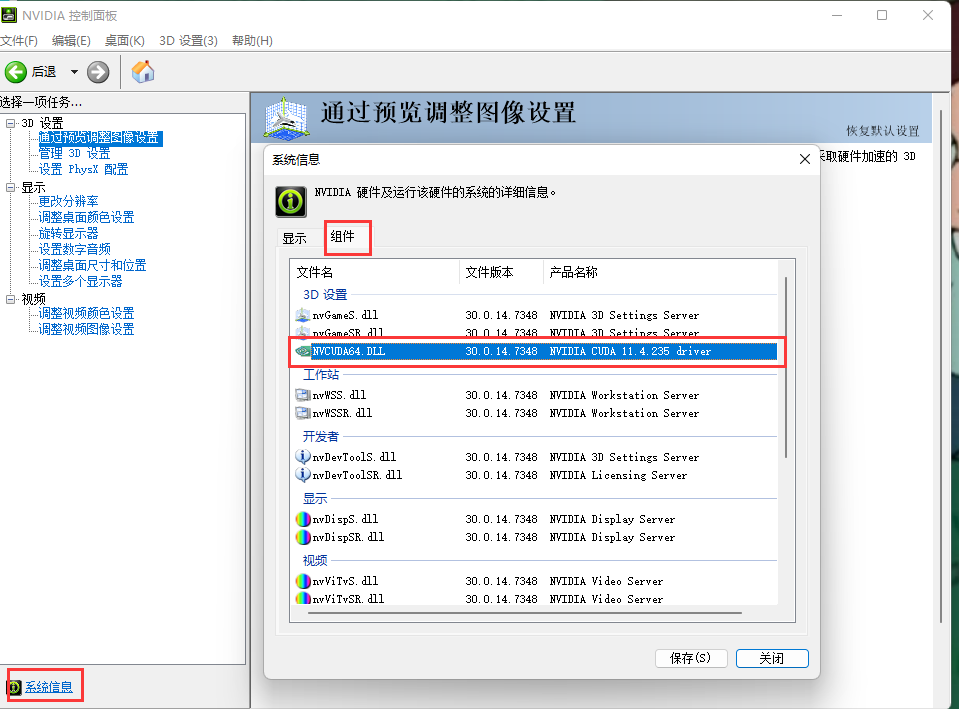
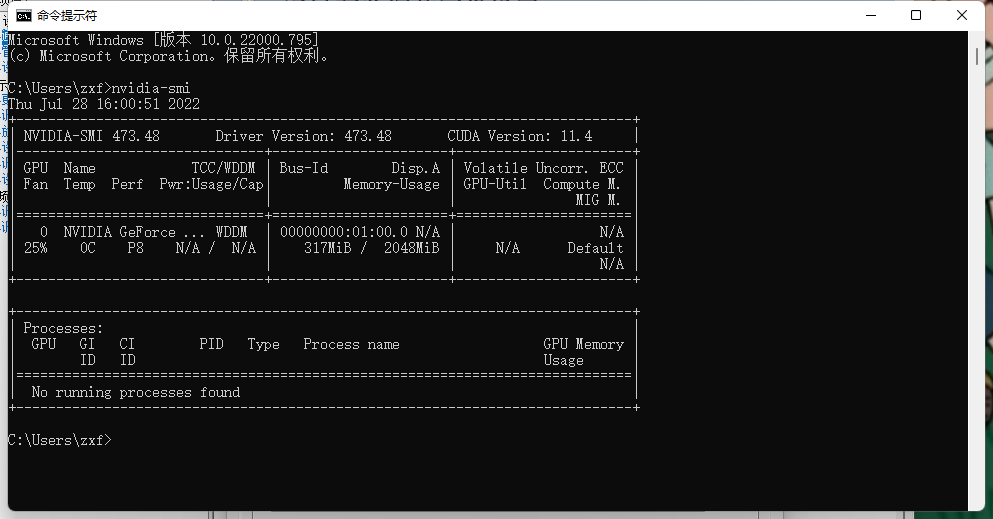
1、首先查看nvidia的版本信息,鼠标右击可以看到nvidia控制面板,或者可以在cmd中直接输入命令nvidia-smi
2、下载对应版本的cuda,网址:https://developer.nvidia.com/cuda-toolkit-archive
-
第一次尝试下载CUDA11.4.3,最终失败
![]()
![]()
![]()
-
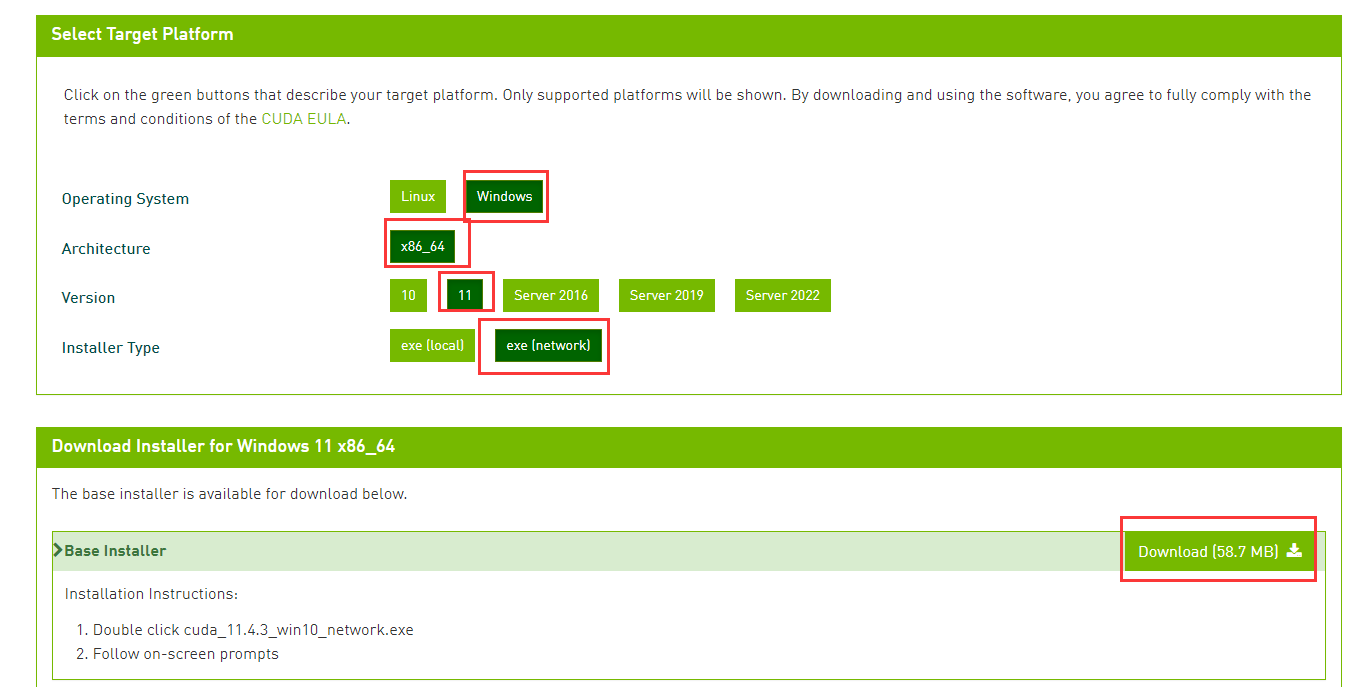
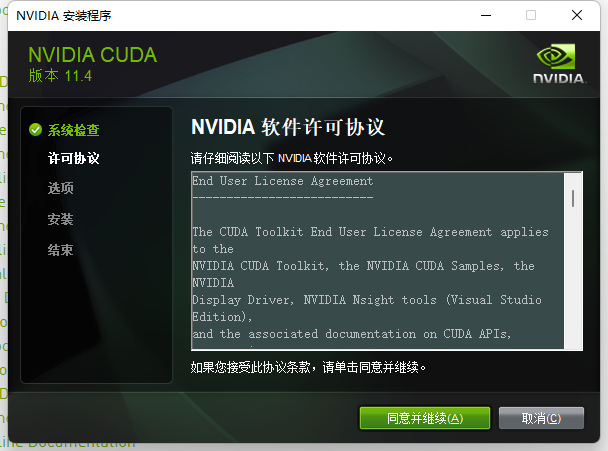
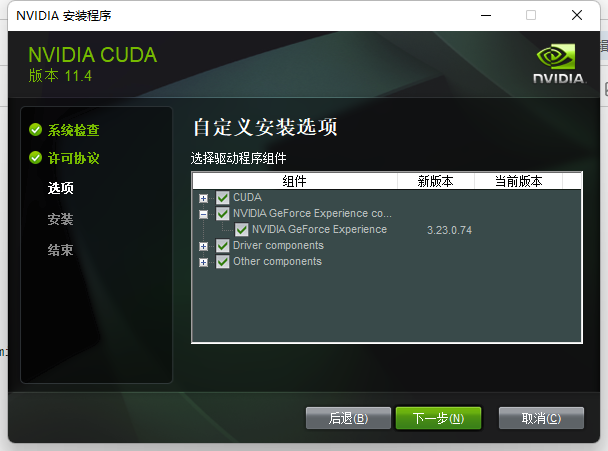
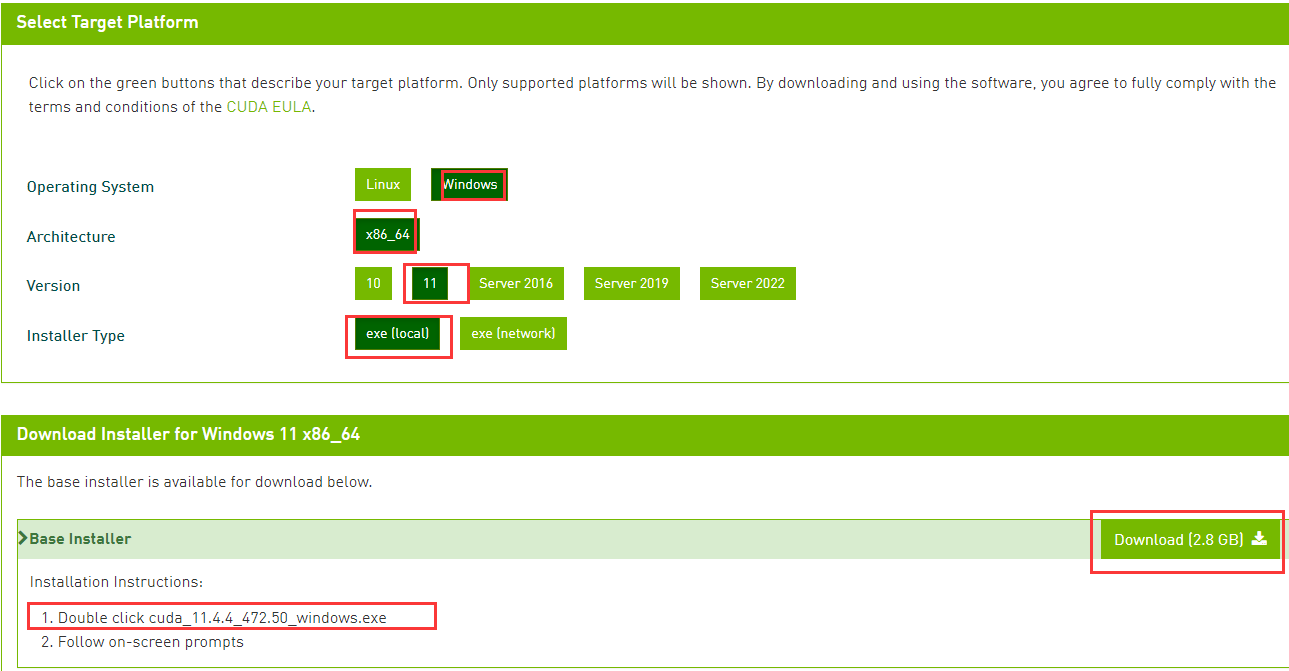
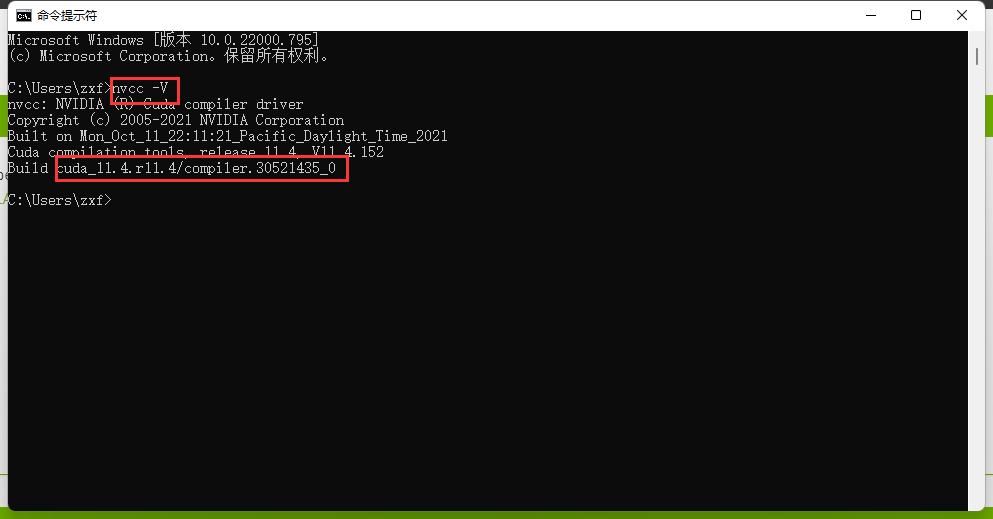
第二次尝试下载CUDA11.4.4,成功
![]()
![]()
二、安装miniconda
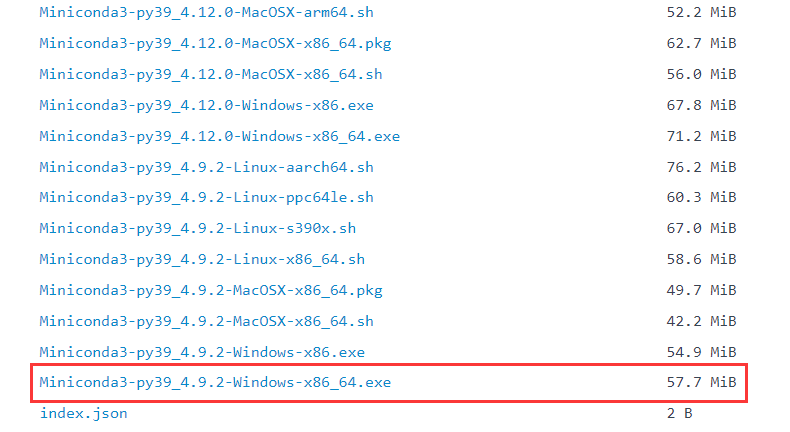
1、清华镜像下载miniconda,然后按照安装提示默认直接下一步即可。
我是直接安装在C盘的(避免不必要的麻烦)
https://mirrors.tuna.tsinghua.edu.cn/anaconda/miniconda/
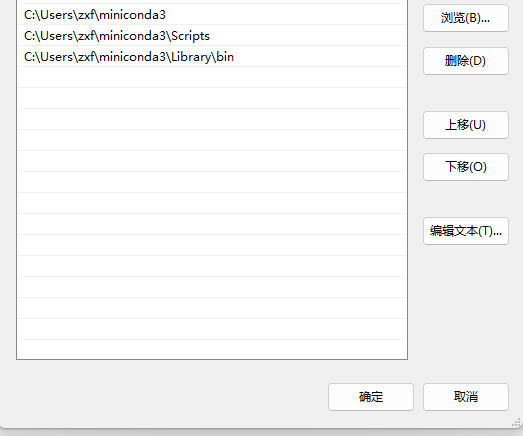
2、添加环境变量,将以下三个路径添加到环境变量path中
此电脑-属性-系统属性-环境变量-用户变量-Path
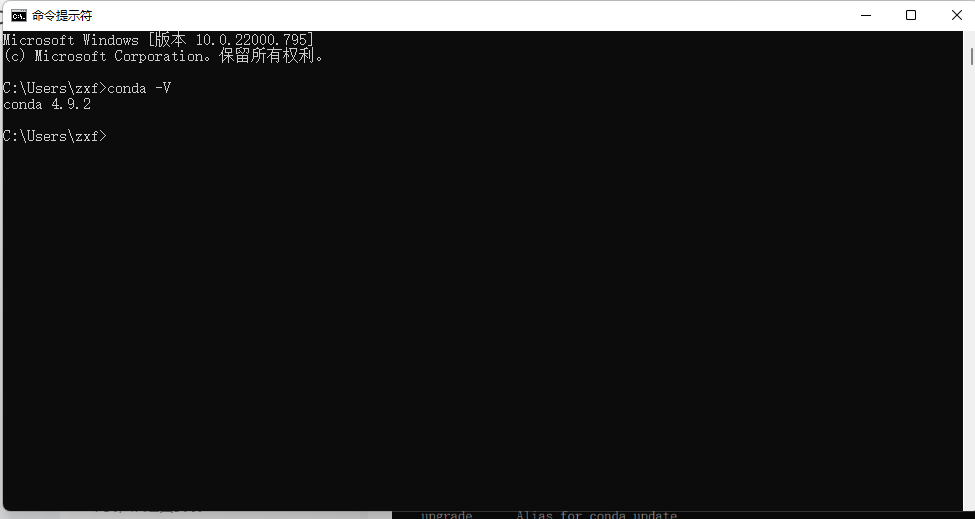
3、查看是否安装成功
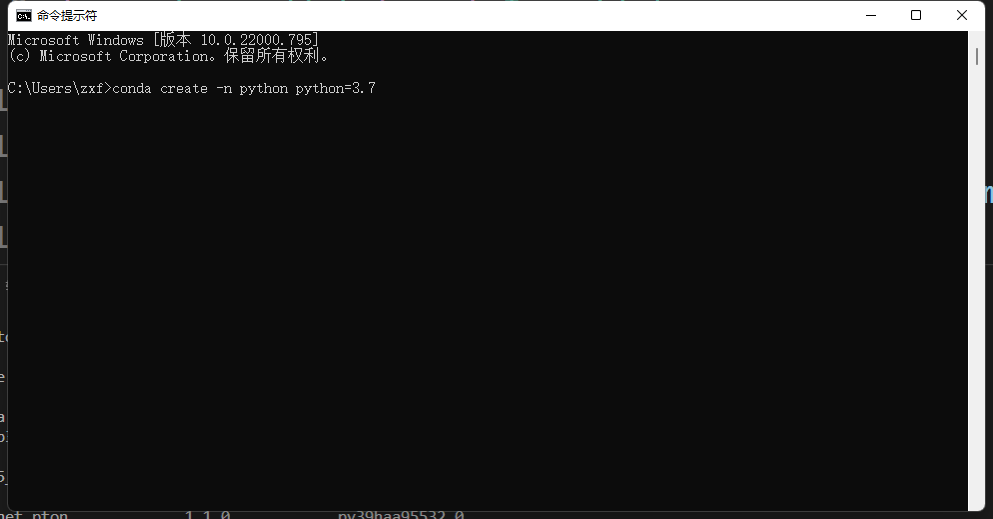
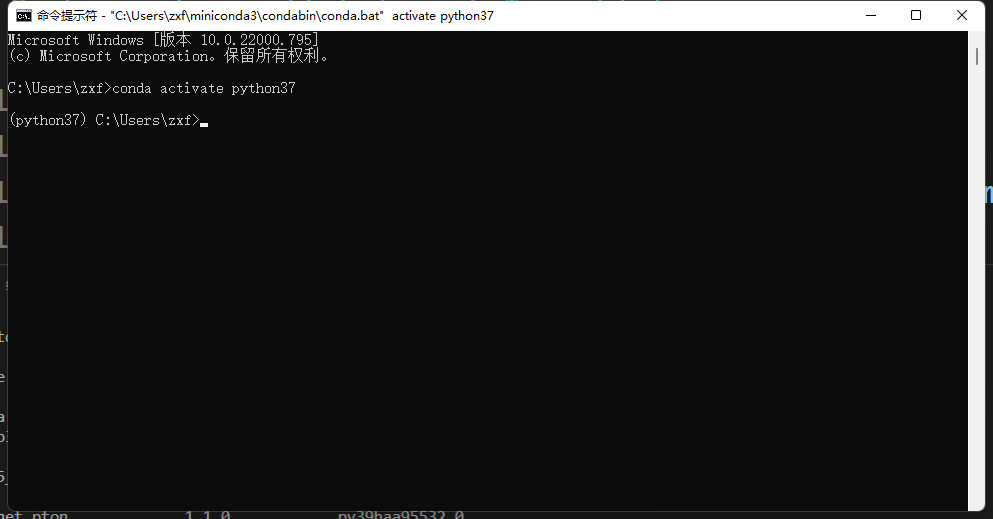
4、创建一个新环境并激活环境
conda create -n your_env_name python=X.X(3.7、3.6等)
conda activate your_env_name
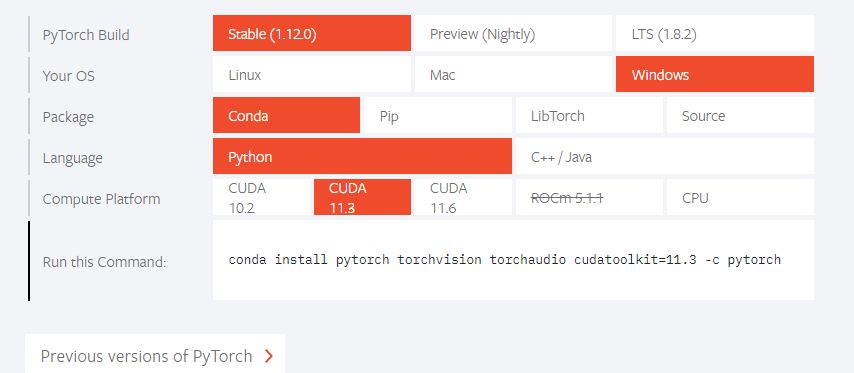
5、下载安装pytorch,网址:https://pytorch.org/,
由于没有CUDA11.4的版本,所以下载CUDA11.3的版本,安装命令:conda install pytorch torchvision torchaudio cudatoolkit=11.3 -c pytorch
三、在VS Code中使用创建的虚拟环境
1、以管理员身份运行 PowerShell,在当前vscode的命令行界面,执行如下指令:
Start-Process powershell -Verb runAs
2、Windows PowerShell界面中执行以下指令,选择yes
set-ExecutionPolicy RemoteSigned
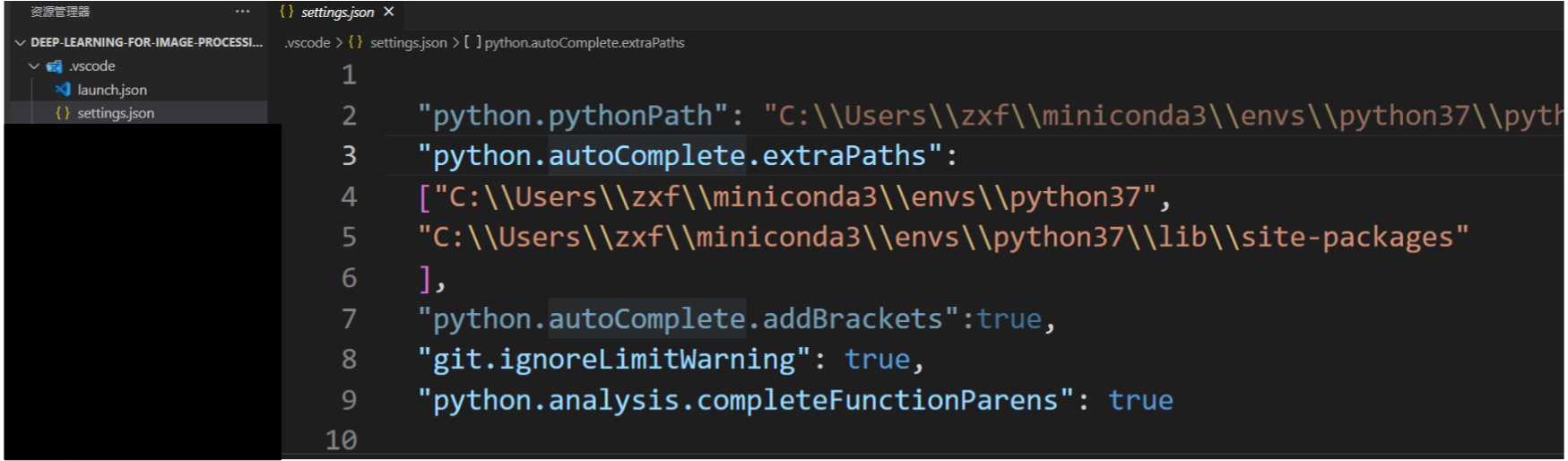
3、在.vs code中settings.json文件中写入以下内容,把python路径改为自己的,保存后退出重启,新建终端就可以成功使用miniconda创建的环境
"python.pythonPath": "C:\\Users\\zxf\\miniconda3\\envs\\python37\\python.exe",
"python.autoComplete.extraPaths":
["C:\\Users\\zxf\\miniconda3\\envs\\python37",
"C:\\Users\\zxf\\miniconda3\\envs\\python37\\lib\\site-packages"
],
"python.autoComplete.addBrackets":true,
}

四、安装jupyter notebook
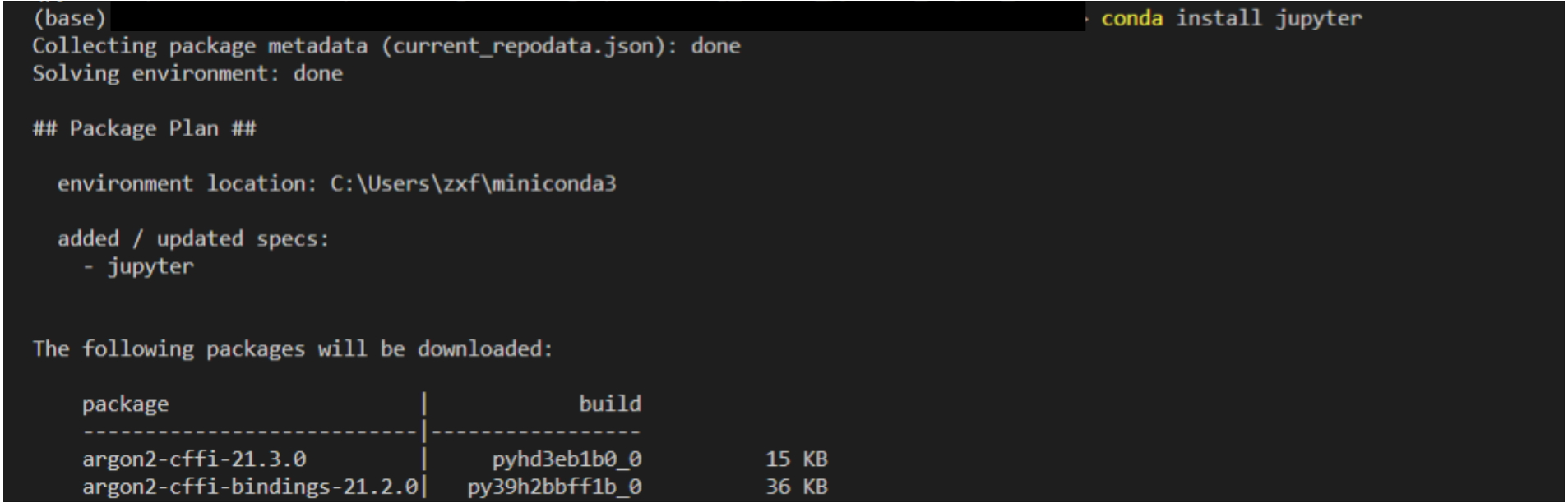
1、不必在指定虚拟环境安装,执行以下指令:
conda install jupyter
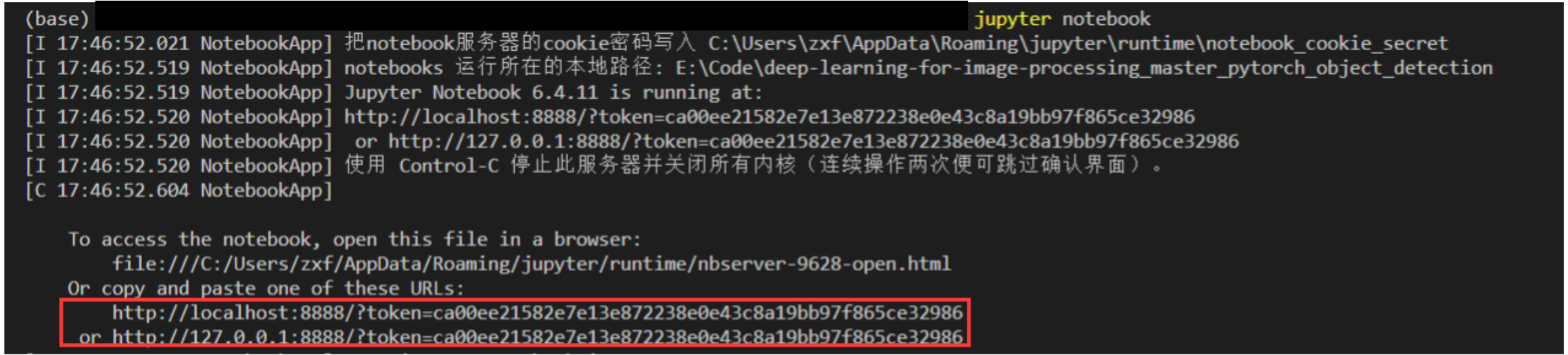
2、启动jupyter notebook,然后将红框中的其中一条网址复制到浏览器中
jupyter notebook
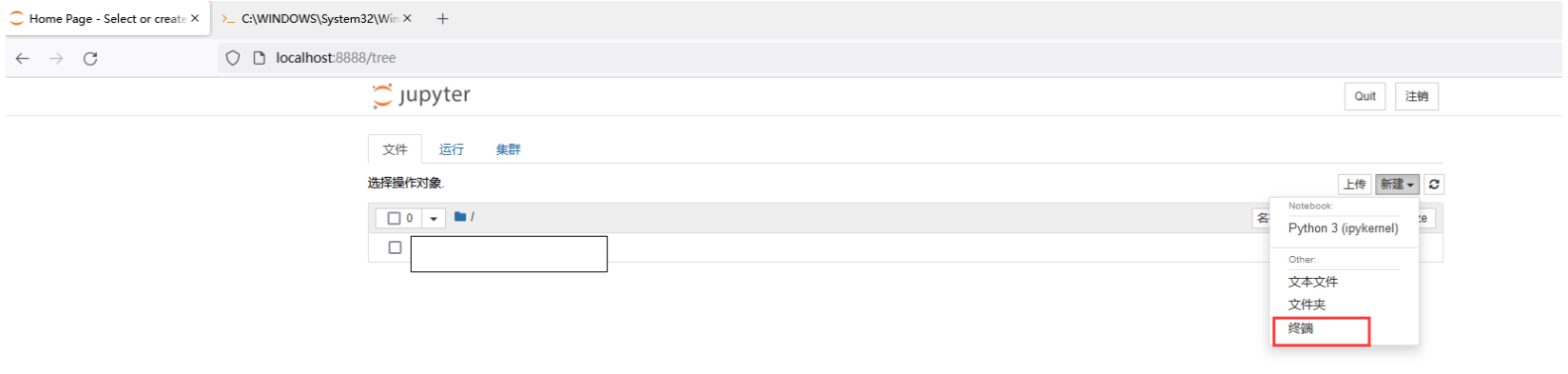
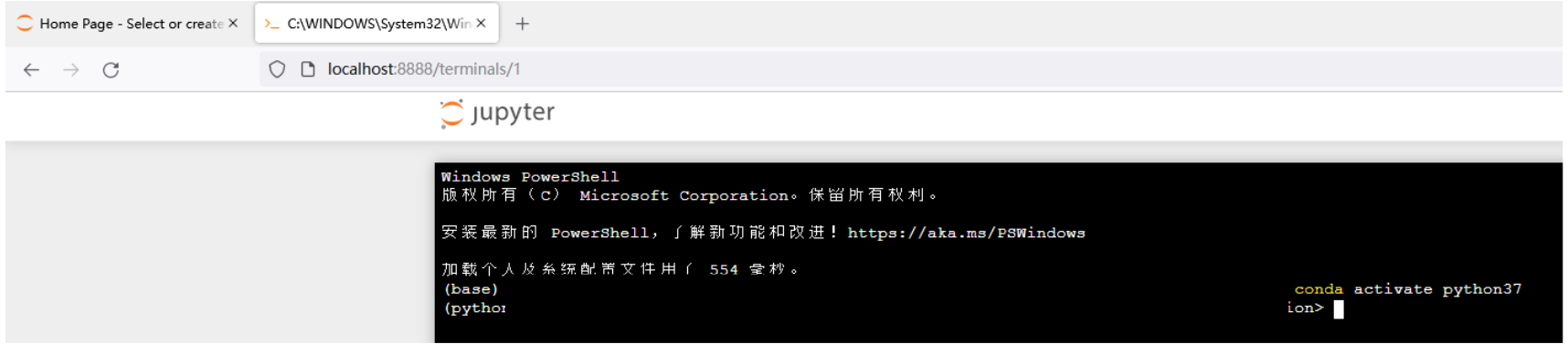
3、新建终端,就可在浏览器中使用

 浙公网安备 33010602011771号