

边缘计算+智能穿透打造私有化智能家居中枢
文章目录
前言
是否经历过这样的无奈?明明拥有智能门锁、温湿度传感器和智能灯泡,却要切换三个APP才能完成基础操作——这正是HomeAssistant要解决的痛点。它像给家庭装了个"数字管家",能统一管理苹果、小米等不同生态设备,并通过MQTT协议接入更多自定义硬件,让所有设备在同一个仪表盘下协同工作。
这款开源工具的智慧远不止于此:支持创建复杂场景链——比如设定"检测到快递箱震动时自动开窗+播放欢迎音乐";还能与IFTTT这类第三方服务联动,在设备异常时发送邮件或短信提醒。更贴心的是它的可视化调试界面,即使是智能家居新手也能快速定位设备连接问题。
而cpolar的远程访问能力让管理变得像浏览网页般简单:出差途中用平板就能查看安防摄像头画面;临时改变行程前通过加密隧道远程启动地暖系统。这种设计完美适配私有化部署场景——不依赖云服务稳定性,完全依靠本地硬件实现安全可控的远程控制。
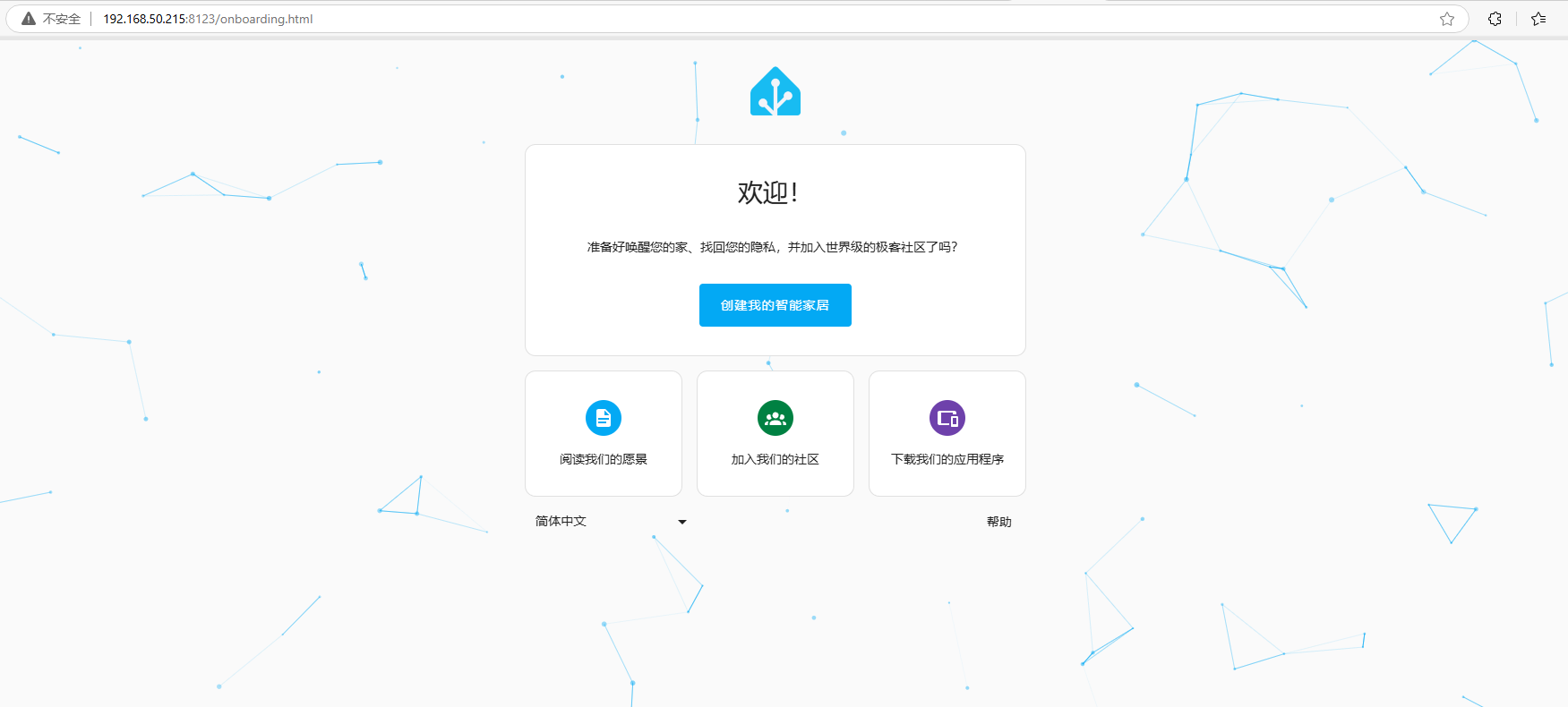
今天分享一下在香橙派Zero3这种功耗小并且可以像路由器一样一直联网的小主机中安装,过程非常简单,下面就来具体演示一下。
1. 添加镜像源
我这里演示的环境是已经刷好CasaOS的香橙派Zero3小主机。
不知道如何操作的可以看下这篇教程:[香橙派Orange Pi zero3如何刷CasaOS轻NAS系统](香橙派Orange Pi zero3刷CasaOS轻NAS系统与远程浏览本地文档或影视资源_哔哩哔哩_bilibili)
首先,我们需要在浏览器中输入香橙派ip地址(在路由器中查看名为orangepizero3的就是),进入CasaOS管理界面。
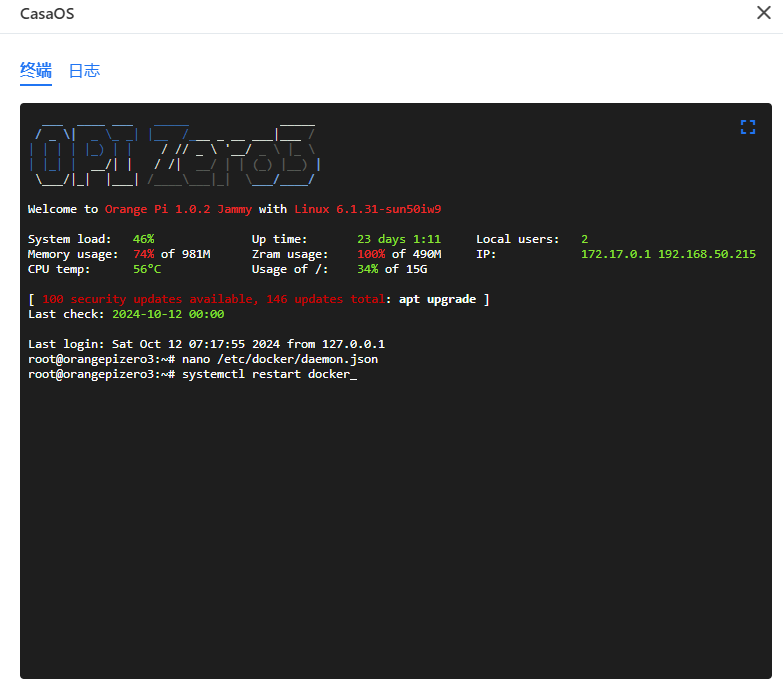
然后进入终端,使用root账号密码登录。
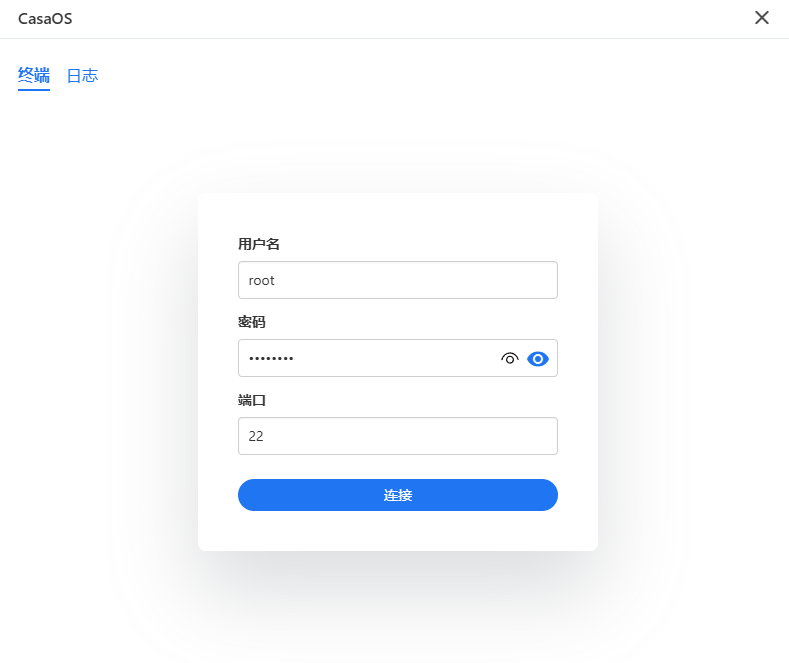
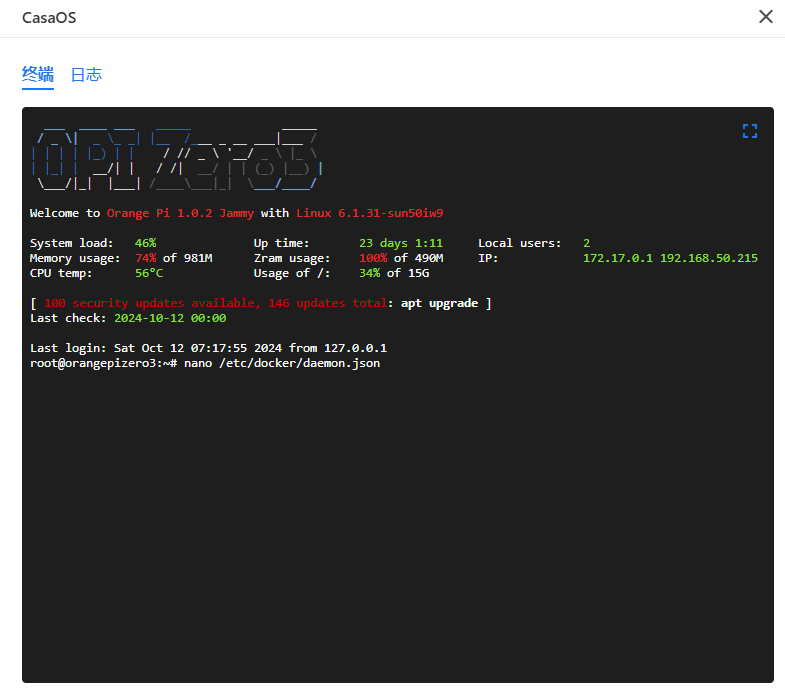
进入终端后执行下方命令:
nano /etc/docker/daemon.json
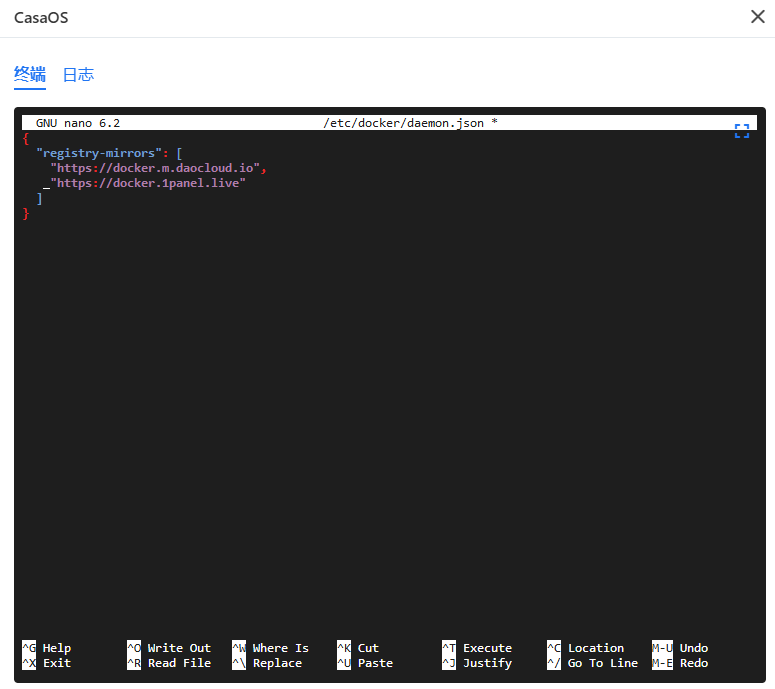
在编辑器中输入新的镜像源地址:
{


"registry-mirrors": [
 "https://docker.m.daocloud.io",
 "https://docker.1panel.live"
]
}
然后按Crtl+X键保存这个镜像源,退出编辑器回到终端后执行下方命令重新启动docker服务:
systemctl restart docker
2. 部署HomeAssistant
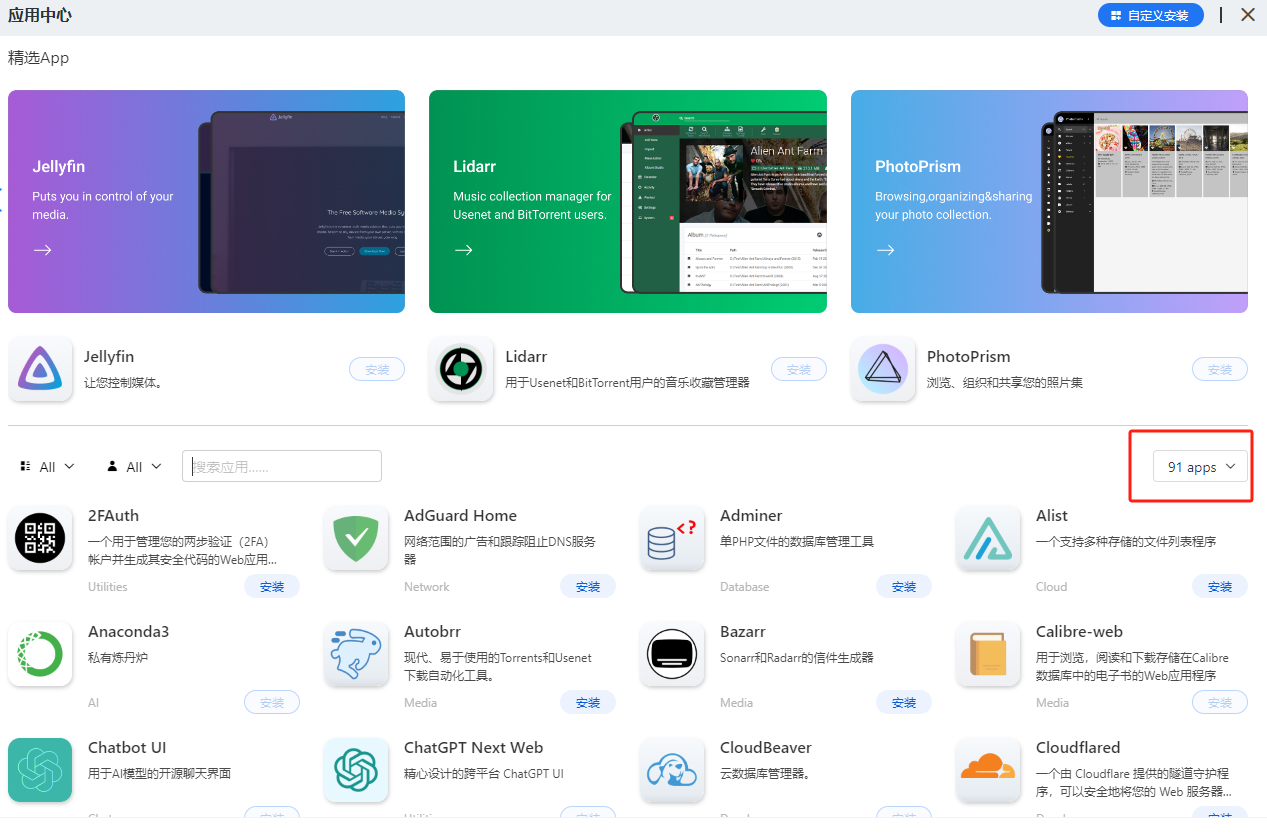
上边的操作完成之后,我们回到casaos主界面点击系统自带的App Store应用中心。
刚安装casaos系统会发现里边的应用太少了,想要添加更多应用,只要点击目前APP下拉框中的更多应用。
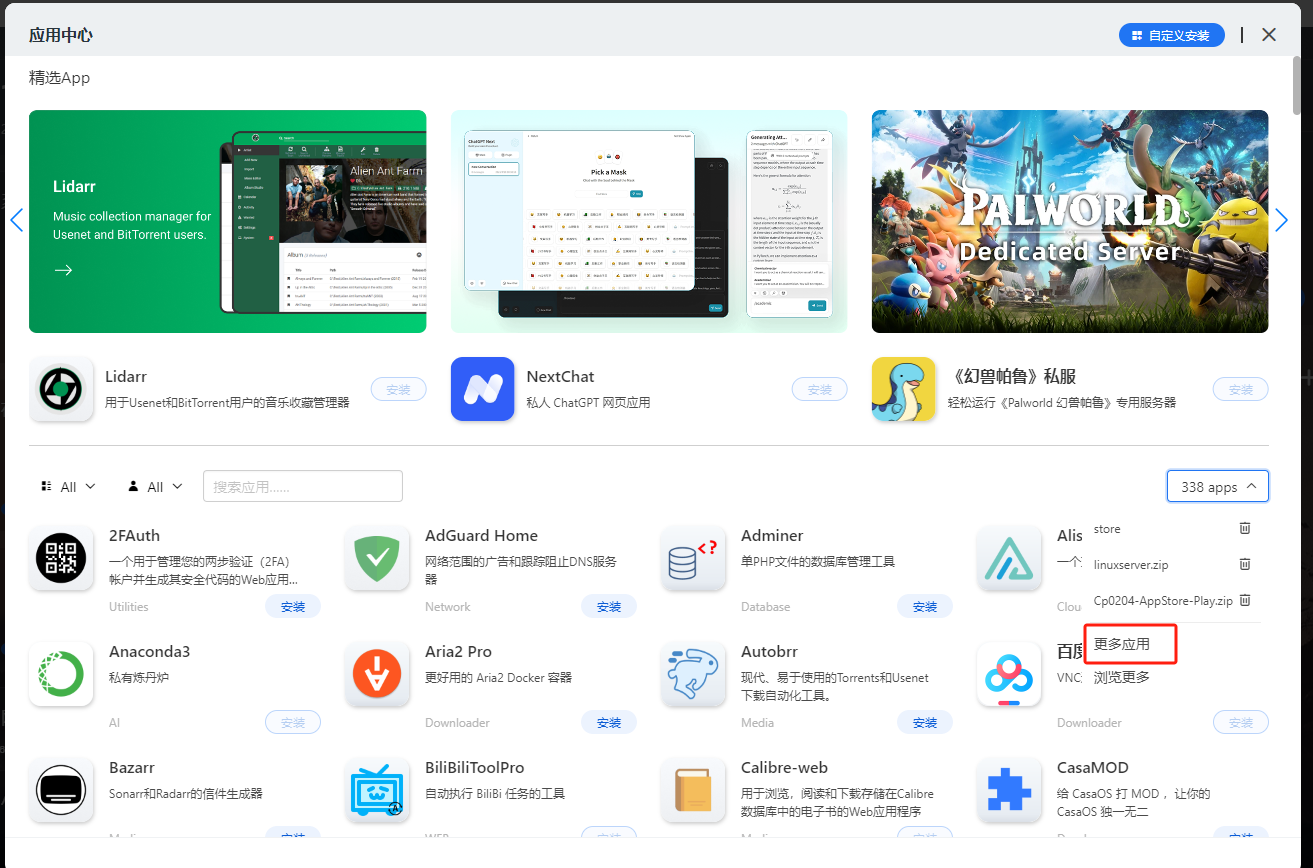
然后点击问号,会自动在浏览器中打开一个添加更多应用的页面:
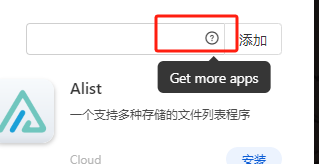
复制这个页面中的这些地址,然后回到CasaOS应用中心界面。
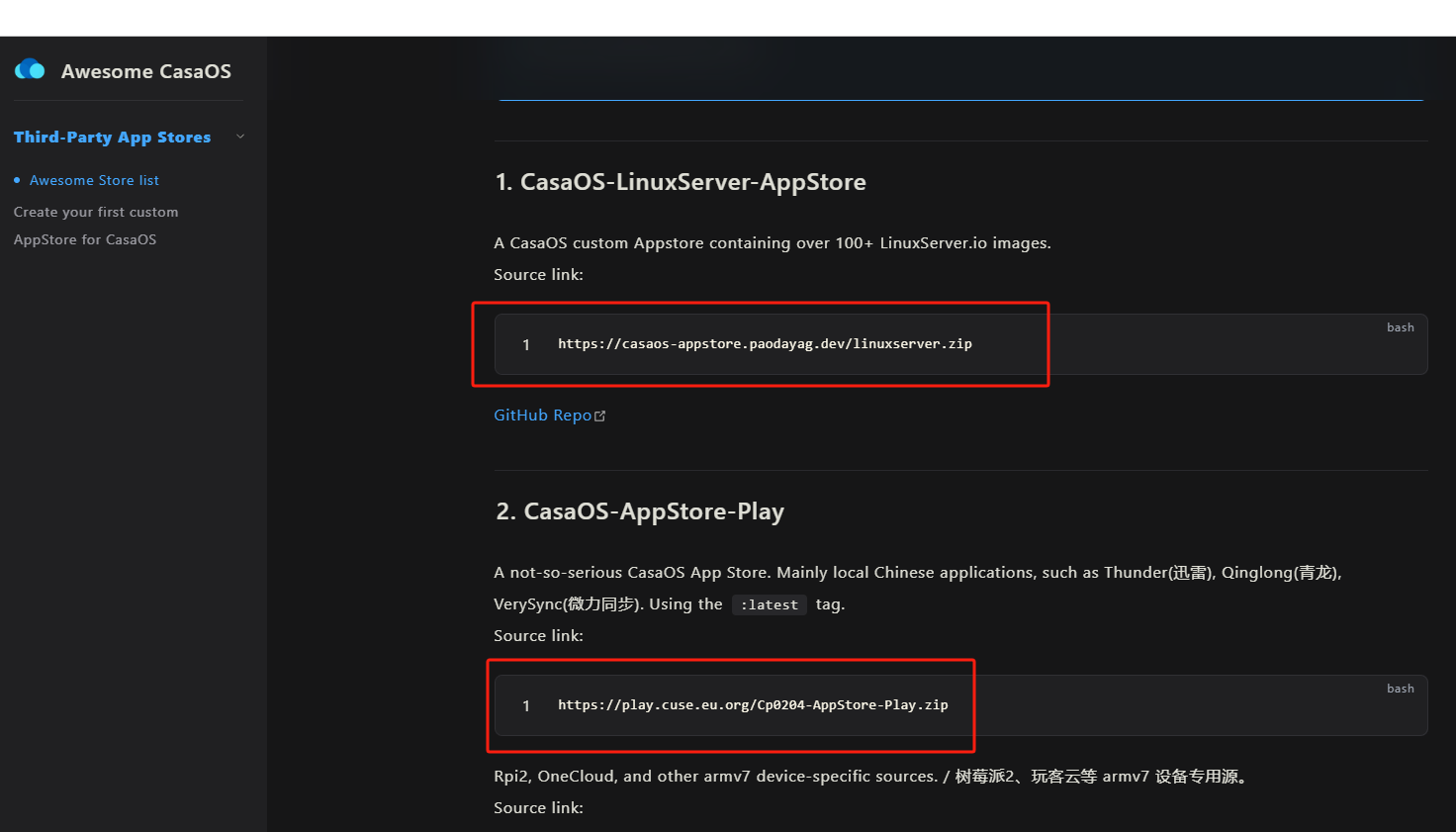
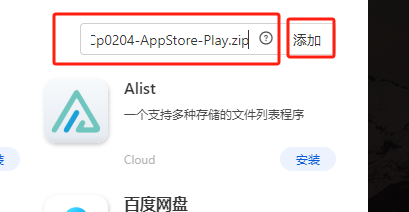
将复制的地址粘贴到刚才带有问号的输入框中,然后点击添加,系统就会自动更新更多应用到应用中心界面,可以从几十个增加到几百个。
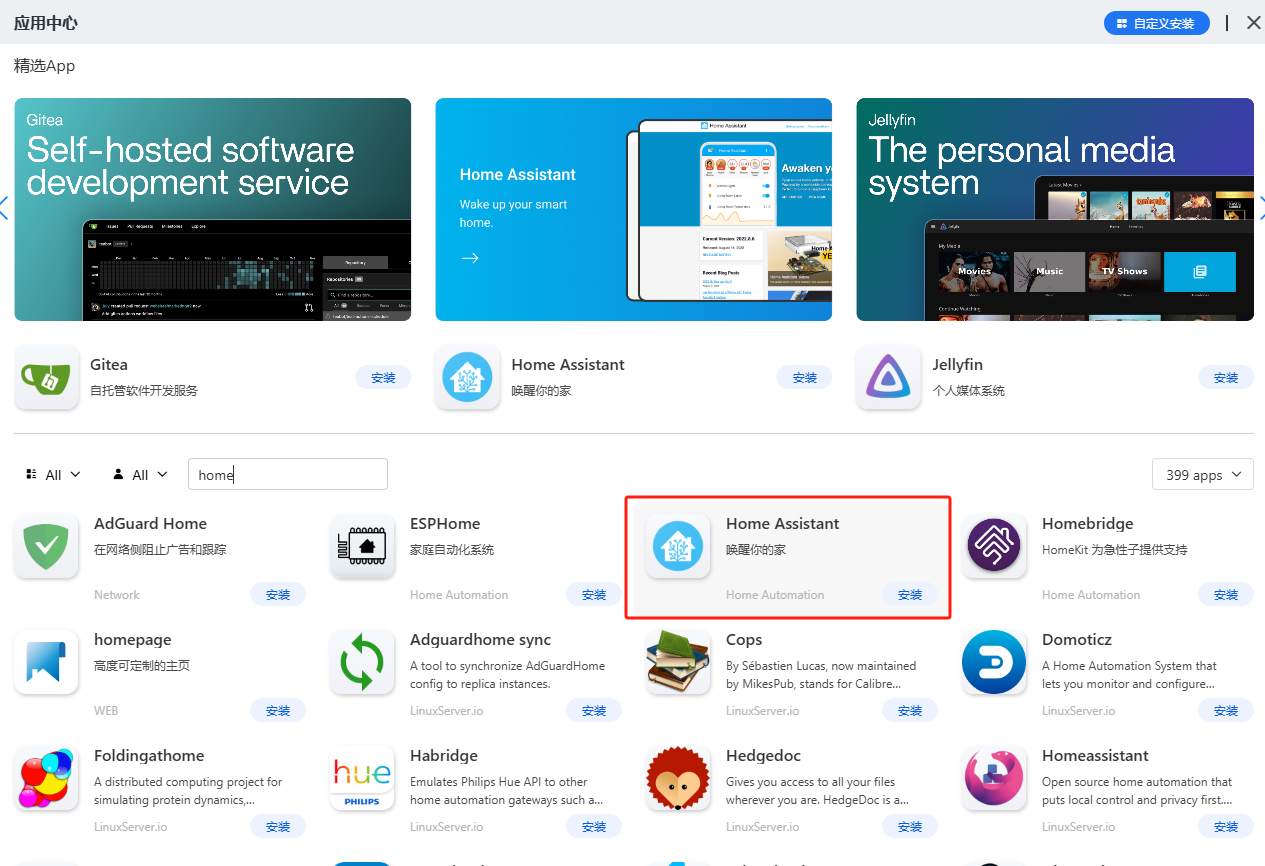
在添加应用时,就可以在应用商店中搜索HomeAssistant,出现后点击安装即可自动进行部署:

 浙公网安备 33010602011771号