

不用记命令也能管容器:Portainer+cpolar让运维像点鼠标一样简单
文章目录
前言
“又忘了Docker启动命令!”——容器技术新手的尴尬常见。远程管理服务器更头疼:背电脑出差或求同事帮忙,紧急故障干着急。Portainer与cpolar的组合像"可视化遥控器",点点鼠标创建监控容器,手机平板随时访问,告别"命令行恐惧"和"机房绑定"。
普通人对容器管理需求简单:看懂状态、改配置、在哪都能用。但现实骨感:Docker命令冗长复杂,参数错一个就出错;服务器在公司,回家想调试只能干瞪眼;多团队共享服务器权限不清易误操作。Portainer解决"操作难":图形界面直观展示容器,启动停止删除点按钮,日志资源监控一目了然,比玩手机简单。配合cpolar后,"在哪用"迎刃而解:咖啡厅管理公司容器,地铁看服务状态,酒店修复配置错误,像把机房装口袋。
操作简单到不敢信:Portainer的Docker安装只需一条命令,界面像Windows窗口,比Word易上手。实现"人人皆可DevOps"。
本篇文章教大家如何在Portainer创建Nginx容器,并且部署一个静态站点实现公网访问。
1. 安装Portainer
使用docker部署一个Portainer,首先拉取Portainer镜像
docker pull portainer/portainer
然后运行容器,其中: 8098端口是我们要访问的Portainer Web界面
docker run -d -p 8098:9000 --restart always -v /var/run/docker.sock:/var/run/docker.sock -v portainer_data:/data portainer/portainer-ce
1.1 访问Portainer Web界面
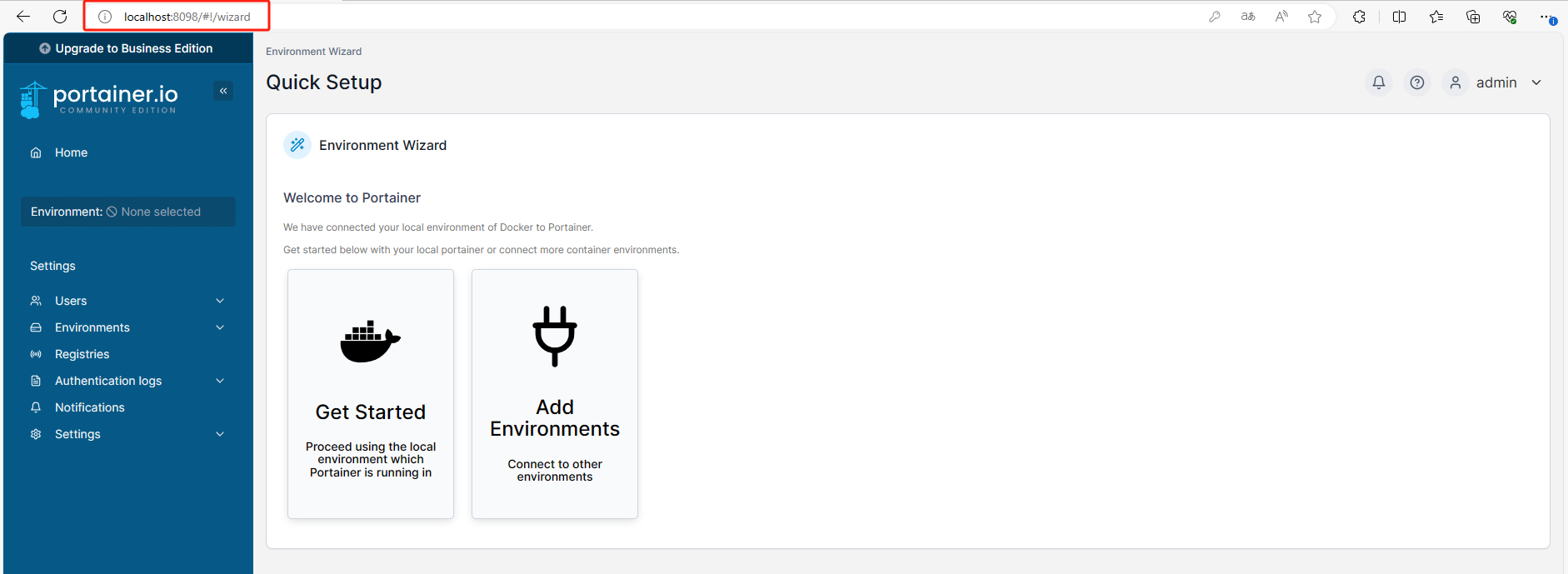
在浏览器中输入http://localhost:8098 或 http://服务器IP+8098端口号,即可看到Portainer管理界面。
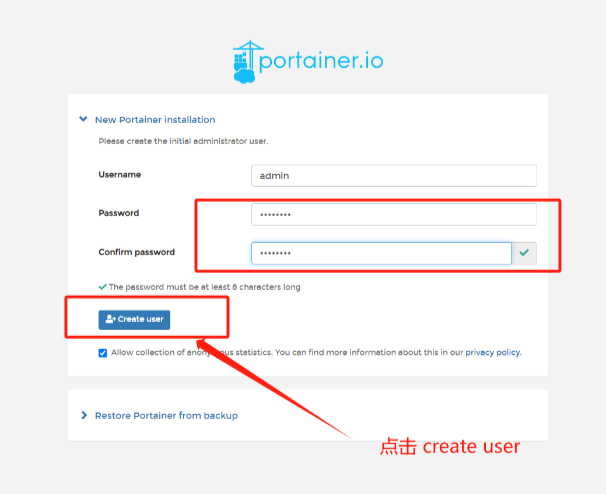
第一次访问时,你需要创建一个管理员账号。填写所需的信息,并设置一个强密码。然后点击"Create user"按钮继续。

 浙公网安备 33010602011771号