

EasyVoice与cpolar:构建私域有声平台的本地化方案
文章目录
前言
文本转语音面临数据安全风险、访问受限和成本高昂的挑战。EasyVoice开源工具与cpolar内网穿透服务的组合,通过"本地部署+加密穿透"架构,提供理想解决方案。用户可搭建私有化TTS平台,支持多语言发音和流式转换,配合cpolar实现全球无障碍访问,重新定义有声内容创作的技术边界。
本地部署的核心优势在数据安全与定制化方面突出。EasyVoice支持离线运行,所有文本和音频文件存储在用户设备,避免第三方平台的数据滥用;多语言引擎和自定义语音模型满足个性化需求。配合cpolar后,远程访问能力被扩展:作者在家提交文本,通过加密链接发送至本地服务器,处理完成后音频自动同步至私域平台,全程数据不离开私有环境。
多场景适配满足不同用户需求。自媒体人远程生成播客内容,实时调整语速和发音人;教育机构制作有声教材,通过cpolar向学生开放访问;企业将文档转换为语音培训材料,支持员工按需收听。
本文主要介绍如何在fnOS飞牛云NAS使用Docker本地部署一款非常好用的开源TTS文本转语音工具EasyVoice,并结合cpolar内网穿透工具轻松实现跨网络环境远程使用,无需公网IP,也不用准备云服务器那么麻烦。
搭建过程非常简单,下面就来详细进行操作演示。
1. 环境准备
本例中在Windows系统使用VMware Workstation安装的fnOS虚拟机,系统版本为V0.8.41。如果不知道如何在虚拟机中安装,可以参考这篇文章:VMware中安装飞牛云(fnOS) NAS系统 如果您想要在x86架构的物理机中安装,可以访问飞牛私有云 fnOS官网下载镜像文件然后使用U盘写入镜像后,进入bios设置U盘启动后像装Windows系统一样安装即可。
EasyVoice项目地址:https://github.com/cosin2077/easyVoice
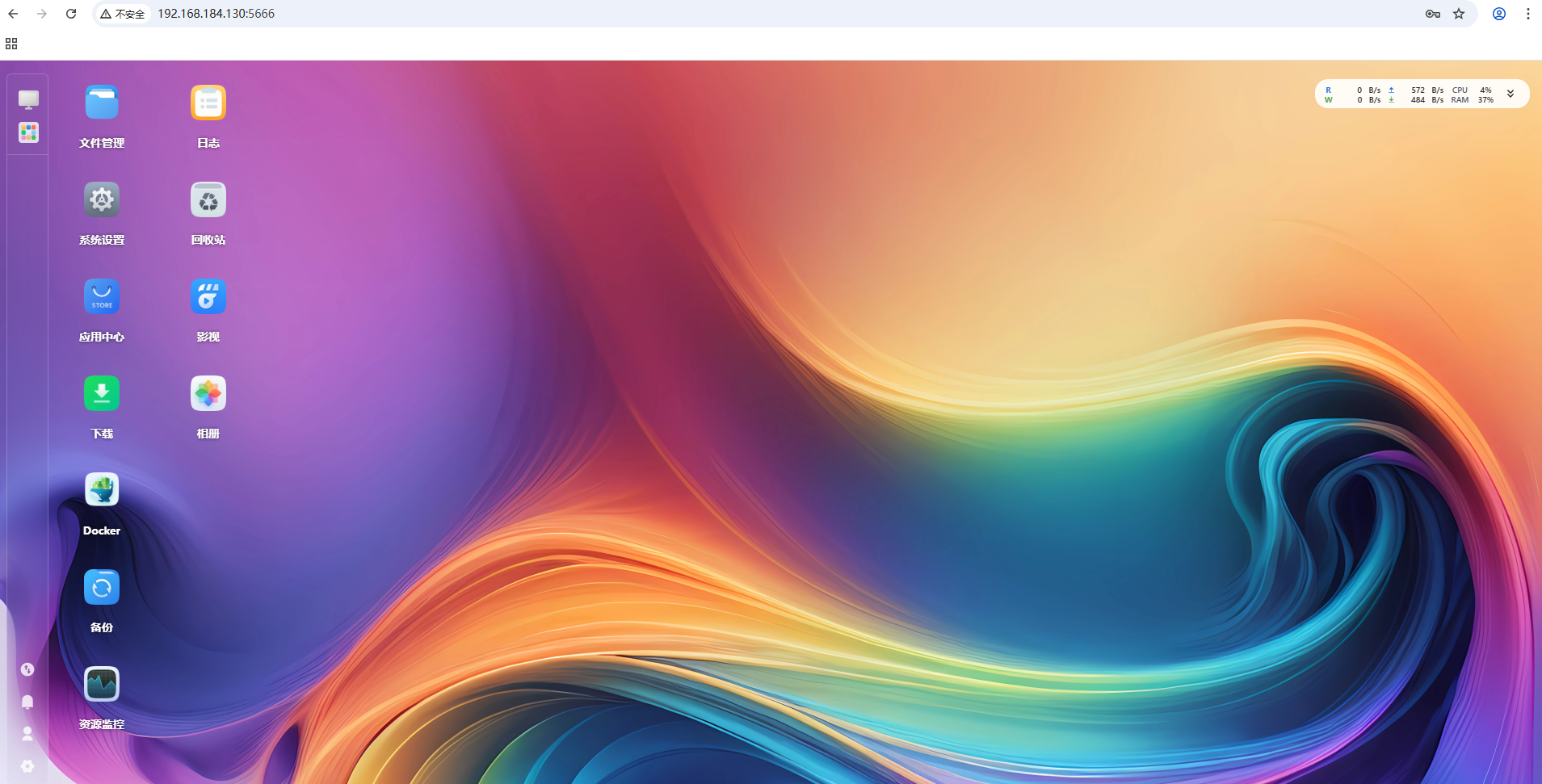
启动fnOS系统后,能看到Web UI管理界面的地址:http://192.168.184.130:5666 在浏览器中打开:
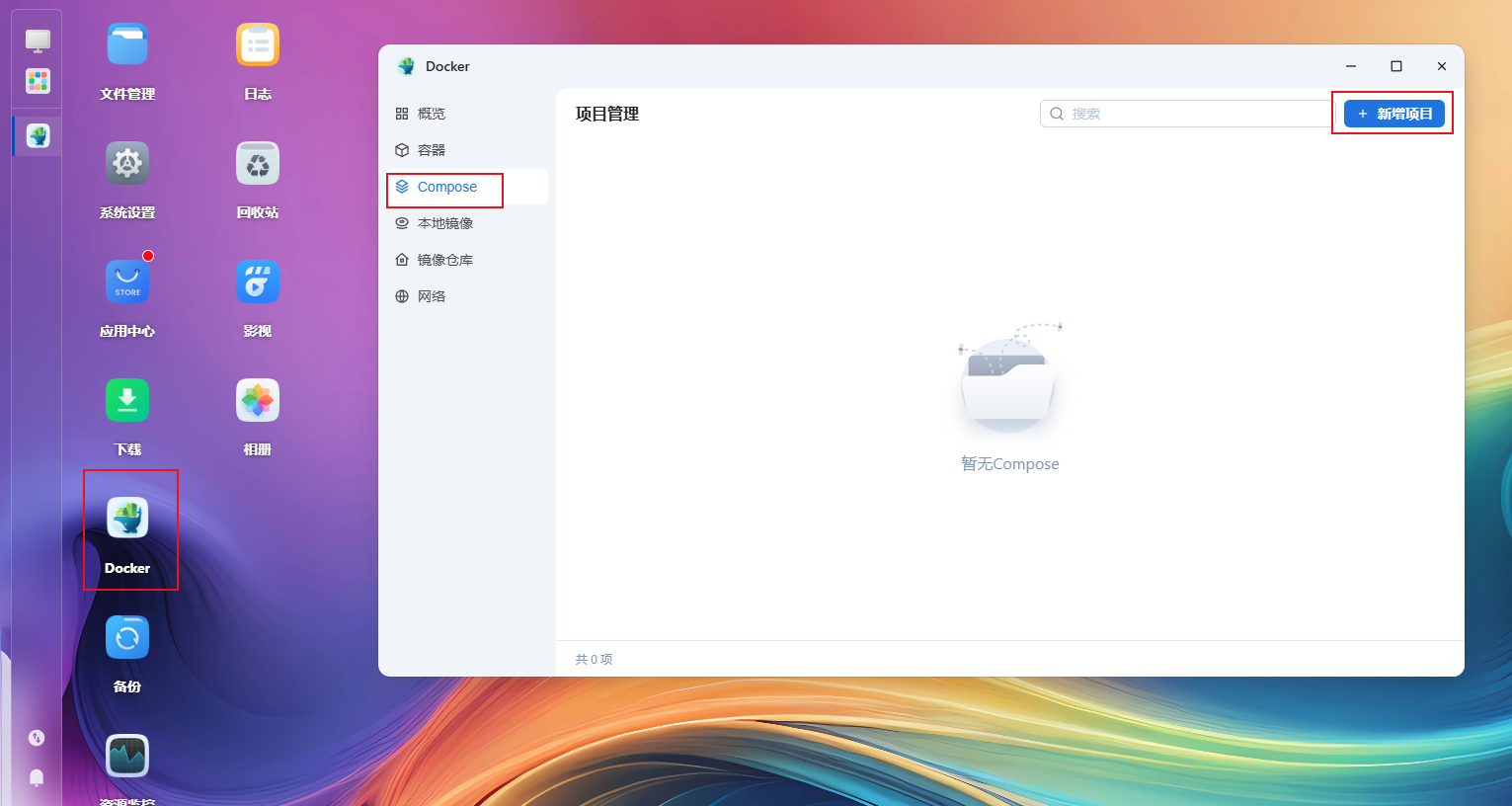
2. Docker部署与运行
首先,点击Docker-Compose-新增项目:
在弹出的创建项目窗口中,填写项目名称:easyvoice(可自定义):
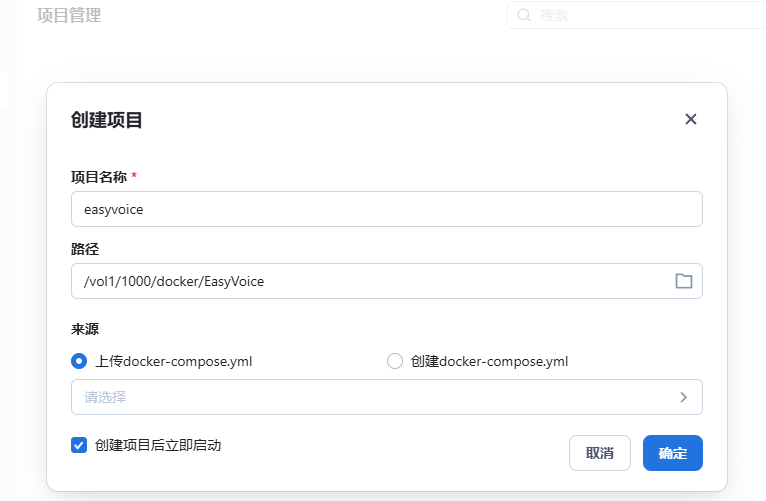
点击路径后,在docke文件夹内新建一个名为EasyVoice的项目路径,点击确定:
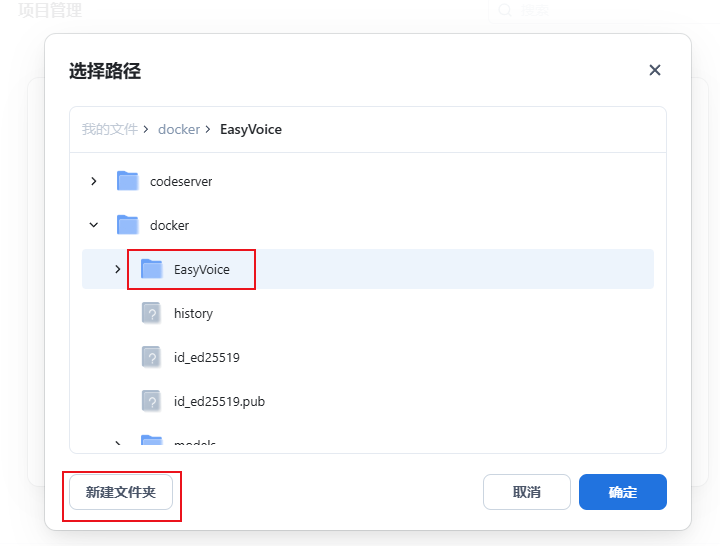
然后点击创建 docke-compose.yml ,将下面的代码粘贴到输入框:
services:
  easyvoice:
    image: cosincox/easyvoice:latest
    restart
 浙公网安备 33010602011771号