

3秒找到3年前文件!PicHome+cpolar让跨设备协作像逛淘宝一样简单
前言
手机里存着客户签约照片、电脑里躺着项目方案、U盘里藏着历史备份——当代职场人的文件管理现状:找张图片像寻宝,传个文档靠微信,版本混乱到想撞墙。而PicHome这款开源神器就像给数字资产建了座智能仓库,AI自动分类功能能按人脸、场景甚至拍摄设备给照片打标签,可视化时间轴让三年前的会议记录也能一秒定位。无论是设计师的素材库管理,还是宝妈的家庭相册整理,它都能用极简界面解决80%的文件烦恼。
作为经常跨设备办公的策划狗,我曾把客户提案存在三个地方:公司电脑、私人平板、云端备份。直到用了PicHome的多库管理功能,按"项目阶段"创建专属素材库,配合标签体系给文件贴标签,现在搜索"2023Q4品牌活动",相关的PPT、视频、竞品分析报告自动列队出现。不过最惊艳的是它的共享机制:给甲方爸爸生成带密码的查看链接,对方只能浏览指定相册,既避免了微信传输压缩画质,又防止了核心资料外泄。
但PicHome默认只能在局域网访问,这意味着出差时想用酒店电脑调取文件?没戏。在家加班想传手机里的现场照片到工作室电脑?得先回家拿硬盘。这种"物理空间绑定"让远程协作成了空谈,尤其遇到突发项目时,文件传输效率简直让人抓狂。
直到给系统装上cpolar内网穿透插件,PicHome瞬间变身"云端文件中枢"。现在我在客户公司咖啡厅,用iPad就能访问办公室服务器里的素材库;团队成员异地办公时,通过专属链接直接上传修改后的设计稿。上周临时接到展会照片直播需求,现场同事用手机拍的照片实时同步到PicHome,我在办公室通过公网地址即时筛选编辑,半小时就产出了朋友圈推文,这种无缝协作体验以前想都不敢想。更贴心的是,cpolar支持设置访问白名单,只有团队成员的设备才能连接,安全感拉满~
本文介绍如何在Ubuntu系统上使用 Docker 快速部署一款图片与媒体文件管理功能强大的开源网盘程序PicHome,并结合cpolar内网穿透工具轻松实现异地远程使用。
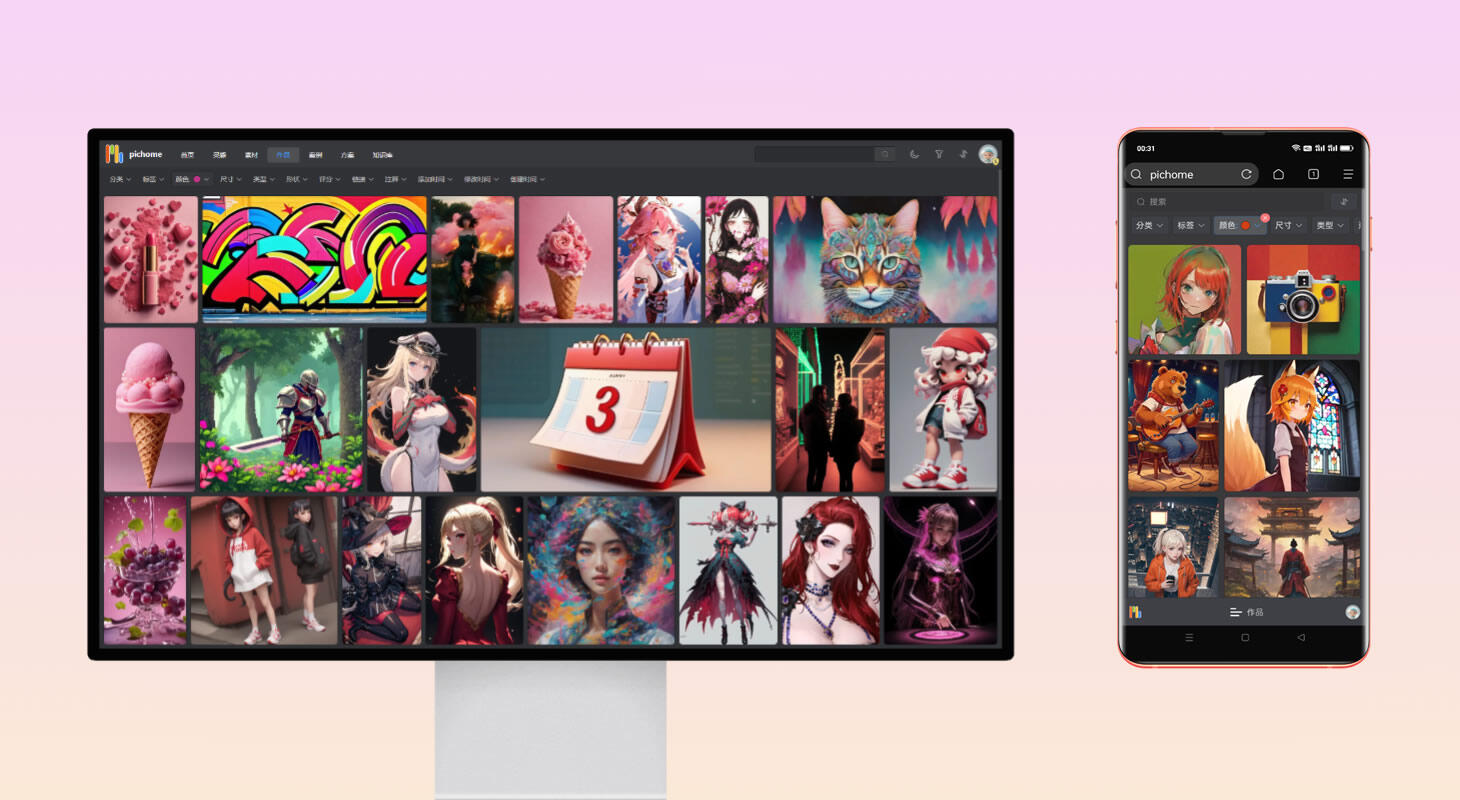
【视频教程】
1.关于pichome
PicHome是一款功能强大的开源网盘程序,它不仅能高效管理各类文件,还在图像和媒体文件管理方面表现出色。其亮点包括强大的文件共享功能和先进的AI辅助管理工具,为用户提供了便捷、智能的文件管理体验。PicHome 支持任意格式的文件上传导入,包括但不限于图像、源文件、音频、视频、RAW、办公和压缩包格式,满足多样化的文件管理需求。想想看,这么强大的系统,用它来做个资源分享或下载站,是不是也能赚一波被动收入
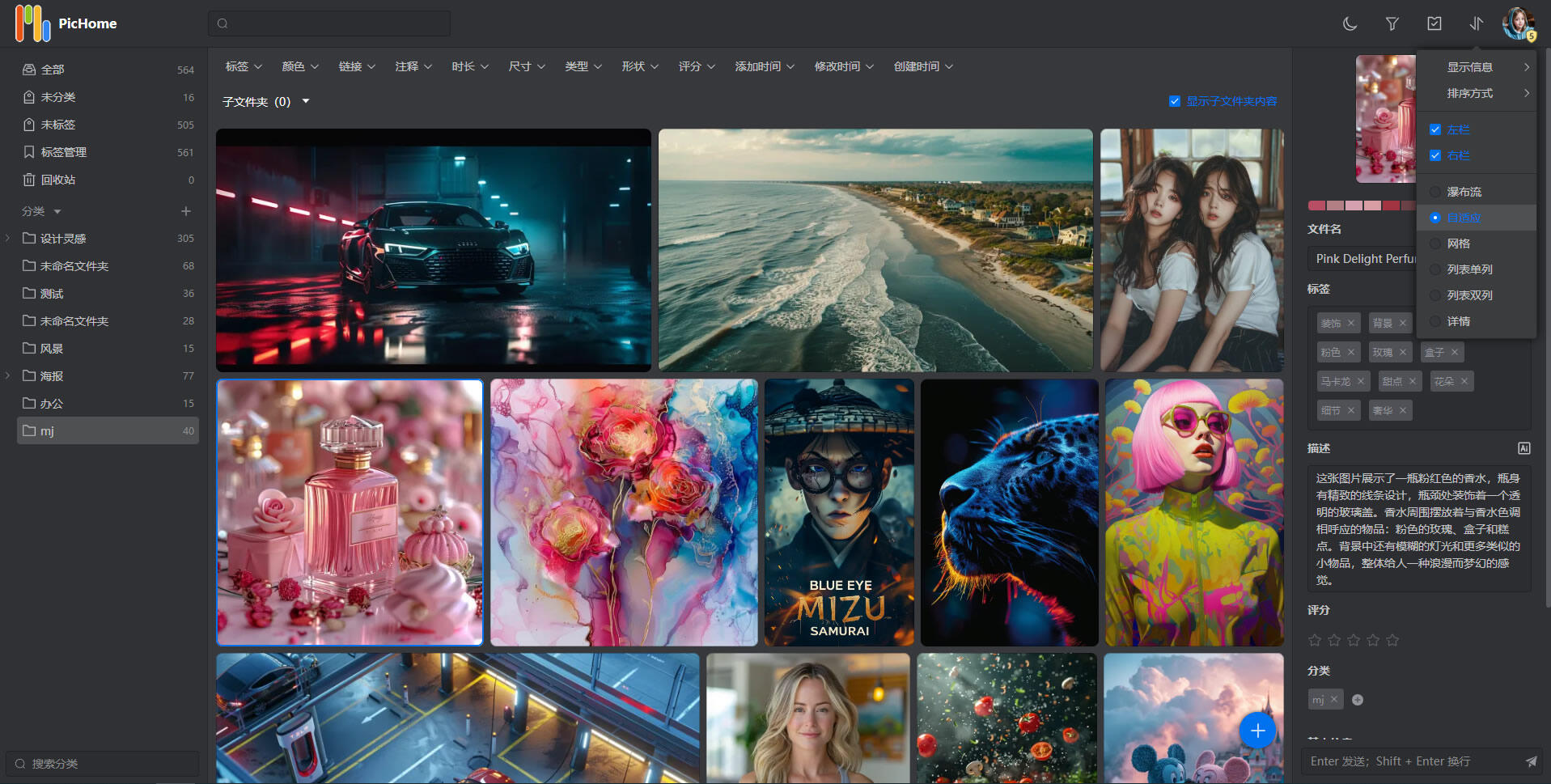
PicHome的主要功能特性如下:
- 多样化的列表模式
- 定制化的文件信息展示
- 增强的文件快速预览功能
- 先进的标签化文件管理
- 自定义封面图与预览图
- 多预览图功能
- 多库管理功能
- AI辅助管理
2.本地部署pichome
本例使用Docker进行部署,如果没有安装Docker,可以查看这篇教程进行安装:《Docker安装教程——Linux、Windows、MacOS》
首先我们打开Ubuntu终端,先把项目克隆下来
git clone https://github.com/zyx0814/Pichome-docker.git
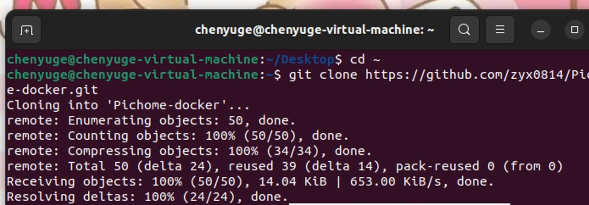
然后进入到项目里
cd ./Pichome-docker/compose/
最后一步启动容器
sudo docker compose up -d
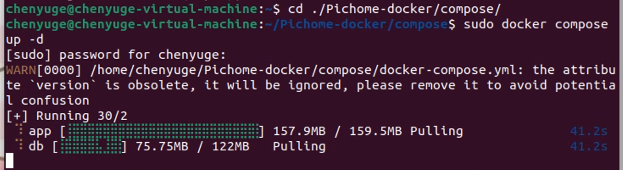
启动容器后我们打开ubuntu浏览器,输入localhost:80,就能看到pichome的web界面了
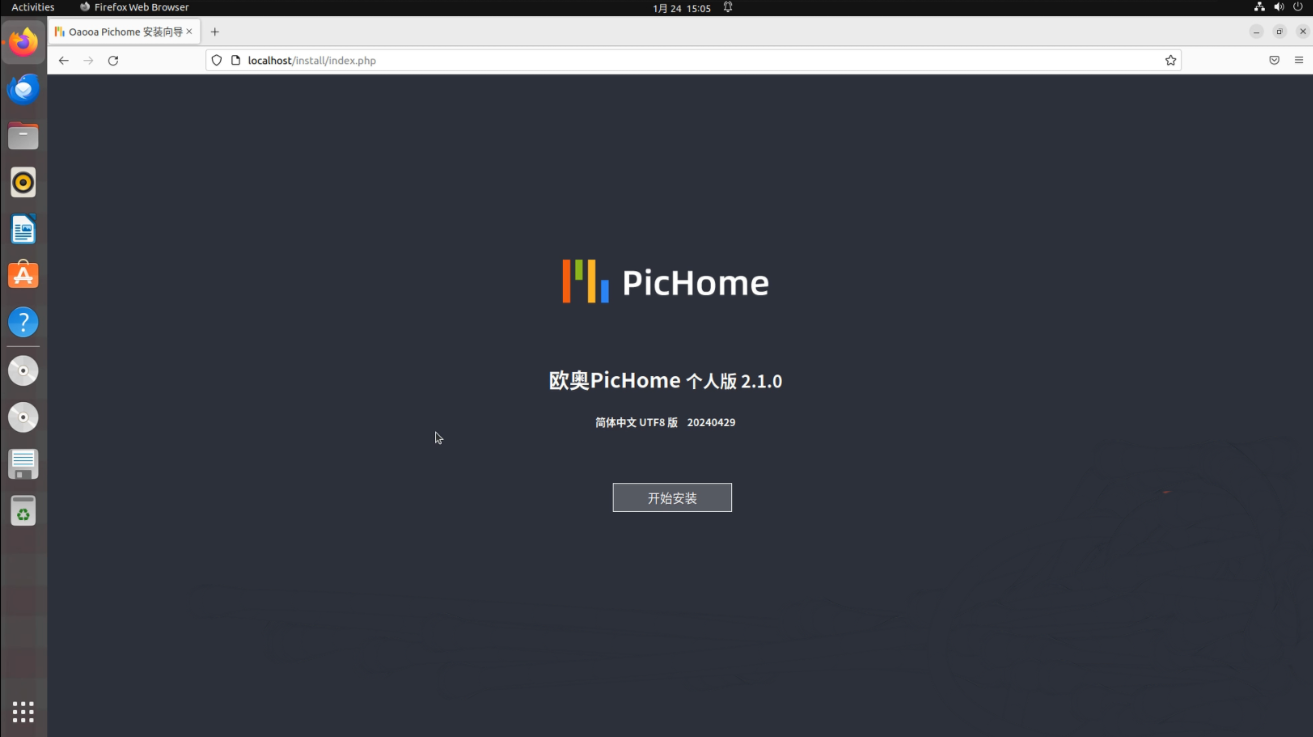
3.简单使用pichome
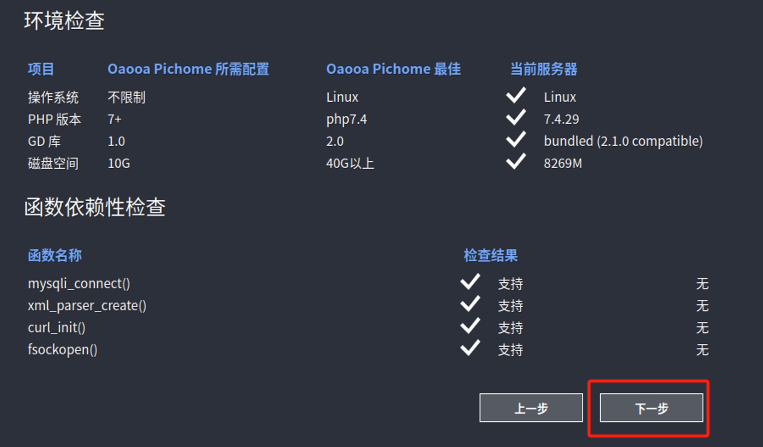
我们继续来按照界面提示开始安装和初始化设置,基本上就是一路下一步。
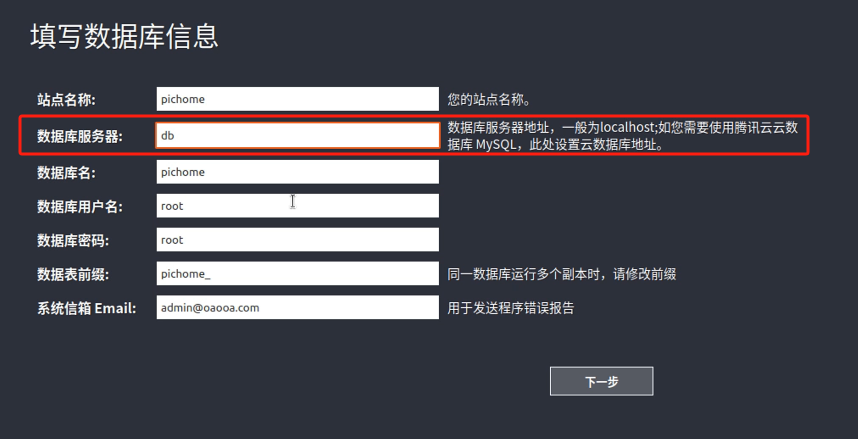
这一步需要注意下,数据库服务器填写db即可,系统信箱填写自己的邮箱地址,以便用于发送程序错误报告。
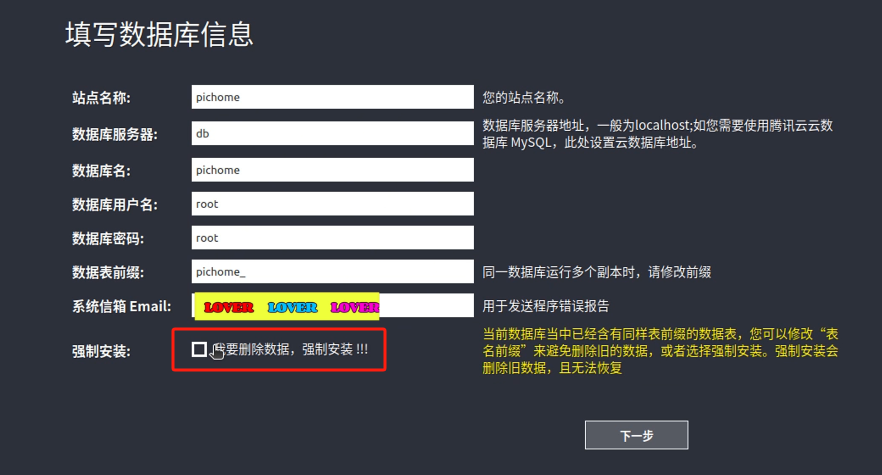
如果像我这样提示黄字的话,可以选择强制安装,点击下一步。
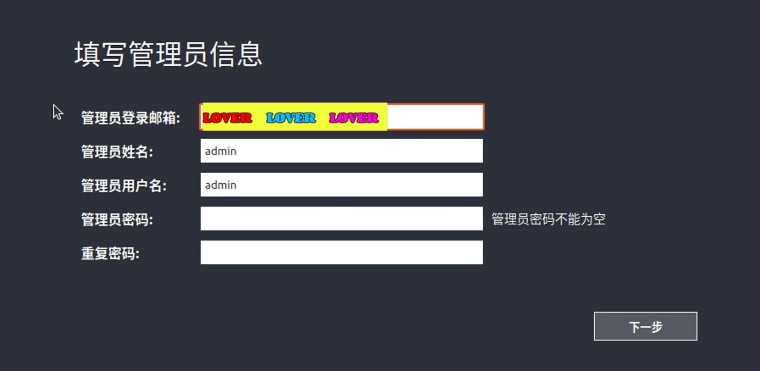
稍等一会就安装完毕了,继续点击下一步设置管理员信息,这里自由填写即可,我这里填写完成后跳过。
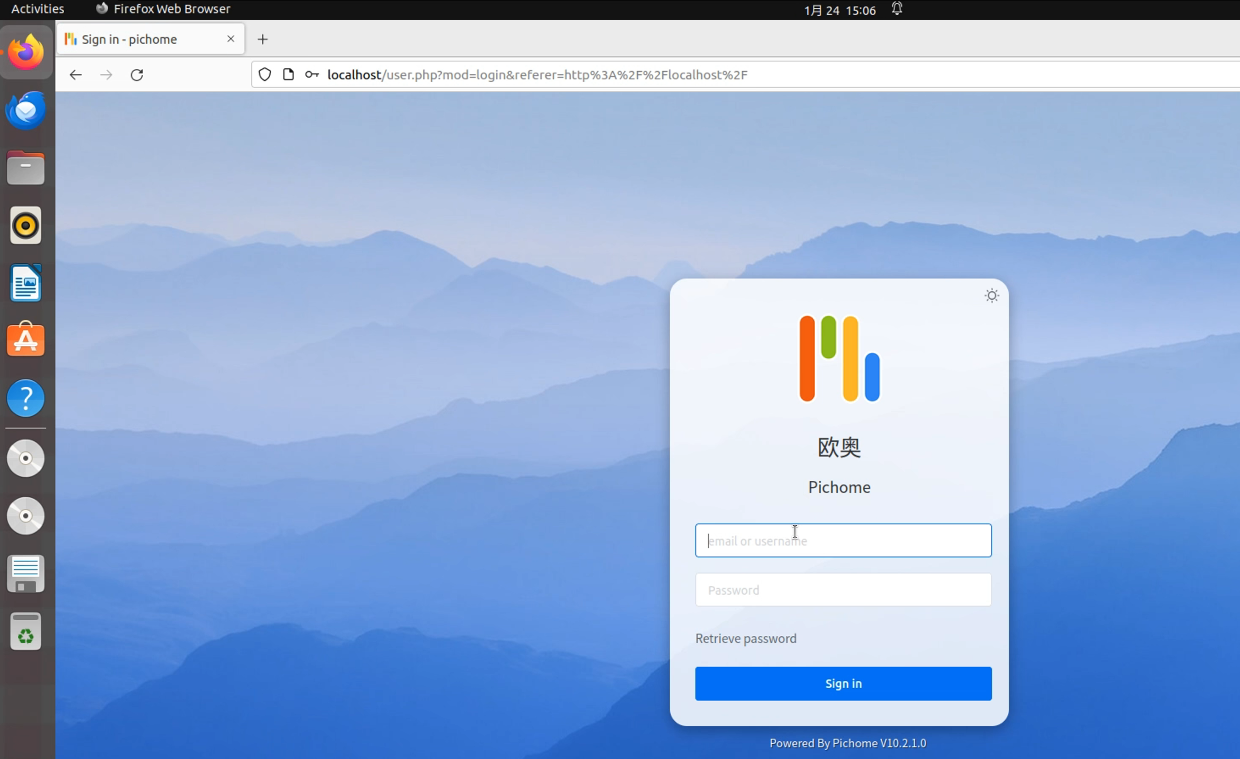
最后在浏览器中输入localhost:80,或者直接刷新,就进入登录系统啦!
4. 安装内网穿透
不过我们目前只能在本地局域网内使用手机电脑等设备访问刚刚使用docker部署的pichome,如果想让异地好友、让更多人也能使用在家中部署的pichome应该怎么办呢?很简单,只要安装一个cpolar内网穿透工具就能轻松实现远程访问内网主机中部署的服务了,接下来介绍一下如何安装cpolar内网穿透。
下面是安装cpolar步骤:
Cpolar官网地址: https://www.cpolar.com
使用一键脚本安装命令
sudo curl https://get.cpolar.sh | sh
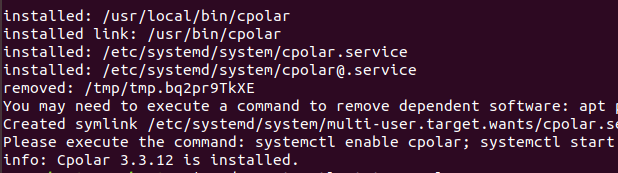
安装完成后,执行下方命令查看cpolar服务状态:(如图所示running即为正常启动)
sudo systemctl status cpolar

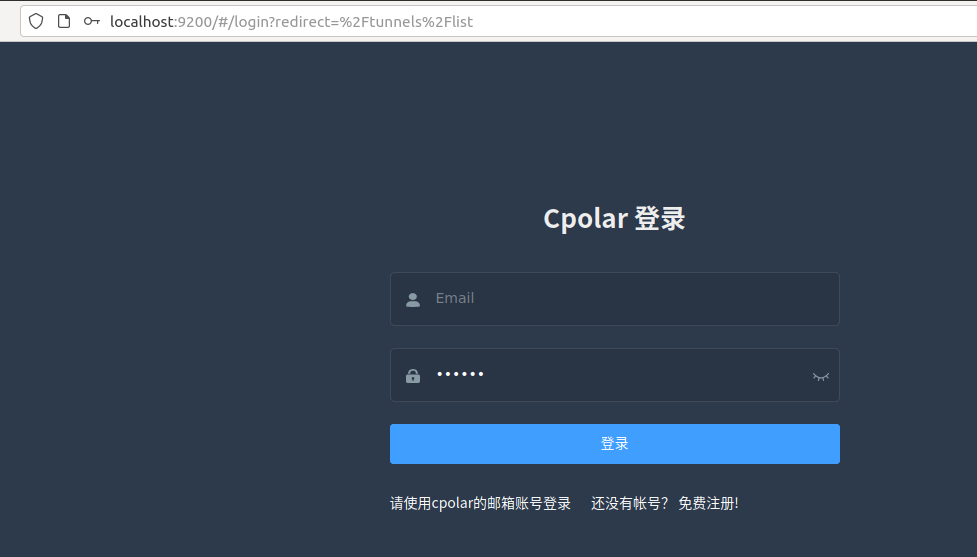
Cpolar安装和成功启动服务后,在浏览器上输入ubuntu主机IP加9200端口即:【http://localhost:9200】访问Cpolar管理界面,使用Cpolar官网注册的账号登录,登录后即可看到cpolar web 配置界面,接下来在web 界面配置即可:
5.配置pichome公网地址
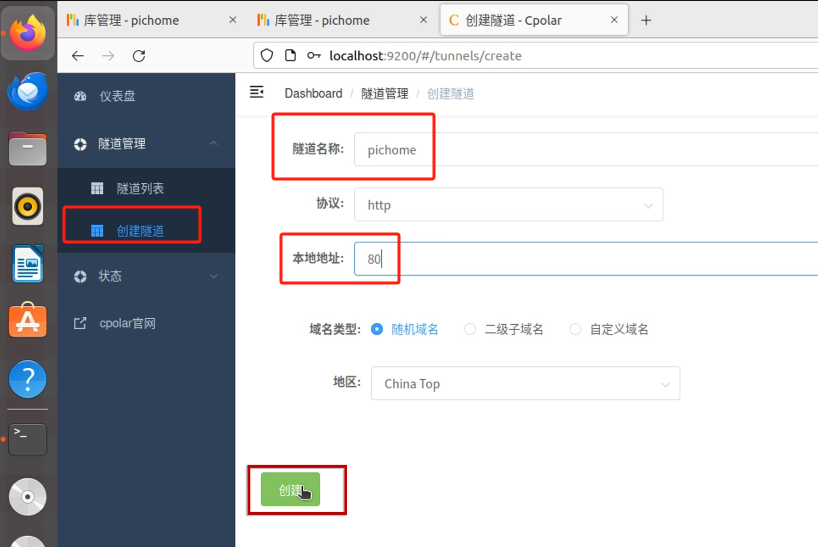
登录cpolar web UI管理界面后,点击左侧仪表盘的隧道管理——创建隧道:
- 隧道名称:可自定义,本例使用了: pichome注意不要与已有的隧道名称重复
- 协议:http
- 本地地址:80
- 域名类型:随机域名
- 地区:选择China Top
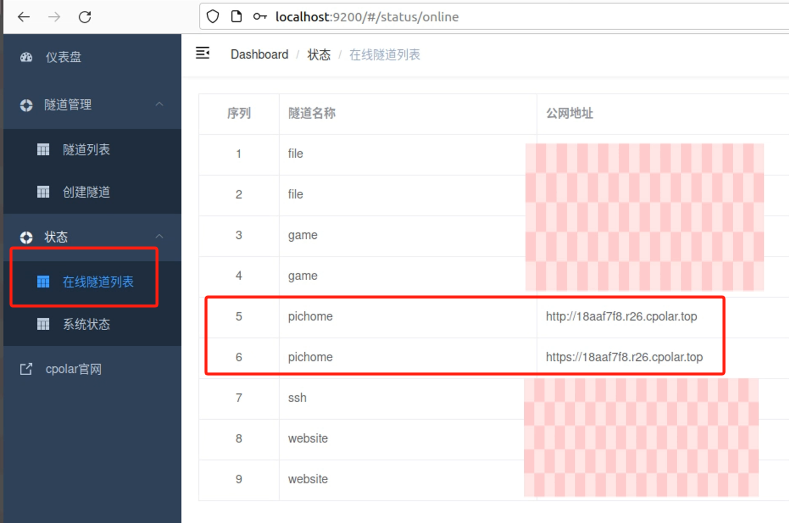
创建成功后,打开左侧在线隧道列表,可以看到刚刚通过创建隧道生成了两个公网地址,接下来就可以在其他电脑(异地)上,使用任意一个地址在浏览器中访问即可。
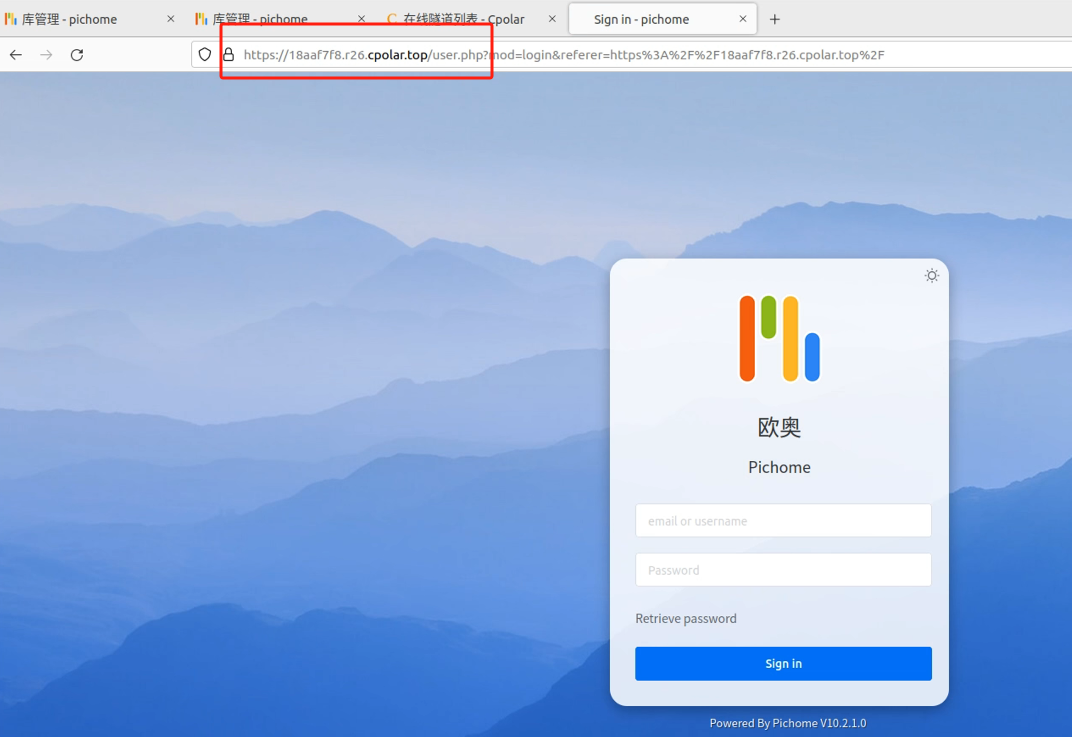
如下图所示,现在使用任意一个Cpolar生成的公网地址,在有网络的电脑或手机的浏览器中访问,就可以成功看到本地部署的pichome界面了!
小结
为了方便演示,我们在上边的操作过程中使用cpolar生成的HTTP公网地址隧道,其公网地址是随机生成的。这种随机地址的优势在于建立速度快,可以立即使用。然而,它的缺点是网址是随机生成,这个地址在24小时内会发生随机变化,更适合于临时使用。
如果有长期使用pichome,或者异地访问与使用其他本地部署的服务的需求,但又不想每天重新配置公网地址,还想让公网地址好看又好记并体验更多功能与更快的带宽,那我推荐大家选择使用固定的二级子域名方式来配置公网地址。
6. 配置固定公网地址
由于以上使用cpolar所创建的隧道使用的是随机公网地址,24小时内会随机变化,不利于长期远程访问。因此我们可以为其配置二级子域名,该地址为固定地址,不会随机变化。
注意需要将cpolar套餐升级至基础套餐或以上,且每个套餐对应的带宽不一样。【cpolar.cn已备案】
点击左侧的预留,选择保留二级子域名,地区选择China Top,然后设置一个二级子域名名称,填写备注信息,点击保留。
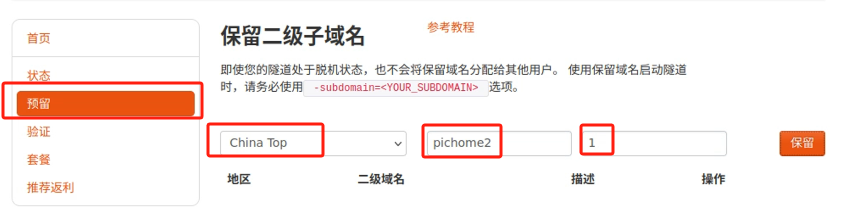
保留成功后复制保留的二级子域名地址:pichome2
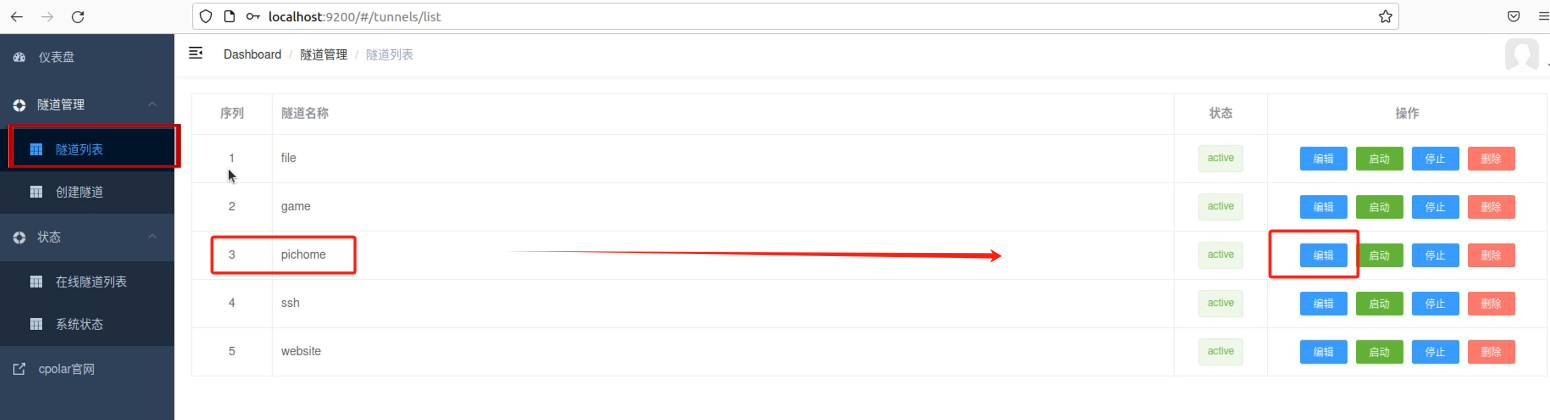
登录cpolar web UI管理界面,点击左侧仪表盘的隧道管理——隧道列表,找到所要配置的隧道pichome,点击右侧的编辑。
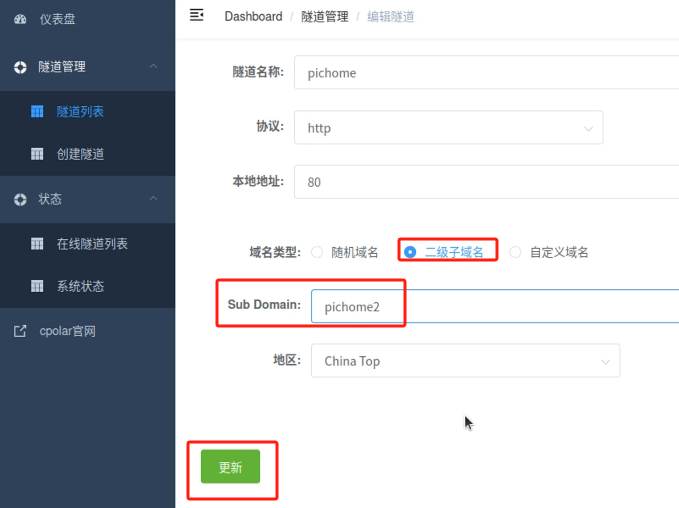
修改隧道信息,将保留成功的二级子域名配置到隧道中
- 域名类型:选择二级子域名
- Sub Domain:填写保留成功的二级子域名
- 地区: China Top
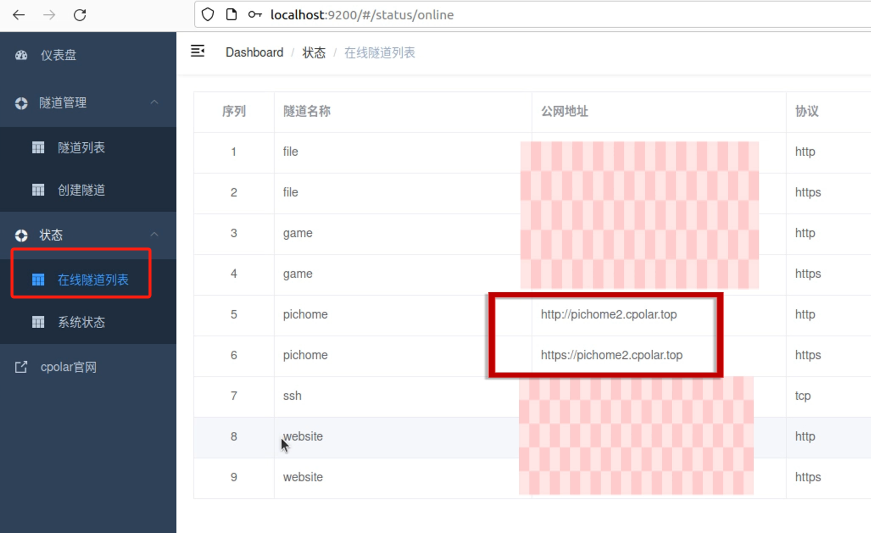
更新完成后,打开在线隧道列表,此时可以看到随机的公网地址已经发生变化,地址名称也变成了保留和固定的二级子域名名称。
最后,我们使用这个网址在任何浏览器中打开访问,同样可以成功访问pichome,这样一个固定且永久不变的二级子域名公网地址就设置好了!
现在,你可以通过公网URL与任何人分享你的pichome了!无论是团队成员还是朋友,都可以轻松访问你精心管理的pichome。以上就是如何在Linux Ubuntu系统Docker本地安装pichome并实现异地远程访问的全部过程,怎么样?是不是觉得整个过程既简单又有趣呢?拥有了pichome之后,管理数十万张图片或者视频等素材都不在话下,分享图片资源也更加轻松高效。
它不仅免费,而且功能强大,相信你也会喜欢上这种新的文件管理方式!
如果你还在犹豫是否要注册使用cpolar,不妨试试它的免费版吧。相信你会很快发现它带来的便利和强大功能。如果你觉得免费版还不够满足需求,cpolar还提供了多种付费计划,让你的内网穿透体验更加流畅和稳定。
赶紧去试试吧,说不定还能发现更多好玩的功能哦!如果你在使用过程中遇到任何问题,欢迎随时留言交流,我会尽力为大家解答的!希望这篇教程能帮你开启文档管理的新篇章,让我们一起成为更加高效、快乐的技术人吧!
文件管理的终极形态,是让你忘记管理这件事。当PicHome的智能分类遇上cpolar的穿透能力,那些曾让你抓狂的跨设备协作难题,终将变成"打开浏览器就能用"的轻松体验。
本篇文章知识点来源[cpolar官网][https://www.cpolar.com]

 浙公网安备 33010602011771号