

绿联 NAS 存了文件拿不到?SSH 配 cpolar,远程访问和本地一样快
@
前言
绿联 NAS 主要用于存储和管理文件,能集中存放照片、工作文档等,适合家庭或小型团队备份数据,它的优势是存储安全可控,容量可扩展,还能通过局域网多设备访问,不用怕文件丢失或占手机内存。
使用时发现,开启 SSH 服务后管理起来更方便,但默认只能在同一网络下操作,比如在家能传文件,出了门就没法直接调里面的资料了。
这种局域网限制挺影响使用的,比如出差时客户要一份存在 NAS 里的合同,就得麻烦家里人帮忙传,既耽误时间又可能出错,远程监控 NAS 状态也做不到。
而通过 SSH 安装 cpolar 后,不用设置公网 IP 或端口映射,就能生成公网地址,在外地用手机、电脑都能像在本地一样访问 NAS,传文件、看存储状态都很顺畅,让 NAS 真正变成了能随身携带的 “云端硬盘”。
【视频教程】
1. 开启ssh服务
本例中使用的绿联NAS型号为4600+,其他型号也可以使用下方流程进行安装。
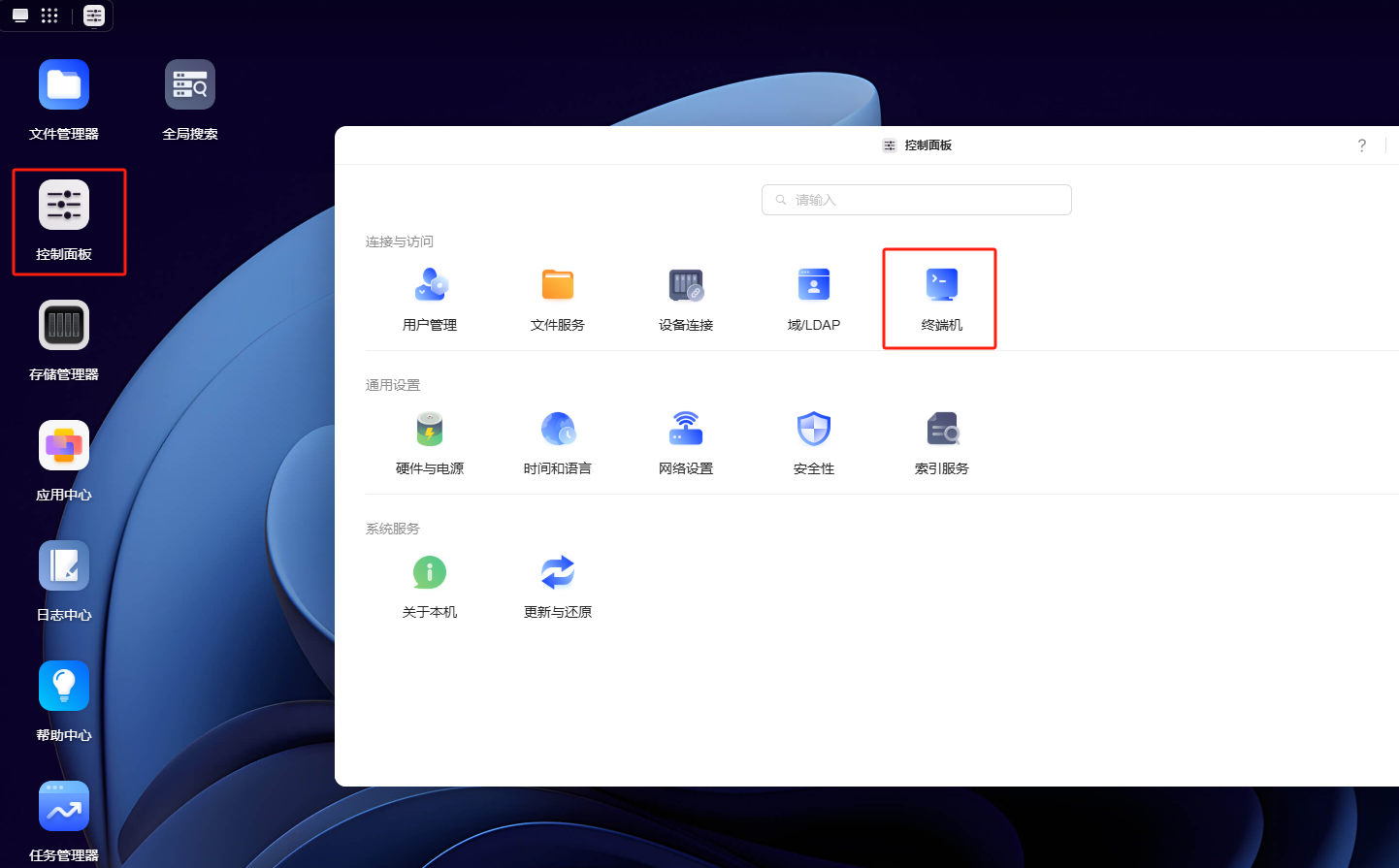
首先点击控制面板-终端机:
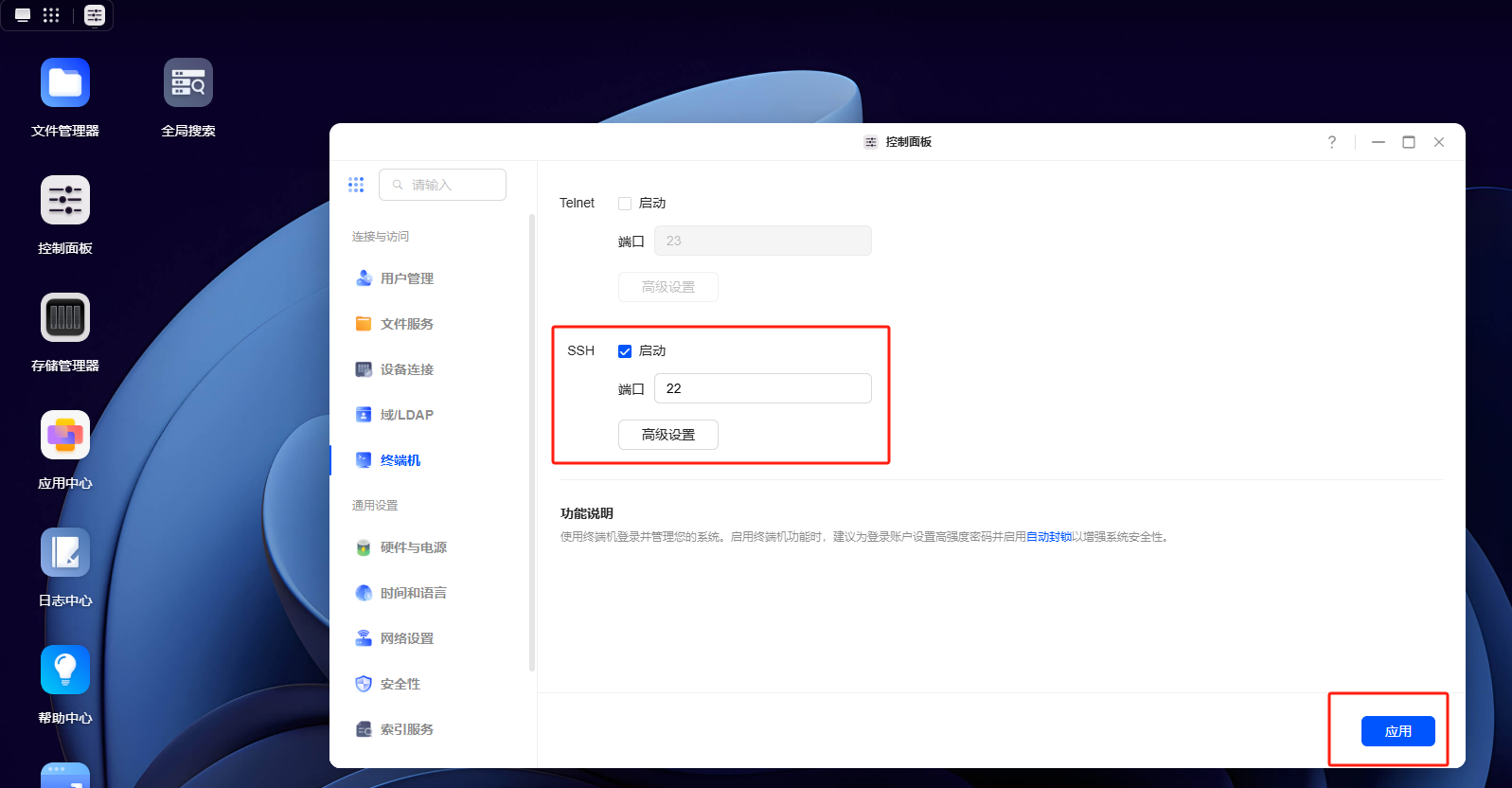
在SSH服务后勾选启动,端口为22,点击应用。
2. ssh连接
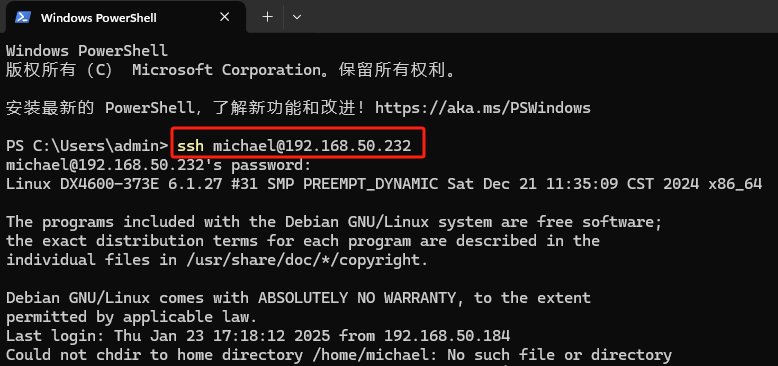
接下来,在电脑中使用终端ssh连接绿联NAS,我这里使用的是Windows11系统使用powershell进行演示:
执行命令:
## ssh 管理员用户名@绿联NAS的IP地址,本例为michael,在初始化时可以改为自己的。
ssh michael@192.168.50.232
输入密码后,成功登录:
3. 安装cpolar内网穿透
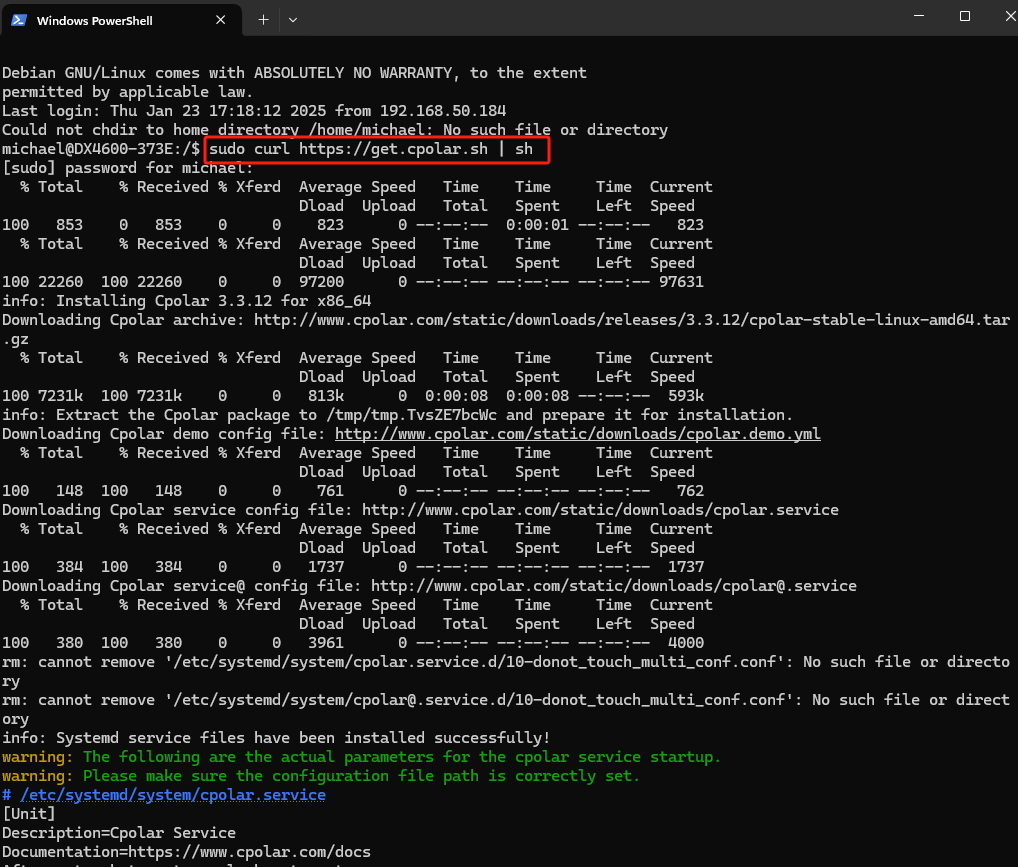
登录后,执行一键安装脚本:
sudo curl https://get.cpolar.sh | sh
输入管理员密码即可自动安装cpolar并启动服务:
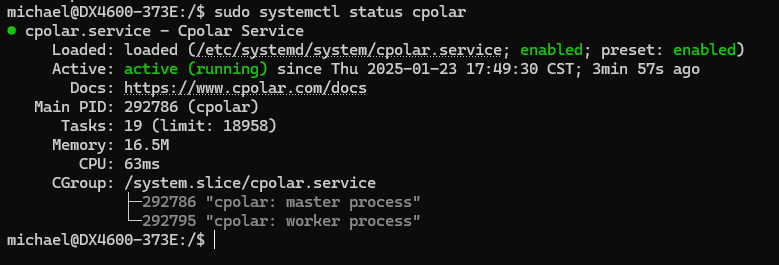
安装完成后,执行下方命令查看cpolar服务状态:(如图所示即为正常启动)
sudo systemctl status cpolar
Cpolar安装和成功启动服务后,在浏览器上输入你的绿联NAS主机IP加9200端口,本例中为:【http://192.168.50.232:9200】访问Cpolar管理界面:
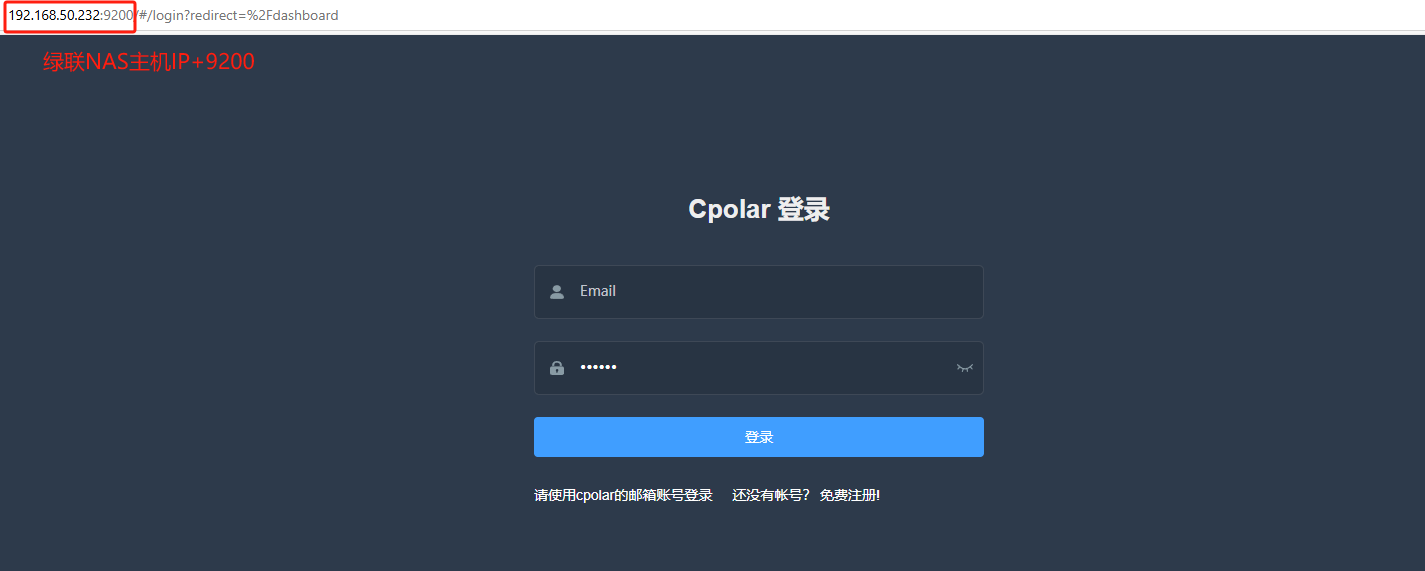
使用Cpolar官网注册的账号登录,官网地址:cpolar官网
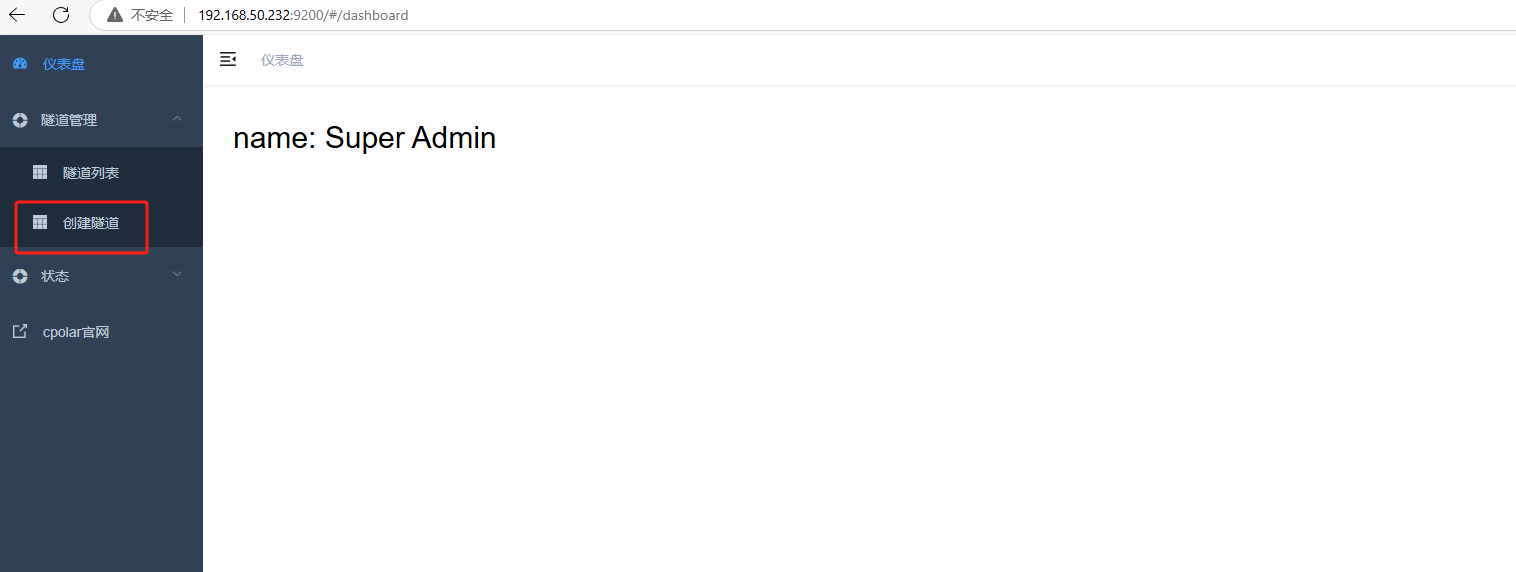
登录后即可看到配置界面,在该界面配置即可:
4. 配置绿联NAS公网地址
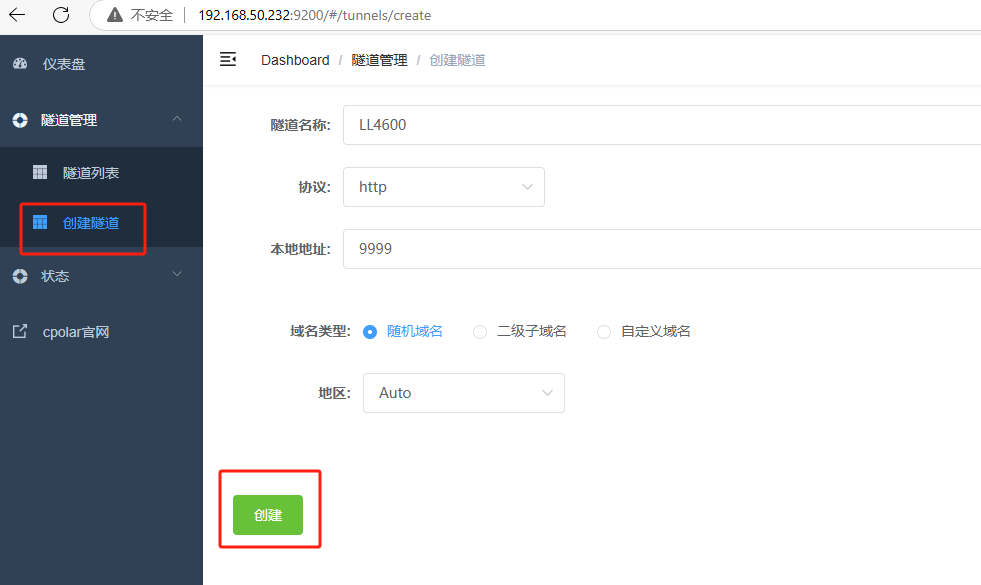
点击创建隧道:
隧道名称:自定义即可,我这里演示使用的是LL4600
协议:http
本地地址:9999 (9999为绿联系统的对外连接端口)
域名类型:随机域名
地区:Auto(默认自动分配,之后可根据实际使用地手动更改)
完成上述信息填写后,点击创建按钮即可创建隧道:
点击右侧在线隧道列表,可以看到cpolar已经为绿联NAS创建了两条随机公网地址:
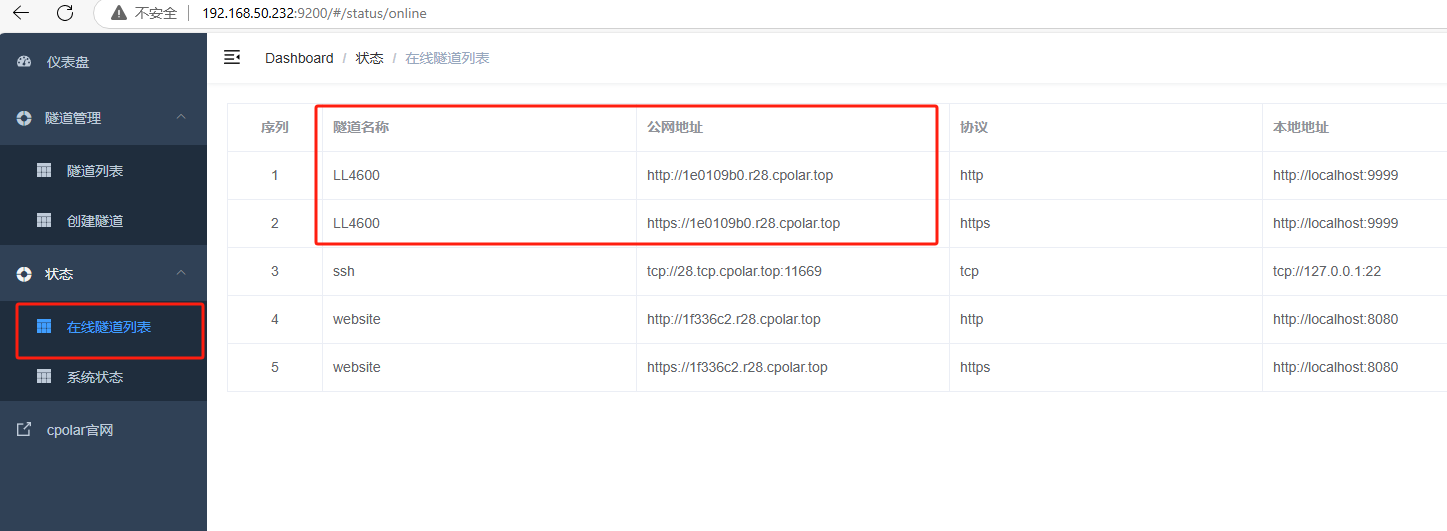
使用任意一个地址在浏览器中访问即可:
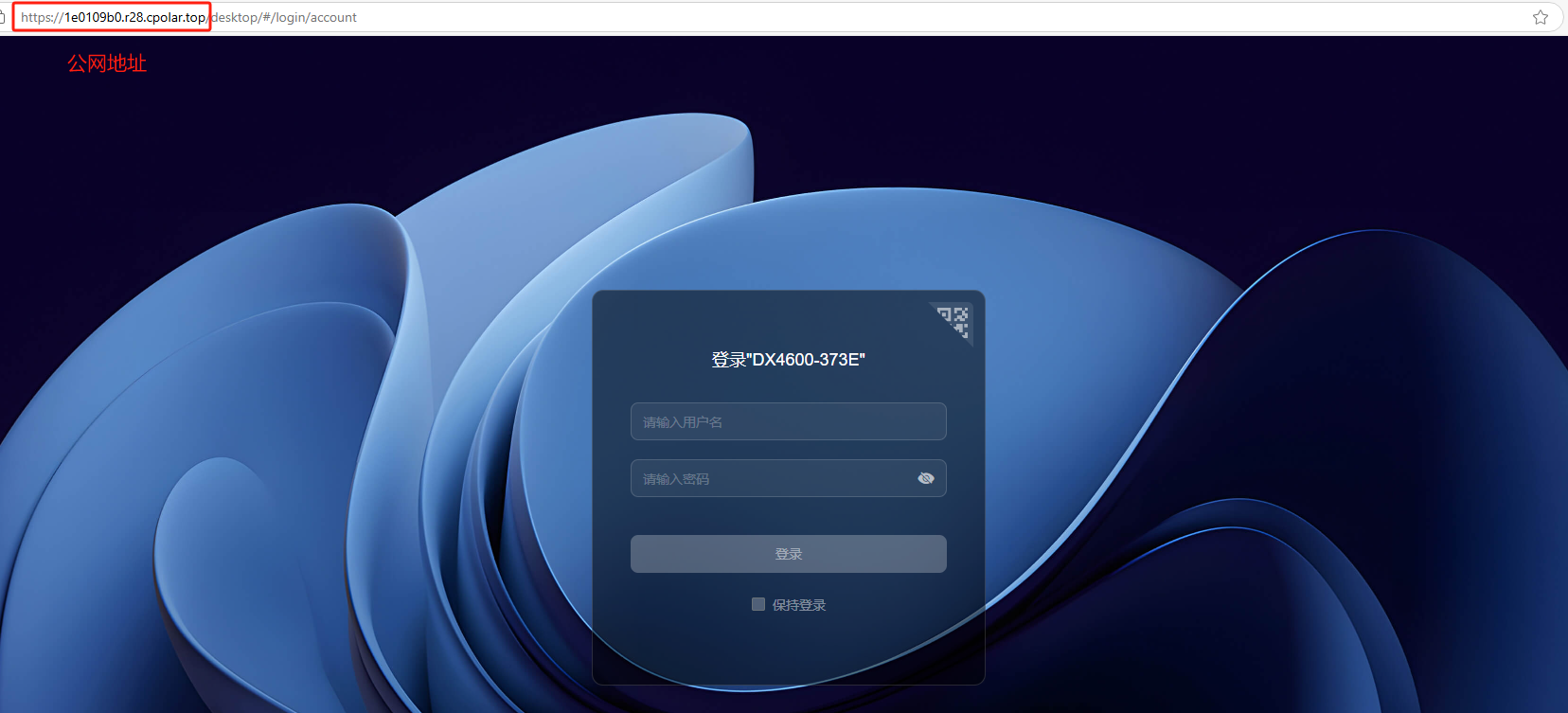
如下图所示,现在就已经成功实现使用cpolar生成的公网地址随时随地远程访问本地的绿联NAS进行管理了。


 浙公网安备 33010602011771号