


Office 2024 专业增强版超详细下载安装教程(附安装包)
一、Office 2024 专业增强版软件简介
Office 2024 专业增强版是微软基于多年办公软件研发经验,面向专业人士与企业用户打造的综合性办公套件。该版本深度整合 Word、Excel、PowerPoint、Access、Outlook、OneNote 六大核心组件,不仅延续了经典办公功能,还融入 AI 智能技术与云端协作特性,全面提升办公效率与创造力。
- 在 文档处理 方面,Word 2024 新增智能写作助手,可实时检查语法错误、优化语句结构,并提供风格化排版建议;支持复杂文档的多级目录自动生成与交叉引用,大幅简化学术论文、标书等长文档编辑流程。 数据管理 场景中,Excel 2024 强化了动态数组与 XLOOKUP 函数功能,数据透视表可实现实时刷新,结合 Power Query 工具,能快速清洗、转换海量数据;内置的预测分析工具,通过机器学习算法,可自动生成趋势图表与数据模型。
- 演示设计 上,PowerPoint 2024 引入 3D 模型编辑与沉浸式幻灯片切换效果,支持直接导入 USDZ 格式文件,让产品展示、项目汇报更具视觉冲击力;借助 Presenter Coach 功能,演讲者可获得语速、停顿、重复词等实时反馈。 数据库管理 中,Access 2024 优化了与 Excel、SharePoint 的数据联动,即使非专业人员也能轻松创建表单、报表与查询,实现数据的高效存储与检索。
- Outlook 2024 升级了邮件智能分类与重点邮件识别功能,日程管理模块支持与 Teams 会议无缝衔接,可自动生成会议纪要;OneNote 2024 强化了手写笔记识别与跨设备同步能力,支持多人在线协作编辑,适合团队知识沉淀与个人学习记录。相比前代版本,Office 2024 专业增强版在兼容性、安全性与性能上均有显著提升,尤其适用于企业级办公、学术研究、商务策划等场景,为用户提供稳定、高效、智能的一站式办公解决方案。
二、Office 2024 专业增强版安装准备
在安装前,请确认你的电脑满足以下条件:
- 操作系统:Windows 10/11(64 位)
- 硬件要求:至少 4GB 内存,5GB 以上可用硬盘空间
三、Office 2024 专业增强版安装步骤
下载Office 2024安装包:
通过微软官方渠道或授权经销商购买 Office 2024 专业增强版,获取正版安装文件。
Office 2024 专业增强版安装包下载链接:https://pan.quark.cn/s/6b34c4ed45d2
运行Office 2024安装程序
-找到下载好的安装包,双击运行安装程序(若为压缩包,需先解压)。
-若系统弹出安全提示,选择 “运行” 以继续安装。
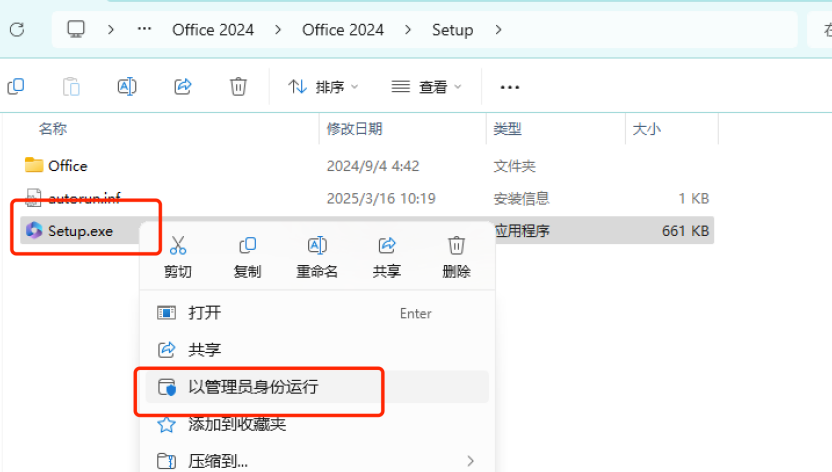
开始Office 2024安装选项
-等待安装完成:安装过程可能需要几分钟,期间请保持电脑联网状态,勿关闭安装窗口。


激活Office 2024软件
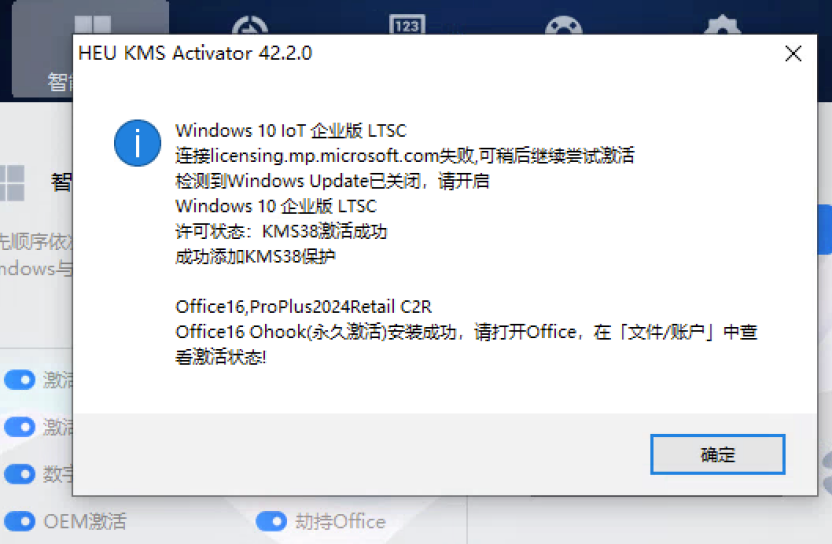
-回到下载安装包,找到运行激活软件。

-选中激活选项点击开始激活Office 2024 专业增强版。

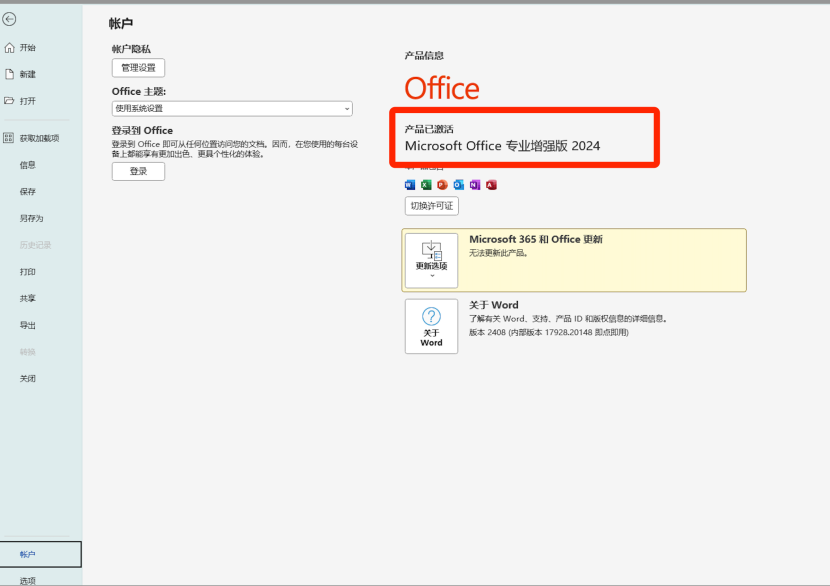
-Office 2024 专业增强版激活成功
四、Office 2024 专业增强版安装后使用
激活成功后,即可正常使用 Word、Excel、PowerPoint 等组件。
若在使用中遇到问题,可通过 Office 软件内的 “帮助” 功能或微软官方支持平台寻求解决方案。
五、Office 2024 专业增强版实用使用技巧
(一)Word 高效编辑技巧
快速批量替换格式:按下 Ctrl + H 打开 “查找和替换” 对话框,在 “查找内容” 中输入需替换的格式,在 “替换为” 中设置目标格式,点击 “更多” - “格式” 进行详细设置,可一次性完成全文格式替换,避免逐段修改的繁琐。
自动生成目录:在文档中为各级标题设置对应的 “标题样式”(如标题 1、标题 2),点击 “引用” 选项卡中的 “目录”,选择自动生成目录样式,即可根据标题层级快速生成目录,后续修改文档内容,目录可一键更新。
文档对比功能:点击 “审阅” 选项卡中的 “比较”,选择需要对比的两个文档版本,系统将自动标记出文本、格式等方面的差异,方便多人协作修改后快速查看变动内容。
(二)Excel 数据处理进阶
快速填充技巧:在输入数据时,Excel 2024 的快速填充功能(Ctrl + E)能自动识别数据规律。例如,输入部分日期、姓名拆分等数据后,按下该快捷键,即可快速填充剩余单元格,大幅提升数据录入效率。
动态图表制作:选中数据区域,点击 “插入” 创建图表。若希望图表随数据更新自动变化,可在创建图表后,点击 “数据” - “选择数据”,将数据区域设置为动态名称(如使用 OFFSET 函数定义区域),实现数据增减时图表自动更新。
条件格式高级应用:通过 “条件格式” - “新建规则”,可基于公式设置复杂条件。例如,当单元格数值大于平均值时标红,公式可设置为 =A1>AVERAGE($A:$A),便于快速筛选和可视化关键数据。
(三)PowerPoint 创意设计
一键统一主题:点击 “设计” 选项卡,选择内置主题样式,或点击 “变体” - “颜色 / 字体 / 效果” 自定义主题,可快速统一整个 PPT 的风格,还能将自定义主题保存,应用于其他演示文稿。
平滑切换妙用:为相邻幻灯片设置相似元素,选中幻灯片,点击 “切换” 选项卡中的 “平滑” 切换效果,能实现元素在页面间的流畅移动与变形,打造电影级转场效果,增强演示吸引力。
幻灯片放映控制:放映时按下 B 键可黑屏暂停,按下 W 键可白屏暂停;使用 Ctrl + 鼠标滚轮 可放大或缩小幻灯片局部,便于突出讲解重点内容。
(四)Access 数据管理
快速创建查询:点击 “创建” - “查询设计”,添加需要查询的数据表,将字段拖至下方设计网格,设置筛选条件,如 “大于”“小于” 等,点击 “运行” 即可快速生成查询结果,方便提取特定数据。
表单自动生成:选中数据表,点击 “创建” - “表单”,系统将自动生成基于该表的表单,可直接用于数据录入,无需手动设计表单布局,提高数据录入的规范性和效率。
(五)Outlook 邮件管理
规则自动分类:点击 “文件” - “管理规则和通知”,创建新规则,设置条件(如发件人、主题关键词)和操作(如移动到指定文件夹),可实现邮件自动分类归档,保持收件箱整洁有序。
快速回复模板:将常用回复内容保存为模板,在撰写邮件时,点击 “插入” - “快速部件” - “将所选内容保存到快速部件库”,后续回复邮件时可直接调用模板,节省时间。
(六)OneNote 笔记整理
分区与标签管理:通过左侧导航栏创建不同分区和页面组,对笔记进行分类;使用 “开始” 选项卡中的 “标签” 功能,为笔记添加待办事项、重要提醒等标签,便于快速筛选和查找关键内容。
嵌入多媒体内容:在笔记中点击 “插入”,可嵌入图片、音频、视频、文件等内容,实现多样化记录,例如录制会议音频、插入项目文档等,丰富笔记形式。

 浙公网安备 33010602011771号