


Ubuntu中文输入法
ubuntu 16.04中文输入法安装
转自: http://blog.csdn.net/u011795345/article/details/53041707
一.googlepinyin的安装
1.安装汉语语言包
sudo apt-get install language-pack-zh-hans
执行该命令后,系统就会自动安装所需要的汉语语言包
2.安装谷歌拼音输入法
sudo apt-get install fcitx-googlepinyin
执行该命令后,系统就会自动安装fcitx和goolgepinyin程序,也同时会安装一些配置fcitx的工具
3.打开SystemSettings-->Language Support,系统会进行语言包搜索,照系统提示安装语言包。
4.如图所示,选择“键盘输入方式系统”为:fcitx。
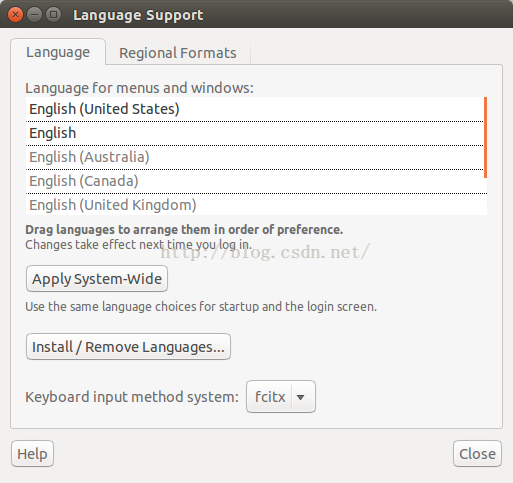
5.重启电脑或者注销用户。进入界面后可以看到fcitx输入法框架已经运行,系统状态栏的输入法图标已经改变。
6.打开终端,执行“fcitx-configtool”命令,在如图界面进行输入法配置。
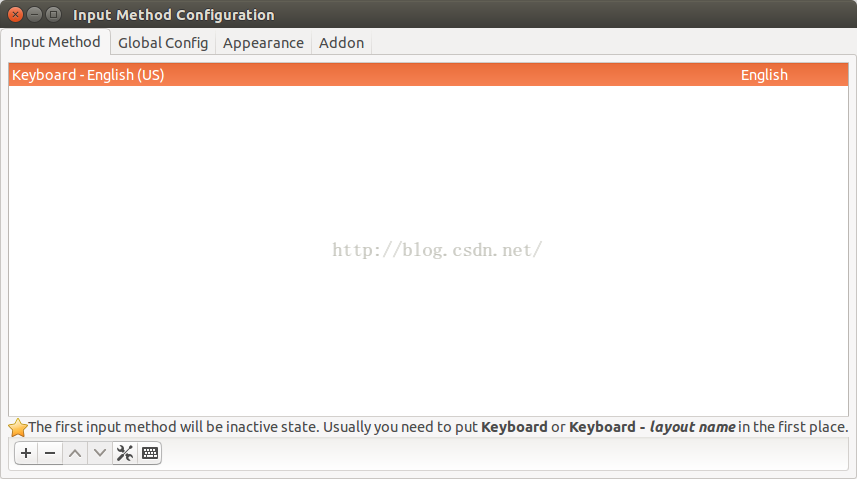
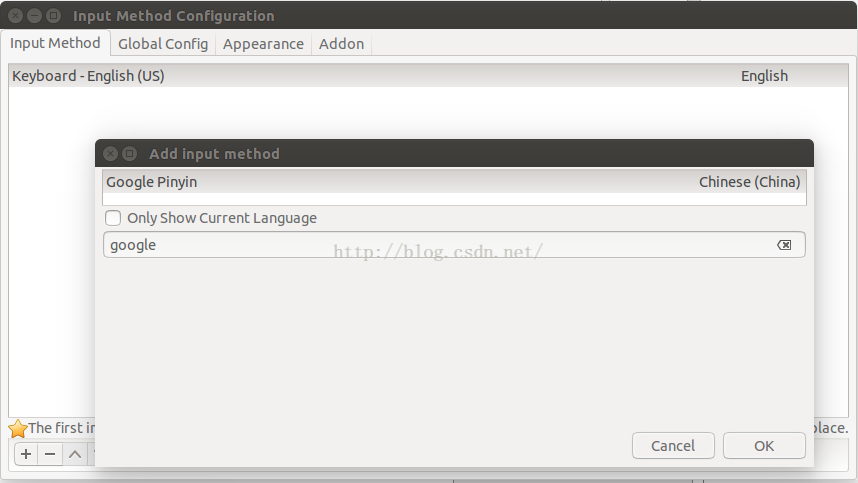
如图增加谷歌拼音输入法。
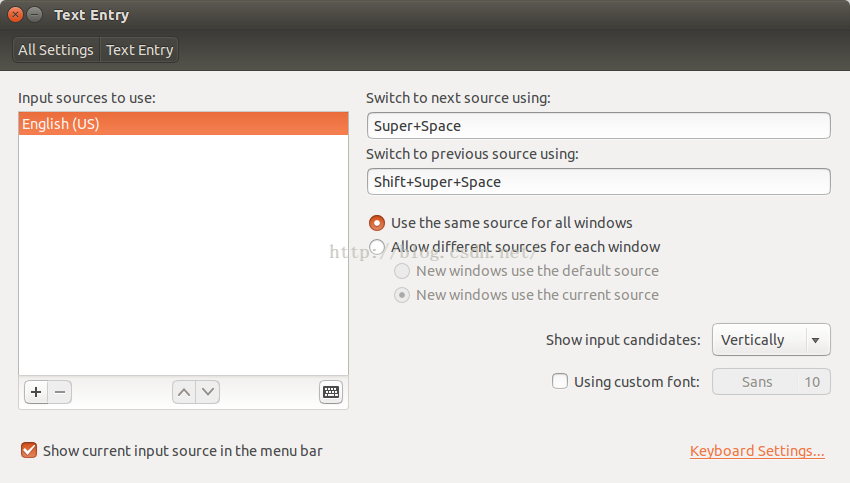
7.经过以上几步,就安装好了fcitx-googlepinyin,如图中的“文本输入”下的相关配置。
二.ibus输入法的安装
1.安装语言包
System Settings–>LanguageSupport–>Install/RemoveLanguages选中chinese,点击Apply应用即可,等待下载安装完成。
2.安装ibus框架
sudo apt-get install ibus ibus-clutter ibus-gtkibus-gtk3 ibus-qt4
启动ibus框架:im-config-s ibus或者im-config。
3.安装拼音引擎
sudo apt-get install ibus-pinyin
4.设置ibus框架
sudo ibus-setup
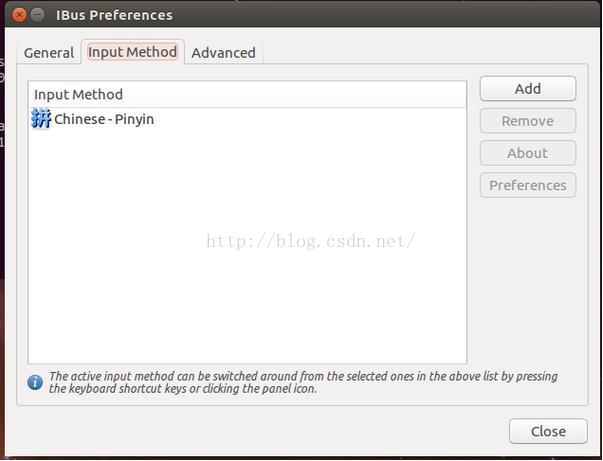
5.选中inputmethod,Add刚才安装的中文拼音得到如图。
6.添加输入法
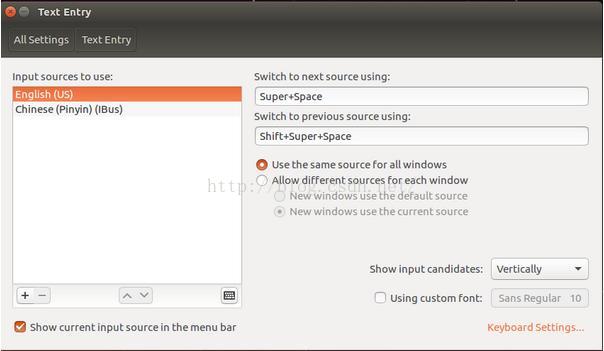
在设置里边,选到TextEntry,点击左下角的加号,把自己要用的输入法添加进来,方便以后切换。
ibus注意事项:
1.在安装后要把模糊拼音的勾选去掉,不然可能输入显示不正确。
2.对于安装后输入出现[InvalidUTF-8]的问题
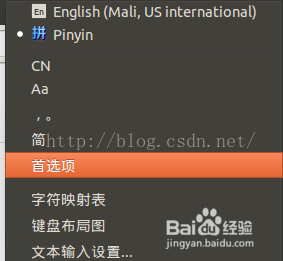
先点击桌面右上角的拼音图标,点击首选项,如下图所示
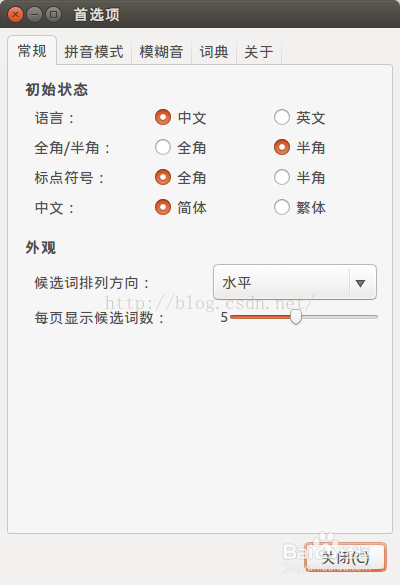
点击常规选项卡,由于中文输入法设置成全角的时候,输入中文时就会出现[InvalidUTF-8]错误,故将输入法设置成半角(部分图片来自百度)
Ubuntu18.04中文输入法
Ubuntu18.04发布了,但是搜狗输入法目前尚未支持。而18.04自带的中文输入法选择sunpinyin为预设中文输入引擎,但是并没有将sunpinyin放入iso镜像中。
详情参考https://forum.ubuntu.com.cn/viewtopic.php?f=49&t=486960&start=8和http://forum.ubuntu.org.cn/viewtopic.php?t=486960
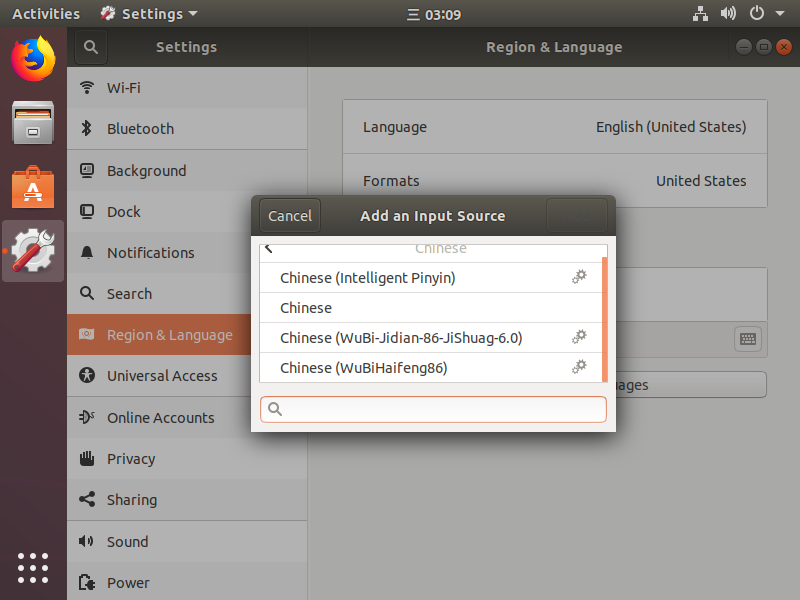
将预设输入法改为intelligent pinyin就好
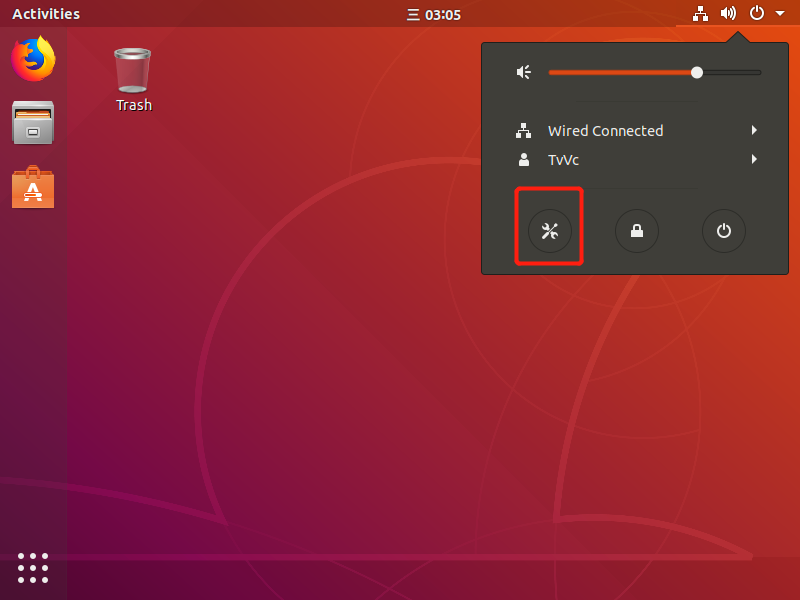
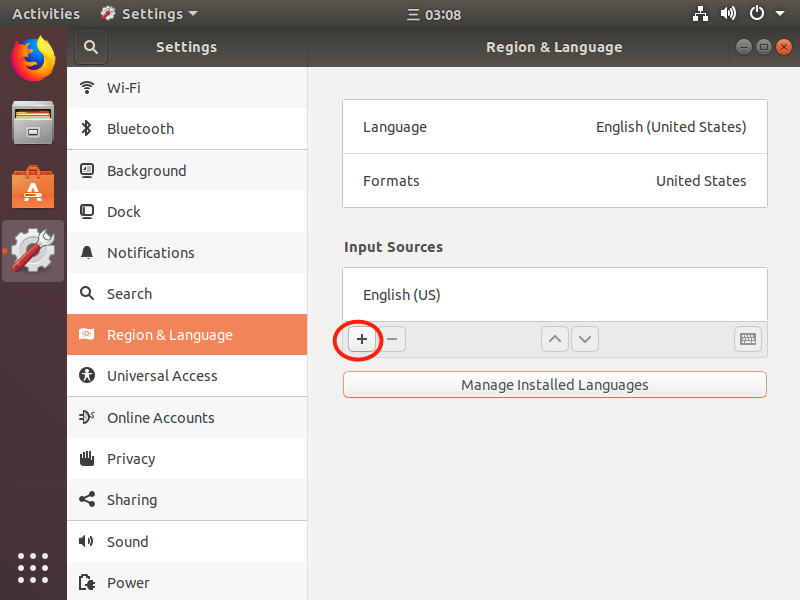
1、点击设置,进入设置界面
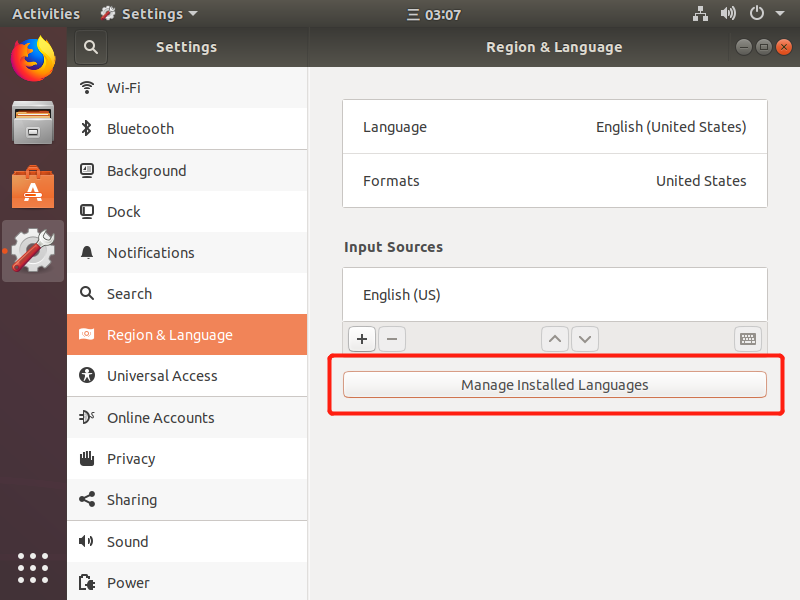
2、在语言选项点击安装语言管理(Manage Installed Language),初次使用需要安装
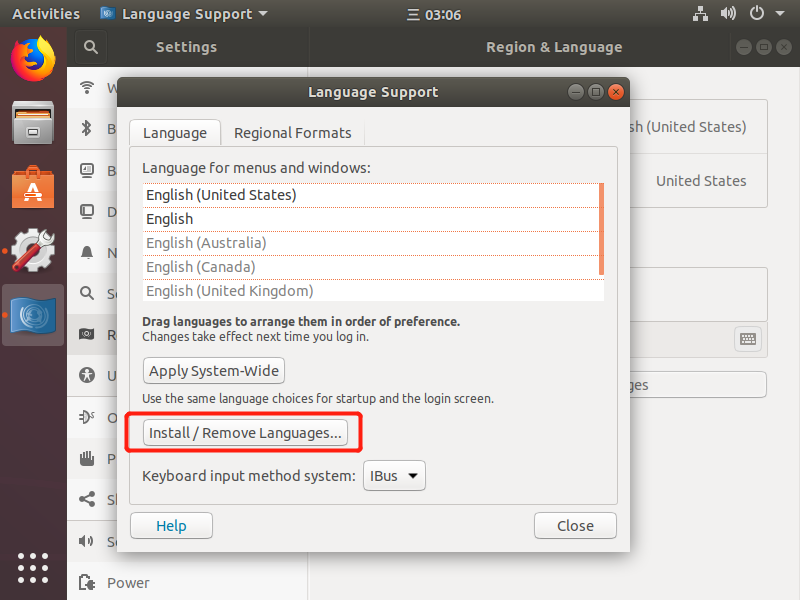
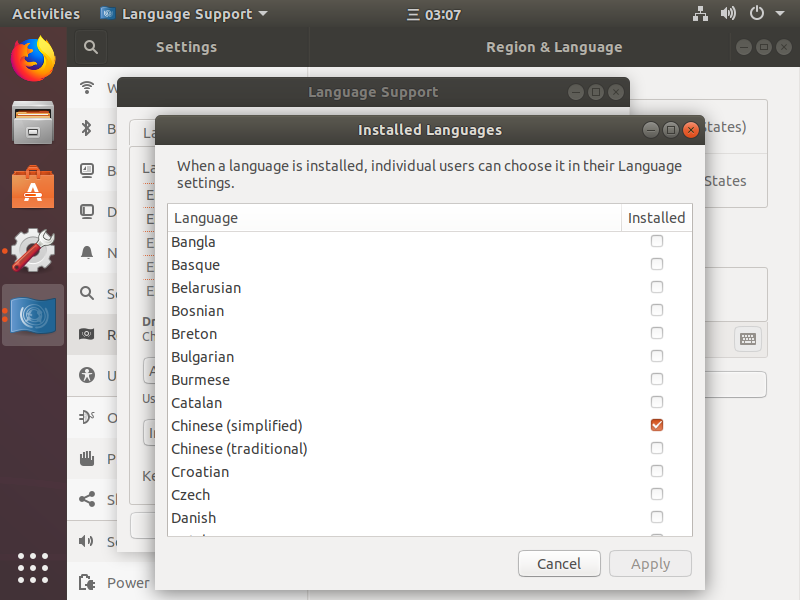
3、添加汉语包,点击Install/Remove Languages,在弹出的窗口勾选Chinese Simplified,点击应用Apply即可继续安装汉语包,Keyboard Input method system仍选IBus。
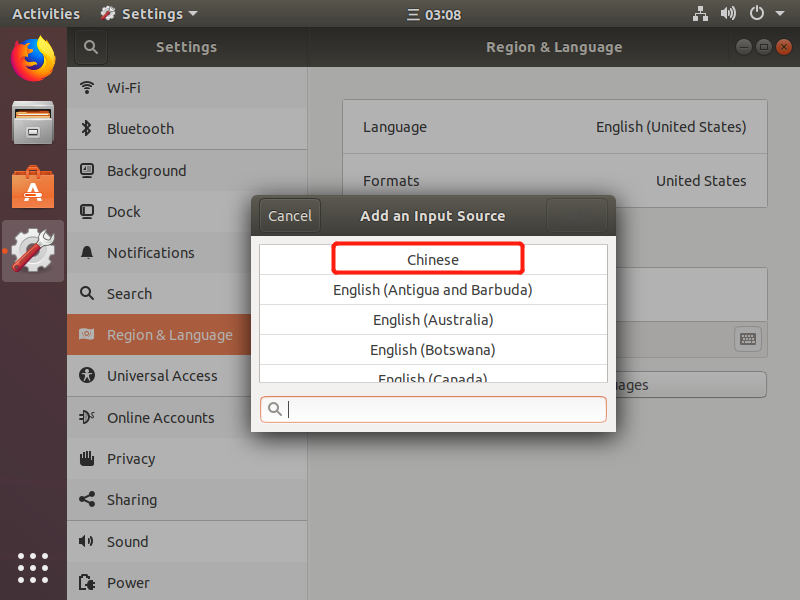
4、汉语包安装完成后回到语言设置界面添加输入选项
选择Chinese(若没有点击Other在里面找或者搜索),此时可以看到相关的选项(pinyin,五笔),选择Intlligent Pinyin即可
5、如果不习惯语言切换的方式可以在Devices》Keyboard更改快捷方式,将原本默认的win+空格改为ctl+空格
安装搜狗输入法
ubuntu自带的输入法并不好用有很多字打不出来,准备使用搜狗输入法
去官网下载安装包: https://pinyin.sogou.com/linux/
1、安装汉语支持
2、更换keyboard input method system
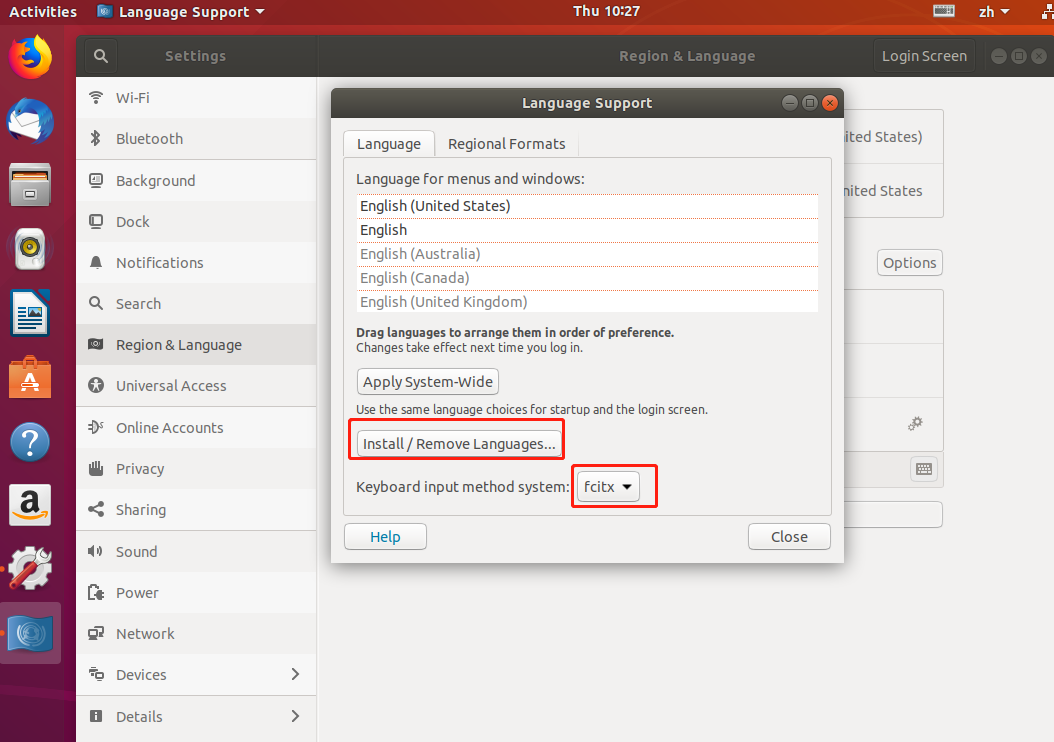
先keyboard选择fcitx,然后选择 apply system-wide(全局应用) ,然后注销重新登
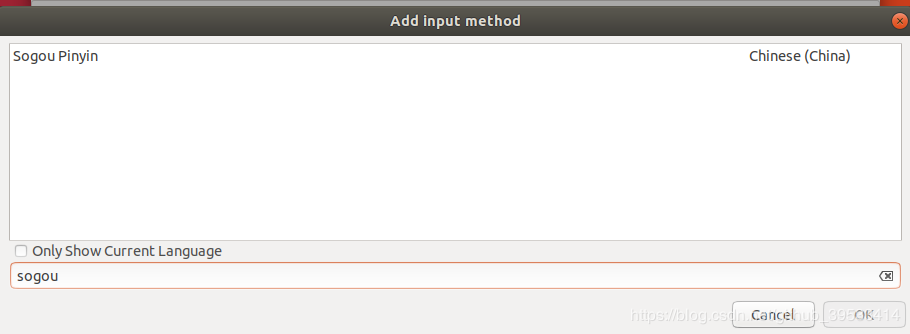
把Only Show Current Language前面的勾去掉
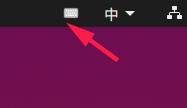
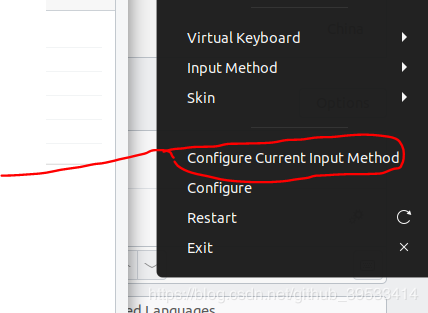
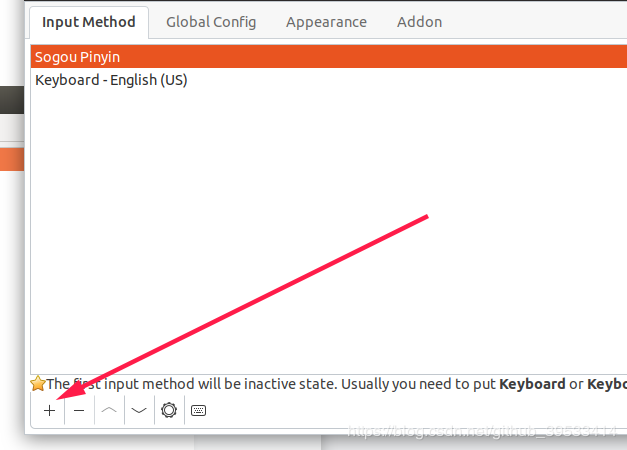
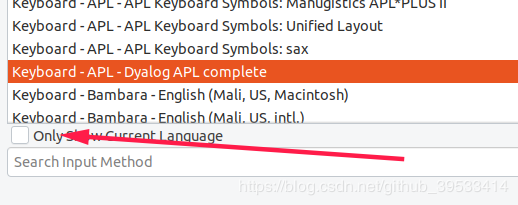
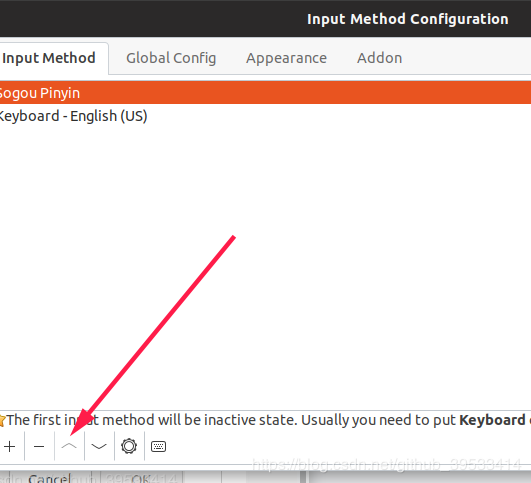
添加后,把搜狗输入法移到第一项
参考地址:
https://blog.csdn.net/github_39533414/article/details/85211012

 浙公网安备 33010602011771号