
win10安装vue2+node14+vue ui
1, win10安装node14+vue2+vue ui
使用vue ui构建vue2项目


1,vue2使用的node版本

Node.js 8.x.x
Node.js 10.x.x
Node.js 12.x.x
Node.js 14.x.x


2,下载node14
https://blog.csdn.net/m0_73442728/article/details/132777482


3,把node解压到一个文件夹下
我这里是解压到C:\nodejs
查看此目录下有node_modules文件夹,npm执行命令


4,在cmd命令行,进入到C:\nodejs\node-v14.21.3
cd C:\nodejs\node-v14.21.3


5,执行下面两个命令,创建文件夹node_cache和node_clobal,执行这两个命令生效可能要等一会。
npm config set prefix "C:\nodejs\node-v14.21.3\node_cache"
npm config set prefix "C:\nodejs\node-v14.21.3\node_global"


6,node目录架构图
C:\nodejs
    |
	|--node-v14.21.3
	     |--node_cache
		 |--node_global
		 |    |
		 |    |--mode_modules (下载第三方查件时生成的目录,里面包含下载的第三方插件)
		 |    |--vue  (下载的第三方插件执行命令)
		 |    |--vue.cmd
		 |    |--vue.ps1
		 |--node_modules
		 |--node.exe
		 |--npm
		 |--npm.cmd
		 |--*****

7,配置环境变量
用户环境变量PATH 添加
C:\nodejs\node-v14.21.3\node_global
系统环境变量PATH 添加
C:\nodejs\node-v14.21.3\

7.1 配置vue环境变量
VUE_PATH
C:\nodejs\node-v14.21.3\node_global

7.2 安装vue脚手架
npm install -g @vue/cli
8,启动项目

9. 选中项目创建的目录
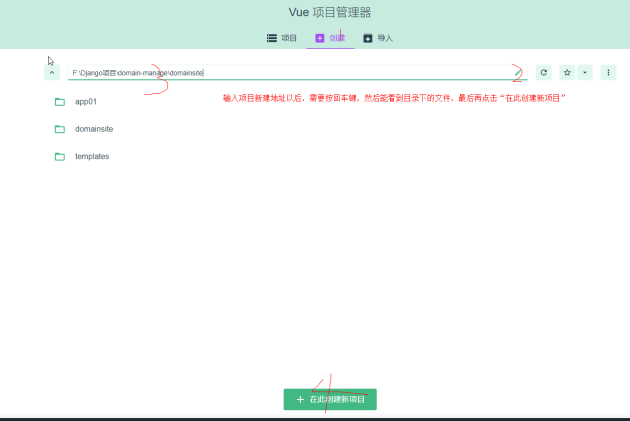
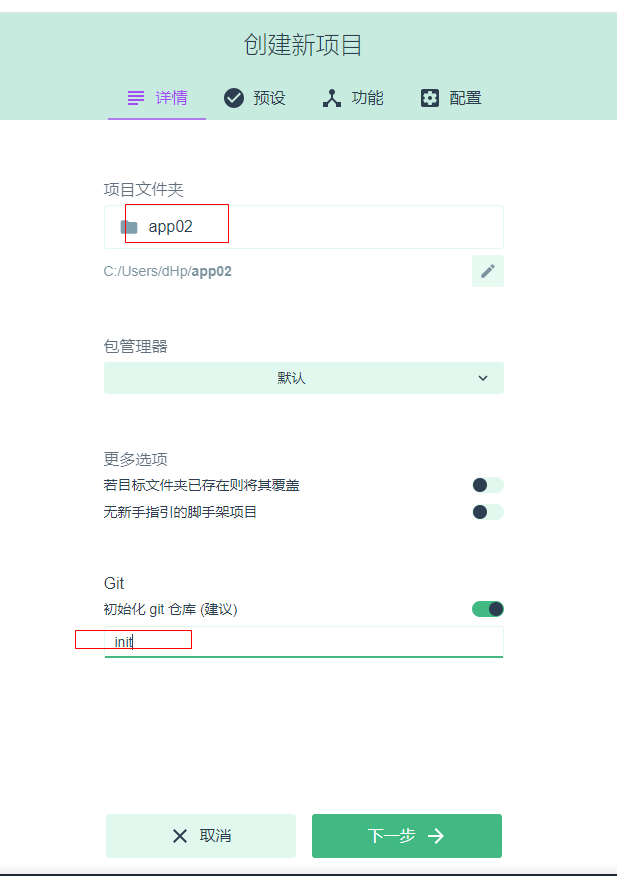
10. 创建新项目
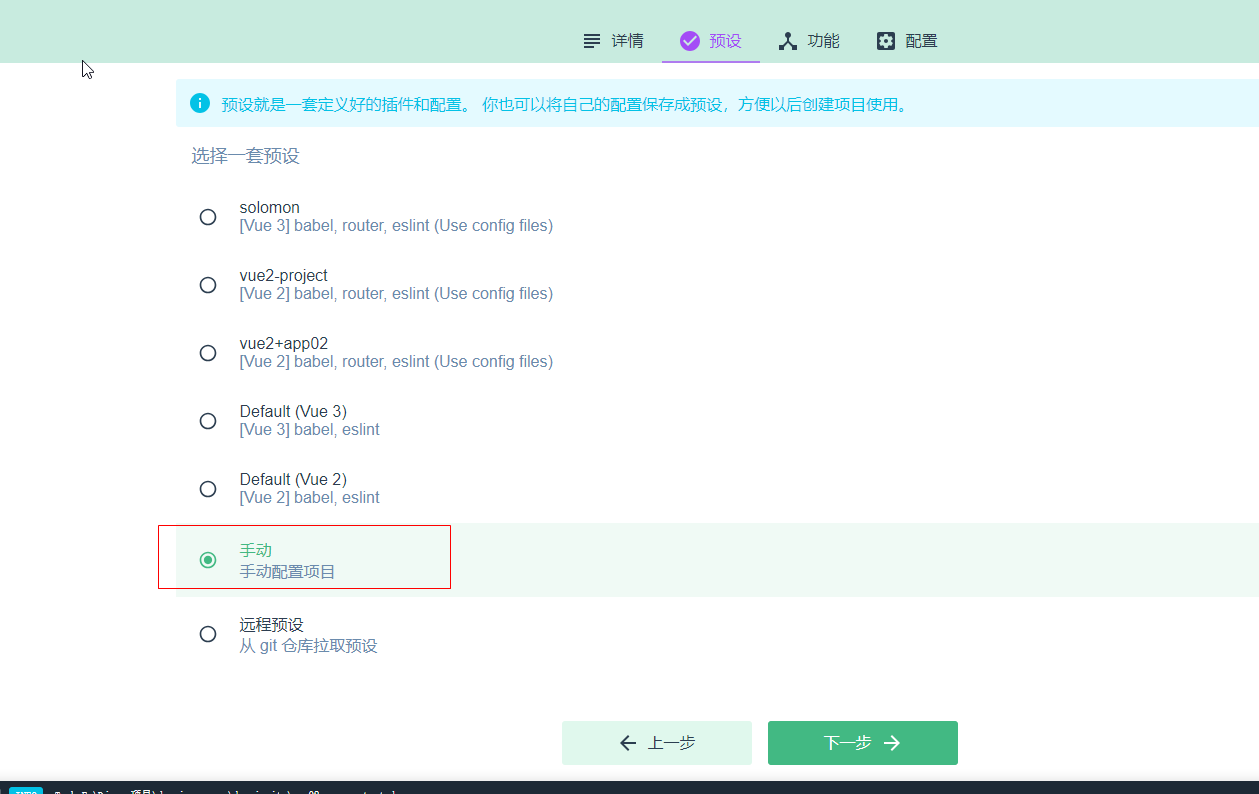
11,手动配置项目
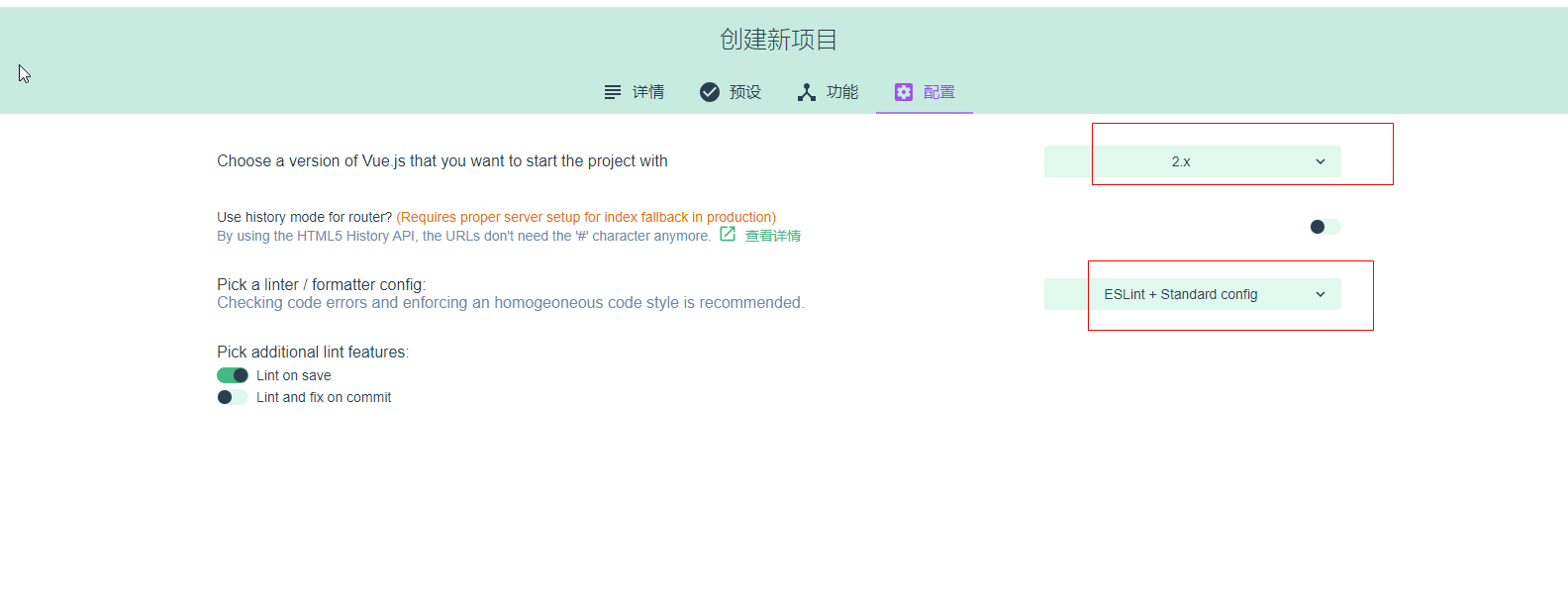
12,选择开启的服务项目

13,选择版本号
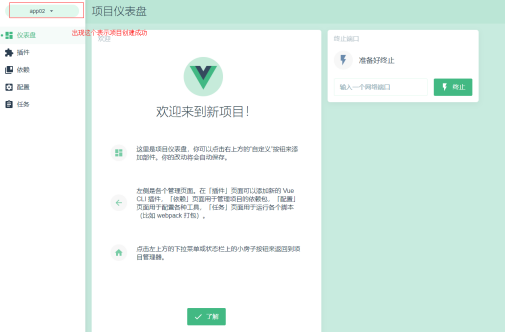
14,检查项目已创建成功
15. 安装插件
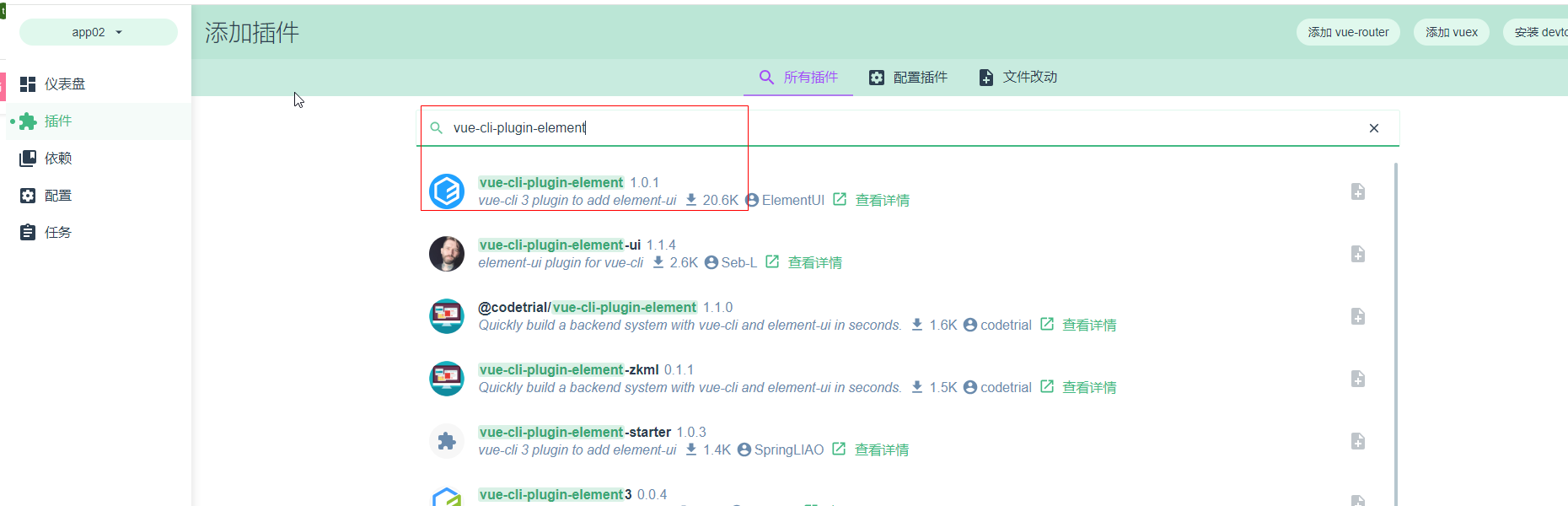
15. 安装axios
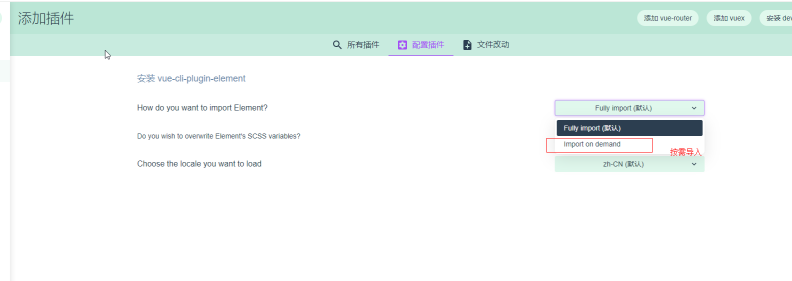
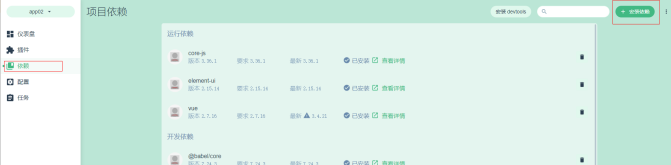
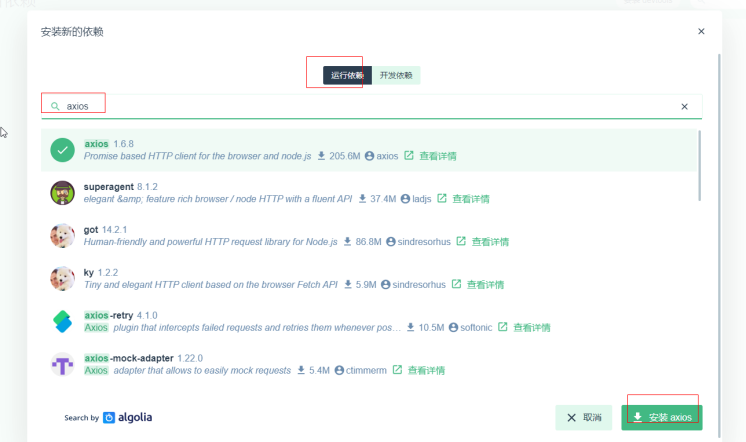
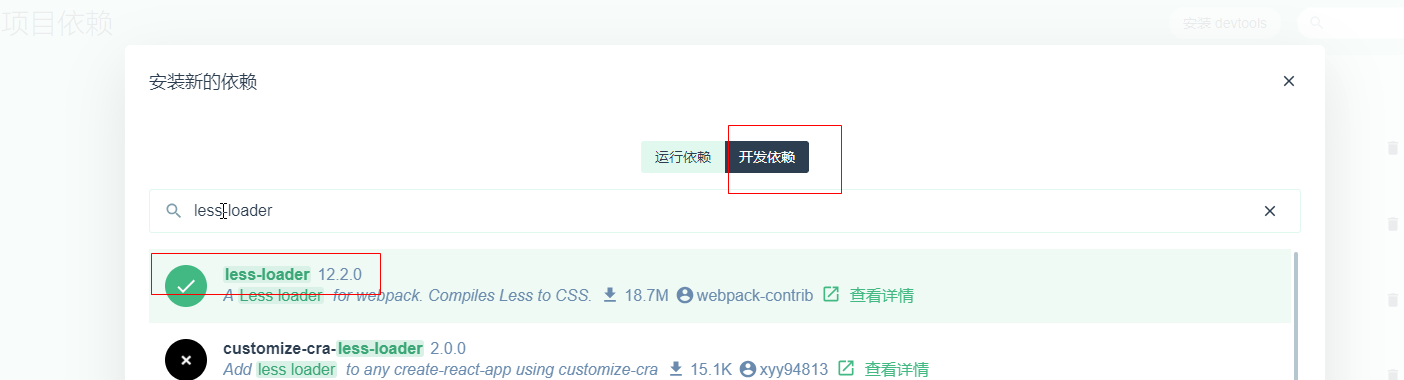
16, 安装less和less-loader
依赖-->开发依赖-->less-loader-->安装
依赖-->开发依赖-->less-->安装

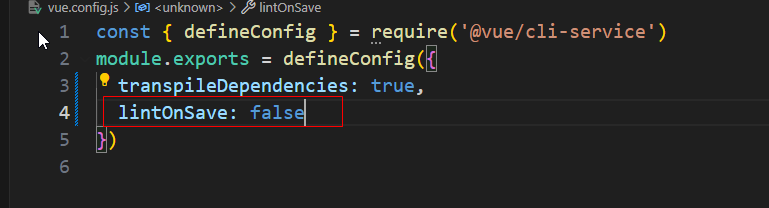
17,关闭语法校验

 浙公网安备 33010602011771号