
MySQL - ubuntu系统安装MySQL5.7.42
一、下载安装包
去mysql官网下载linux版安装包:
https://downloads.mysql.com/archives/community/

或者使用wget命令下载tar包
wget https://downloads.mysql.com/archives/get/p/23/file/mysql-server_5.7.42-1ubuntu18.04_amd64.deb-bundle.tar下载完后解压安装包
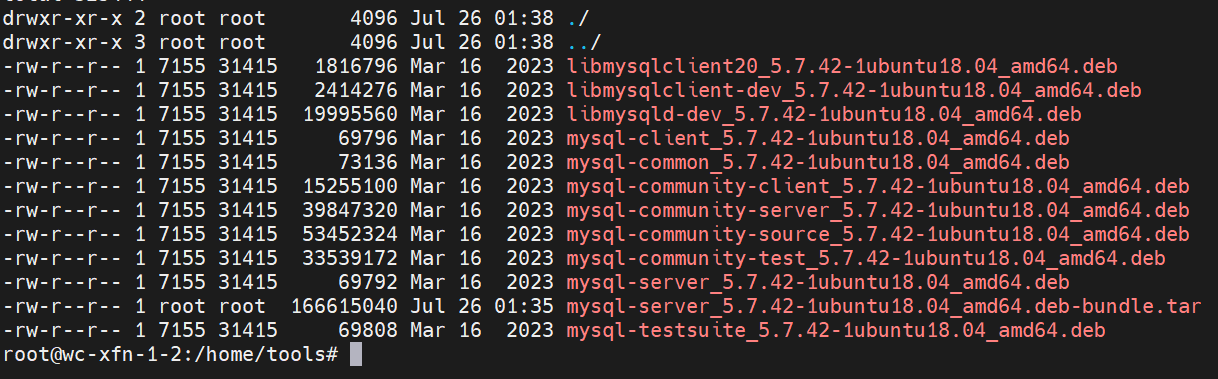
sudo tar -xvf mysql-server_5.7.42-1ubuntu18.04_amd64.deb-bundle.tar解压后的文件:
二、安装MySQL
接着按顺序执行以下命令:
#更新依赖源数据
sudo apt-get update
#安装依赖lib包
sudo apt-get install ./libmysql*
sudo apt-get install libtinfo5
#安装客户端和服务端,按提示可能要先安装community版本
sudo apt-get install ./mysql-community-client_5.7.42-1ubuntu18.04_amd64.deb
sudo apt-get install ./mysql-client_5.7.42-1ubuntu18.04_amd64.deb
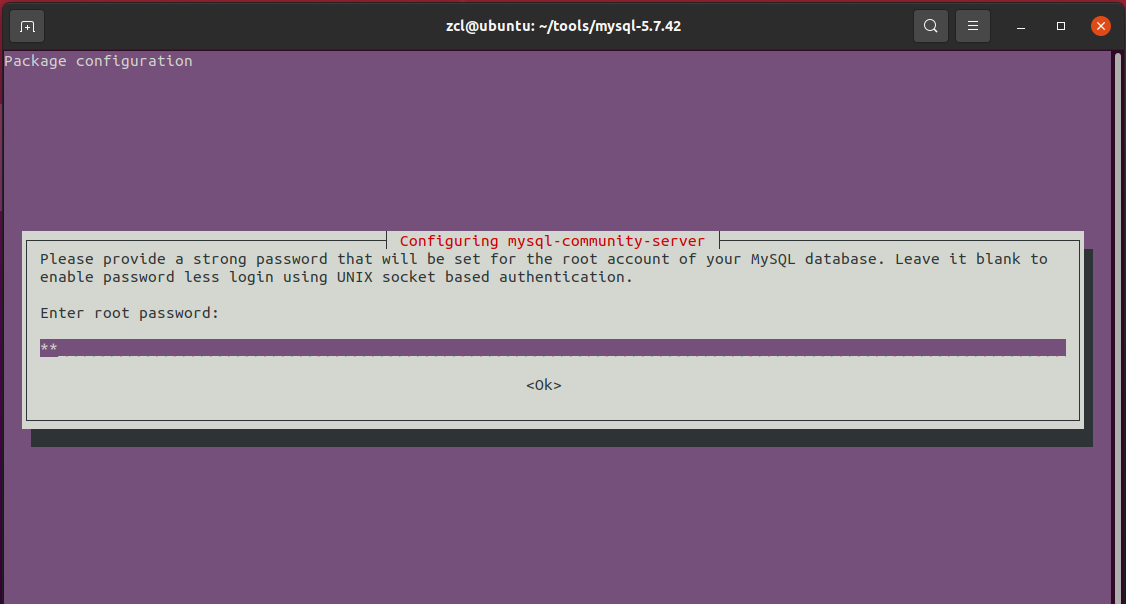
#执行完下面的命令后会进入配置界面,会提示设置MySQL的密码,用户名默认root
sudo apt-get install ./mysql-community-server_5.7.42-1ubuntu18.04_amd64.deb
sudo apt-get install ./mysql-server_5.7.42-1ubuntu18.04_amd64.deb
提示设置MySQL的密码,用户名默认root,输入完密码后选择确认即可。我们输入完两次密码后, mysql的安装也就完成了!
三、登录MySQL
使用mysql命令登录mysql:
# -u后面是用户名默认是root,-p后面是刚刚设置的密码
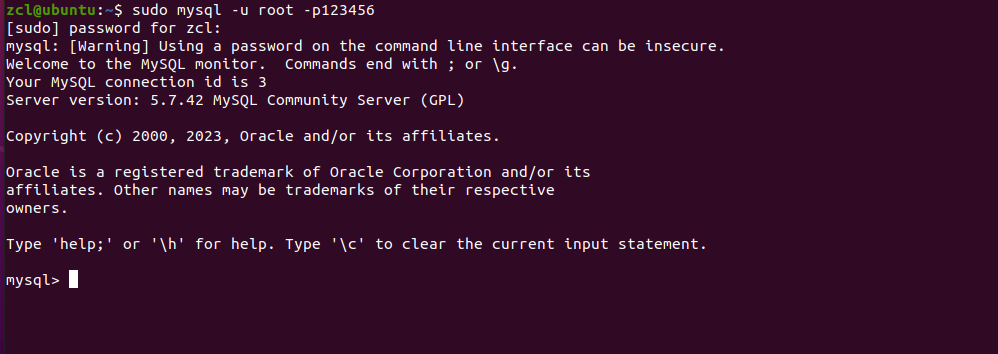
sudo mysql -u root -p123456
出现以下信息表示登录成功了,显示了数据库的版本号。
查看mysql服务的状态:
sudo systemctl status mysql #查看mysql服务的状态
sudo systemctl start mysql #启动MySQL服务
sudo systemctl stop mysql #停止MySQL服务

 浙公网安备 33010602011771号