

xuebitu
2018-04-22 23:21 遥远的她 阅读(285) 评论(0) 收藏 举报网站开发90%会用到小图标, 多小图标调用显示是前端开发常见的问题;目前小图标显示常见有两种方式.
1.图标字体 显示;如小米官网左侧菜单栏:
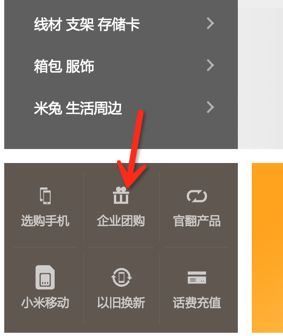
2.CSS Sprite(CSS 精灵), 也称作 雪碧图;如华为官网右侧提示栏:

图标字体是个比较大的技术讨论点, 关于它可以出好几篇博文,可惜本文主角不是它, 今天主要探讨下 CSS Sprite -- 雪碧图 的各种实现。
CSS 雪碧图简介
开始说雪碧图各种实现前, 简单说下什么是雪碧图?雪碧图的原理是什么?
什么是雪碧图?
雪碧图也叫CSS精灵, 是一CSS图像合成技术;
上面解释说它是一项技术,但我们开发人员往往将小图标 合并在一起之后的图片称作雪碧图;术语定义其实不用纠结, 我们知道它主要用在小图标显示上就行了。
CSS 雪碧图应用原理:
只有一张大的合并图, 每个小图标节点如何显示单独的小图标呢?
其实就是 截取 大图一部分显示,而这部分就是一个小图标,如下图:
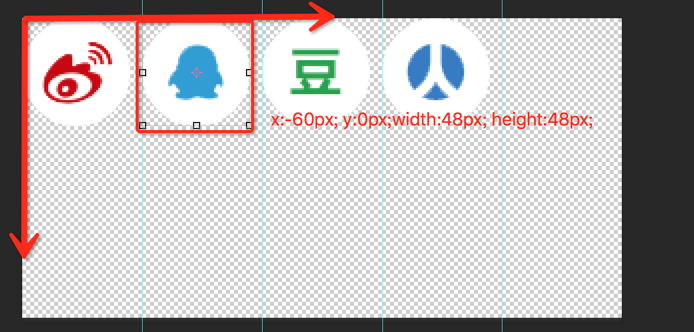 如显示上面 QQ 小图标, 则在合并图中X轴向右60像素, Y轴0像素, 截取宽高均为48像素;则 这个小图标就出来了:

关键样式:
background-image: url("sprite.png");
background-position: -60px 0px;
width:48px;
height:48px;
接下来, 就开始进入实践环节, 如果我们要实现如下效果, 该怎么做呢?


按正常开发流程, 我们的设计部同事会给我们这样的一个设计稿(实际设计稿会有更多无关图层):
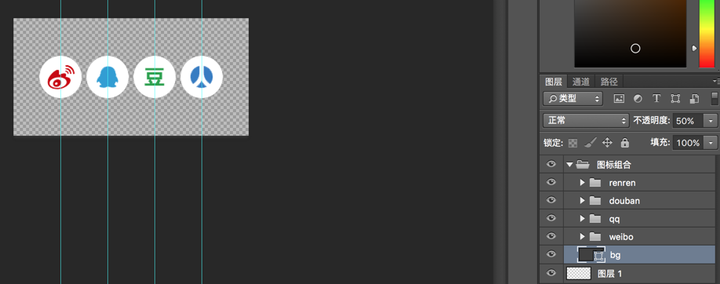 然后就是前端作为切图仔表现的时候了, 简单说下切图步骤(高级切图仔请跳过):
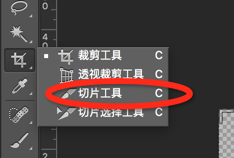
1.裁剪工具(快捷键C), 选中 切片工具:
 2.选中要导出的图标(建议快键键z用缩放工具放大然后选切图区):
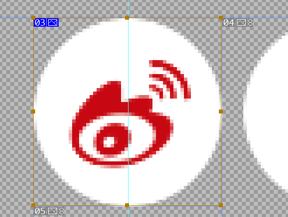
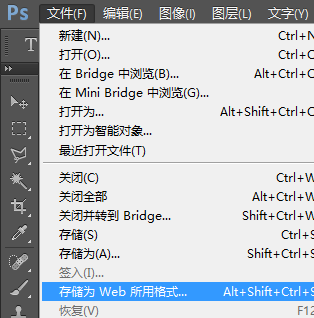
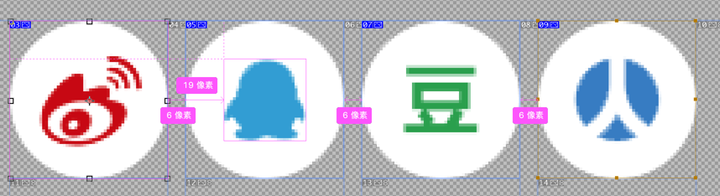 3.导出为web格式图片快捷键:Alt+Shift+Ctrl+S(mac: Alt+Shift+Commond+S)
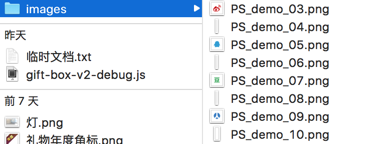
需要说下的, 新版本 photoshop 从2015 CC开始就不用这么麻烦去切图了, 直接选中小图标图层右键“快速导出为PNG”, 即可得到对应小图标的png文件;
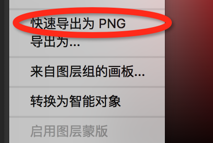 Photoshop软件版本不够新怎么办? 你可以看看 21款强大高效的Photoshop扩展插件
第10个Breezy 即为切图插件;快速导出 或 切图 成功后, 就有了以下四个小图标了: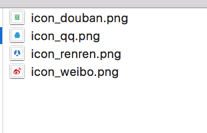 小图标素材整理好后, 接下里就是针对上述页面效果的各种实现以及对比了。
传统网页调用小图标(原始方式)
首先说下雪碧图技术没推广开来 或 新手小白开发以上效果时, 是这样实现的:
demo地址:
代码地址:
分别为四个小图标定义不同的四张小图标, 关键样式代码:
.ps_demo_wrap .demo_icon{
	position: relative;
	float:left;
	margin:13px 0px 0px 10px;
	cursor: pointer;
	width:54px;
	height:54px;
}
.ps_demo_wrap .weibo_icon{ background-image:url("../scss/images/icon_weibo.png"); }
.ps_demo_wrap .qq_icon{ background-image:url("../scss/images/icon_qq.png"); }
.ps_demo_wrap .douban_icon{ background-image:url("../scss/images/icon_douban.png"); }
.ps_demo_wrap .renren_icon{ background-image:url("../scss/images/icon_renren.png"); }
不使用雪碧图, 单纯调用小图片有以下优缺点:
优点:调用简单、维护方便;
缺点:请求文件过多、引发性能问题;
为什么不建议使用该方式显示小图标?
每个小图标都单独调用一图片, 即意味着每个小图标的显示都产生一个HTTP请求;学习过HTTP相关知识应该知道,一般情况下每次创建一 HTTP请求,请求到的内容 往往是次要的(除非文件特别大), 性能开销主要在请求、以及响应阶段;使用以上方式实现如 斗鱼直播间雪碧图或以下知乎的雪碧图, 造成的性能消耗肯定不小!
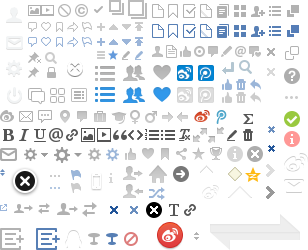
综上所述, 网站开发中遇到小图标显示, 优先考虑雪碧图实现; 那么问题来了, 小图标合并成一张图片,如果需求有改动导致雪碧图修改(新增或修改小图标), 更糟糕的是多个开发人员的功能模块都得调用该雪碧图(意味着多人会修改到雪碧图), 该如何开发、维护雪碧图呢?
雪碧图实现1: CSS Gaga
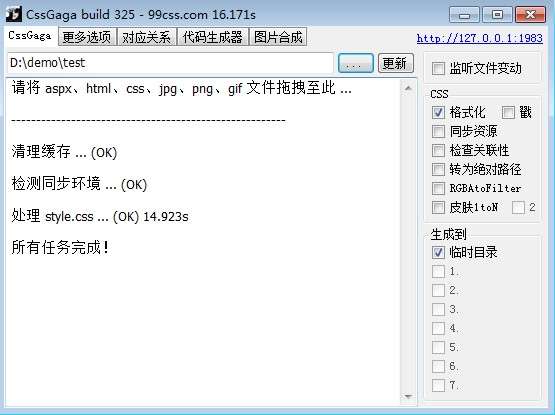
慕课网雪碧图教程推荐软件,CssGaga 帮助索引
PS: 该软件只有windows版本, 并未找到mac版;
CssGaga如何实现雪碧图呢?
1.下载安装该软件;
2.选中“图片合成”菜单后, 将小图标拖入软件首页即可生成对应的雪碧图以及CSS Sprite代码;
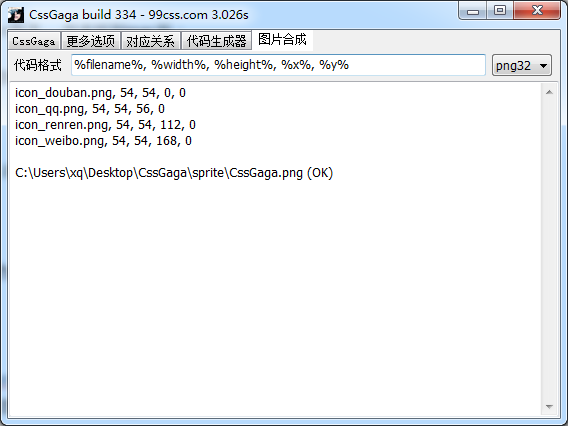 3.根据上述生成的雪碧图以及对应图标位置,编写CSS;
.ps_demo_wrap .weibo_icon,
.ps_demo_wrap .qq_icon,
.ps_demo_wrap .douban_icon,
.ps_demo_wrap .renren_icon{
  width:54px;
  height:54px;
  background:url("../images/CssGaga.png");
}
.ps_demo_wrap .weibo_icon{ background-position: -168px 0px; }
.ps_demo_wrap .qq_icon{ background-position: -56px 0px; }
.ps_demo_wrap .douban_icon{ background-position: 0px 0px; }
.ps_demo_wrap .renren_icon{ background-position: -112px 0px; }
demo地址:
代码地址:
实现方案1问题比较多:
1.只支持windows操作系统, 对于很多mac开发的人而言不友好;
2.多人维护雪碧图时,沟通成本较高(得确认新的雪碧图中旧小图标位置是否有变化);
接下来分析的实现方案2普及率比较高, 应该是目前大部分前端组的实现方式;
雪碧图实现2:photoShop
虽然我们不是设计人员,但作为传统web开发人员photoShop几乎是必学技能; 当然随着前端技术的不断发展, 前端开发人员使用photoShop的几率会越来越少;
回归正题, 雪碧图的实现方案2就是使用photoShop来生成雪碧图, 并且雪碧图以PSD文件格式保留, 后续修改图标(或新增图标)只需要找到并修改该PSD即可, 再也不用保存原来的小图标了~
实现步骤:
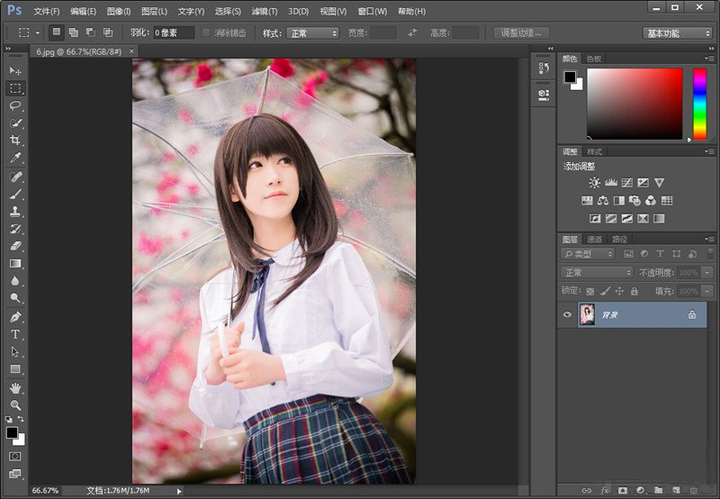
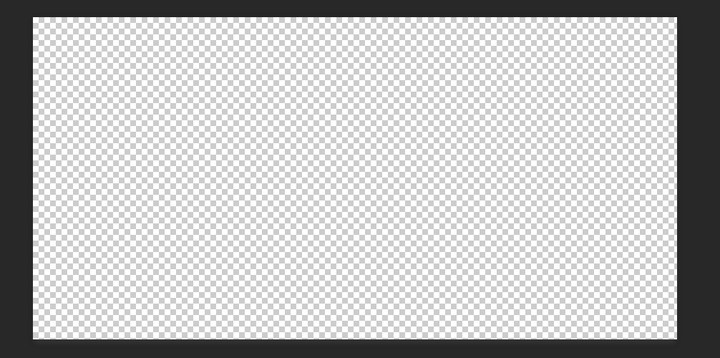
2.新建PSD文件根据设计稿确定初始大小:300*150;
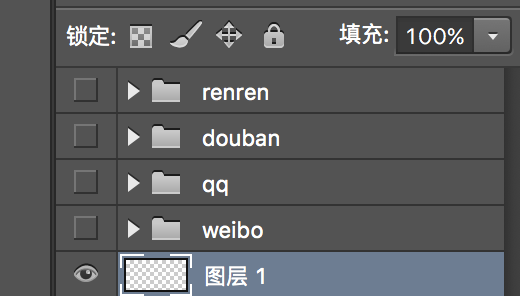
3.复制设计稿图层;
4.雪碧图PSD新建参考线;
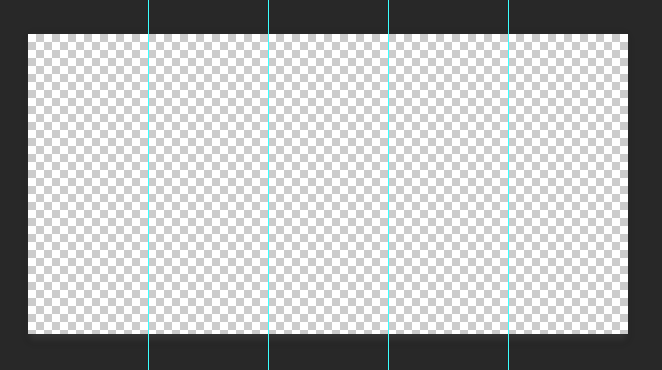
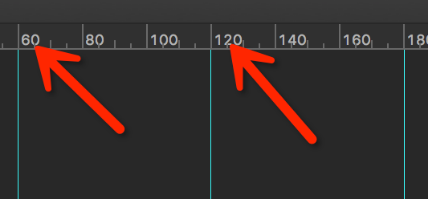
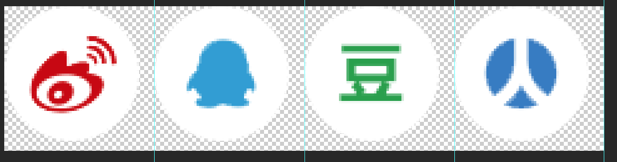
5.根据参考线确定小图标位置;
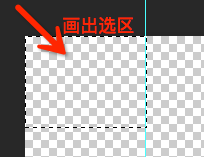
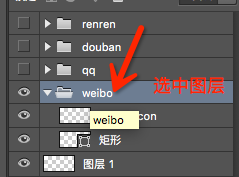
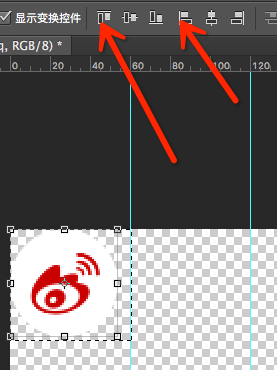
6.使用裁剪工具裁剪后,PSD导出为png, 快捷键: Alt+Shift+Ctrl+S(mac: Alt+Shift+Commond+S);
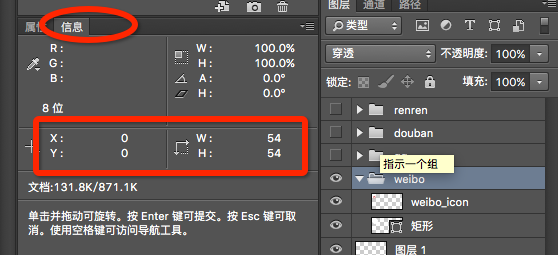
7.获取小图标大小、位置;
选中图层, Ctrl+T (mac: Commond + T), 在信息面板查看图层信息;
8.根据雪碧图 编写对应CSS;
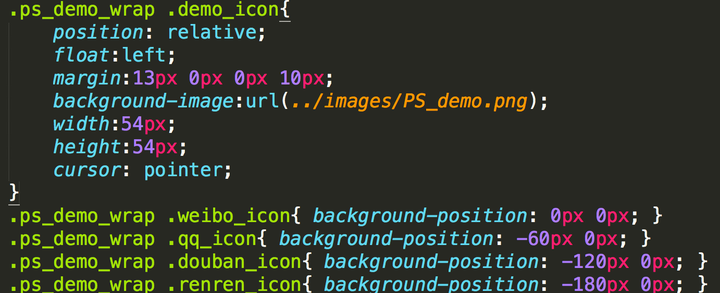 以上步骤虽然多 熟悉后其实很快, 但 其对新手而言的确不友好;
demo地址:
代码地址:
实现方案2问题:
1.操作PSD步骤有点多, 需要开发人员熟悉PS操作;
2.PSD文件比较大, 也不太适合保存在项目中, 一般放SVN共享维护;(SVN服务器宕机、PSD文件冲突等也需要不少时间成本)
好了,接下来分析的是实现方式3, 使用自动化部署工具gulp生成雪碧图,也是本文推荐的雪碧图实现方式!
结语:
除了 gulp 跟 webpack 外,还有国产前端部署的解决方案FIS3, 其对小图标也有一套部署配置流程, 因为不了解就不写了, 感兴趣的同学可以去学习下;webpack跟FIS3包含的其他功能多一些(特别是FIS3可称为完整的解决方案),一般项目如果大方向的技术选型没定webpack或FIS3,就单纯完成雪碧图而言不太推荐;
最后说明下, 上述的demo实现是有浏览器兼容问题的, IE8(包括IE8)以下版本不支持圆角和rgba单位值:
border-radius:50%;
background-color: rgba(0,0,0,.5);
rgba颜色方面倒是可以使用透明+滤镜(低版本浏览器)实现, 圆角就只有新增图标了, 当然以上只是demo不用在意其他细节了哈~

 浙公网安备 33010602011771号