

Markdown学习笔记
一、标题
’#‘ + 空格 + 标题名称,#数量表明几级标题,最多支持6级标题。
eg:
# 一级标题
## 二级标题
### 三级标题
#### 四级标题
##### 五级标题
###### 六级标题
二、字体
粗体,斜体,斜体加粗,删除线
**粗体**
*斜体*
***斜体加粗***
~~删除线~~
三、引用
这是引用内容
这是引用内容
>这是引用内容
>>引用内容
>>>>>引用内容
四、分割线
三个及以上-或*
---
***
五、图片



图片alt是显示在图片下面的文字;图片title是鼠标悬停时显示内容,可选
Typora设置截图保存位置
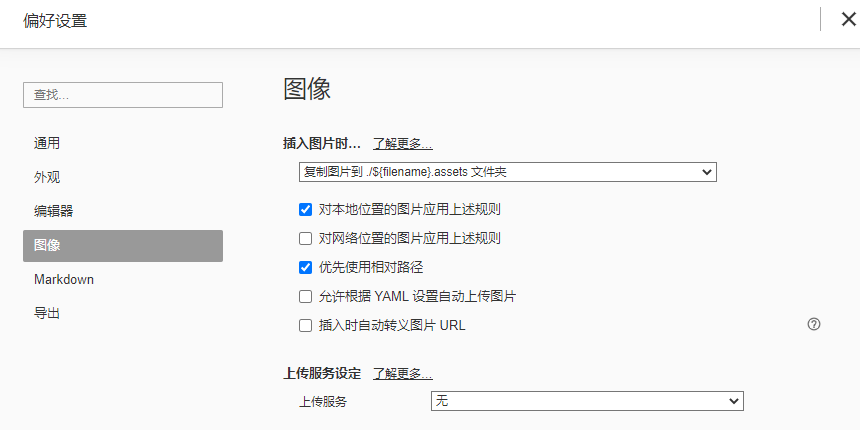
在Typora中粘贴图片会默认保存在C盘中,不方便查找编辑,如何设置图片保存路径:
-
文件>偏好设置>图片>插入图片时>选择 复制图片到 ./${filename}.assests 文件夹
-
勾选 优先使用相对路径 ,这样将文档及图片文件夹发送给别人时不需要修改图片路径即可显示
![image-20210920175731428]()
-
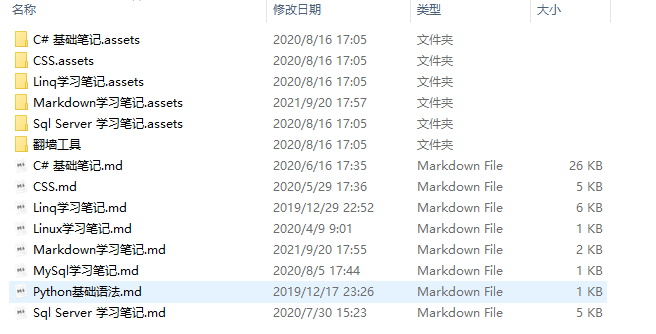
粘贴结果
![image-20210920180016240]()
![image-20210920182840697]()

发布到博客园图片处理方法
可以使用下面这个工具
六、超链接
[超链接名](链接地址 "title") title可不加
[百度](www.baidu.com)
注:Markdown本身不支持在链接里面打开新页面,发布到网站后可以直接打开。
七、列表
有序列表
数字加点然后空格
- A
- B
- C
1. A
2. B
3. C
无序列表
用 - + * 任一个加空格
- A
- B
- C
- A
+ B
* C
列表嵌套
上级列表输入完成后,enter换行,按tab缩进即可得到下一级级列表
若要结束当前层级列表,enter换行后再按enter,若要返回上级列表则enter换行后连续按两次enter
- 一级列表
- 二级列表
- 三级列表
- 二级列表
- 二级列表
- 一级列表
- 一级列表
- 二级列表
- 一级列表
八、表格
-
Typora快速插入表格
- 鼠标右击插入
- 快捷键 ctrl+t
-
语法
|姓名|性别|生日| 按enter即可生成表格

名字|性别|生日|
--|--|--|
王富贵|男|1995|
输入以上内容,然后进入源码模式删除中间空行即可得到表格
名字 性别 生日 王富贵 男 1995
九、代码
语法:
单行代码:用反引号括起来
function a(){}
代码块:输入三个反引号,输入代码语言,然后enter
var a= "hello";
var b = 1;
Typora使用技巧总结
- 换行自动跟上面一行对齐,缩进问题解决:我使用 ctrl + [ 光标回到行首有效。
持续更新中......

 浙公网安备 33010602011771号