

Windows下MySQL的安装
Windows下MySQL的安装
一、安装程序下载
-
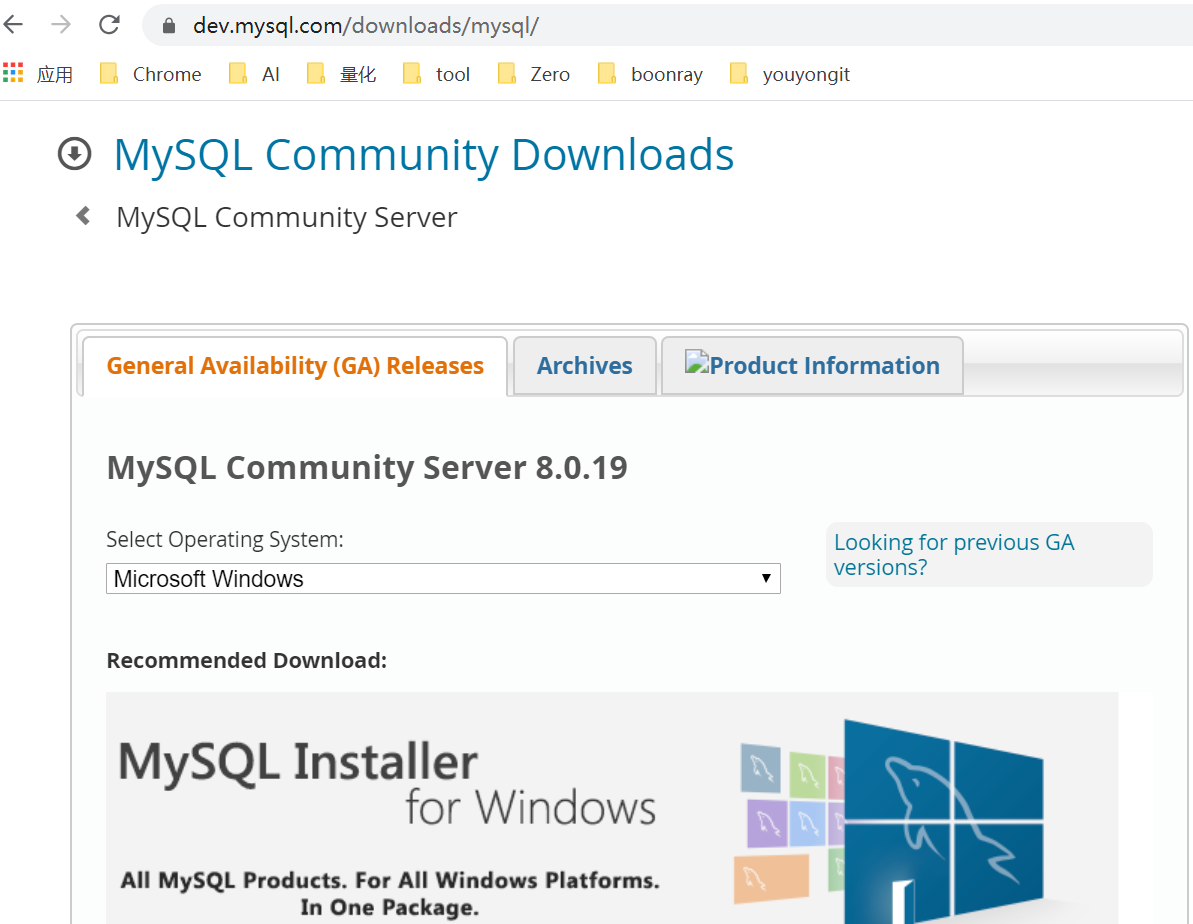
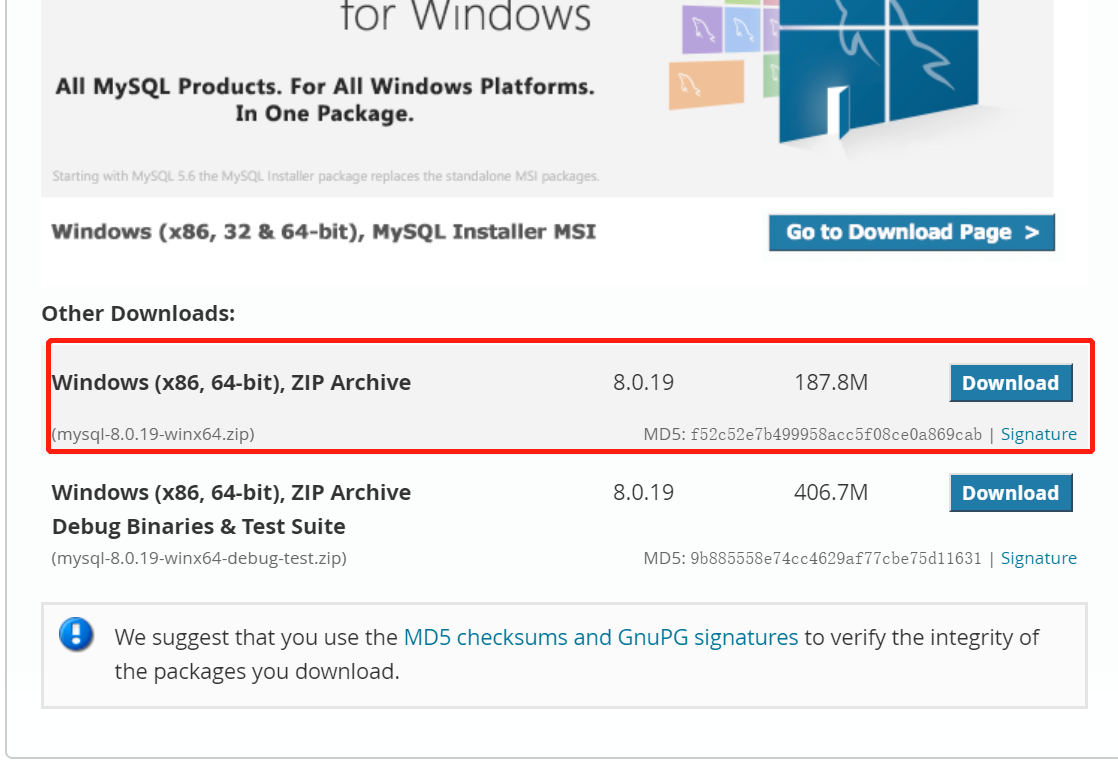
选择自己系统的版本,按照下图下载精简版即可
![image-20200211202030351]()
![image-20200211202106013]()
-
百度云盘
MySQL8.0.19-win-64下载地址:链接:https://pan.baidu.com/s/1-QplV_Q6a7V4oiNYF4gHAw
提取码:w1ej
二、安装MySQL
-
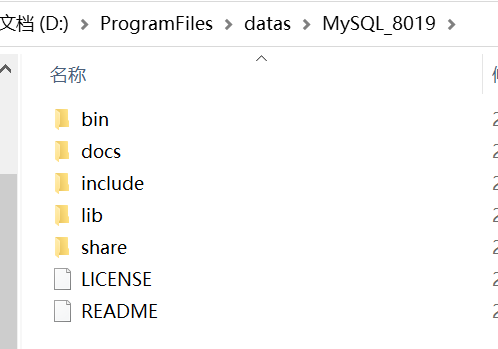
1. 解压下载的安装程序
![image-20200211202341379]()
-
2. 放到自己的安装路径下,尽量不要放在C盘
![image-20200211202519106]()
-
3. 配置安装文件
在
MySQL的安装路径下面,新建文件my.ini,内容如下:[mysql] # 设置mysql客户端默认字符集 default-character-set=utf8 [mysqld] #设置3306端口 port = 3306 # 设置mysql的安装目录 basedir=D:\ProgramFiles\datas\MySQL_8019 # 设置mysql数据库的数据的存放目录 datadir=D:\ProgramFiles\datas\MySQL_8019\data # 允许最大连接数 max_connections=200 # 服务端使用的字符集默认为8比特编码的latin1字符集 character-set-server=utf8 # 创建新表时将使用的默认存储引擎 default-storage-engine=INNODB注意:
basedir和datadir的根基自己的路径进行设置。 -
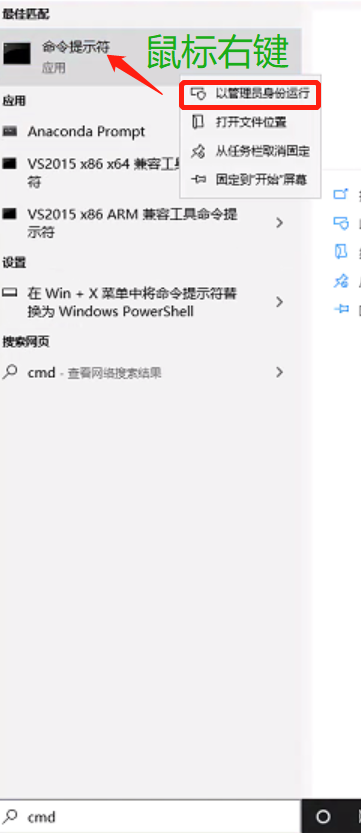
4. 以管理员权限打开终端
![image-20200211204014540]()
-
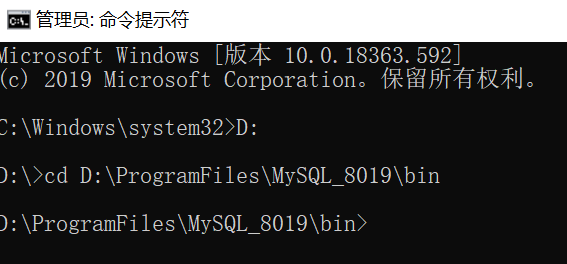
5. 进入到安装程序的
bin路径下面![image-20200211204213601]()
-
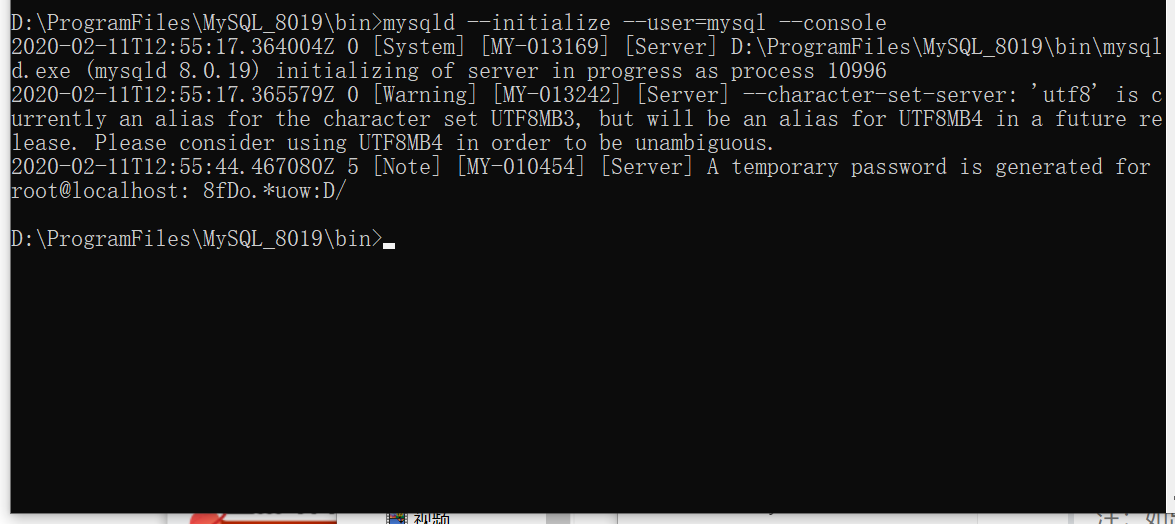
6. 运行安装命令
mysqld --initialize --user=mysql --console注:如出现
找不到VCRUNTIME140_1.dll的异常,见后面的异常处理部分,然后再运行安装命令 -
7. 记住MySQL初始密码
![image-20200211205959302]()
返回的localhost 后面是初密码,如上图的
8fDo.*uow:D/ -
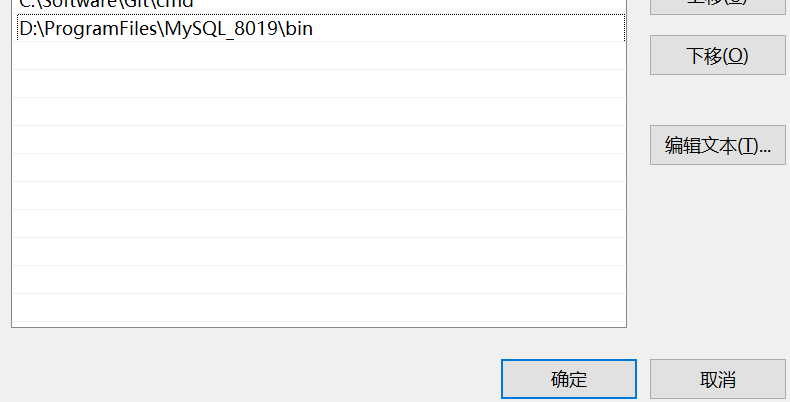
8. 添加mysql的环境变量
![image-20200211210325012]()
-
9. 安装mysql服务
mysqld --install MySQL![image-20200211210406873]()
-
10. 启动MySQL服务
net start MySQL![image-20200211210519768]()
-
11. 停止MySQL服务
net stop MySQL -
12.删除MySQL服务
sc delete MySQL如果要删除mysql服务,需先删除data下的文件。



三、测试
-
登录mysql
mysql -h localhost -u root -p #或 mysql -uroot -p -
查看数据库
show databases; -
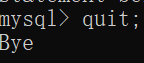
mysql退出
quit;![image-20200211211639189]()
-
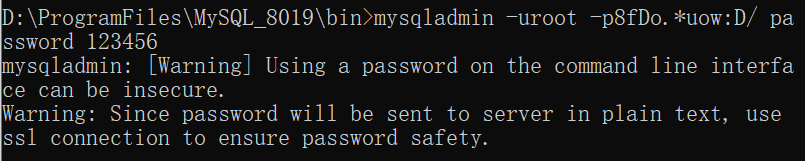
修改mysql初始密码
在终端运行以下格式命令进行修改
mysqladmin -u用户名 -p旧密码 password 新密码![image-20200211212010921]()
四、异常处理
-
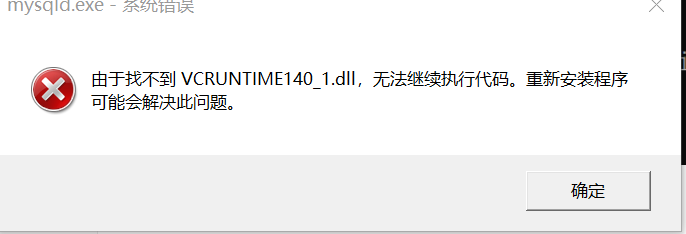
安装MySQL,关于找不到VCRUNTIME140_1.dll的异常处理:
-
报错样式
![image-20200211204401342]()
-
下载微软常用运行库合集运行程序
下载地址:链接:https://pan.baidu.com/s/1A2CtvrZYkVToDdoBEwJgqg
提取码:ecjg -
运行下载的运行库程序进行安装。
-
-
关于MySQL,ERROR 1820 (HY000)的处理:
-
报错样式
![image-20200211211301692]()
-
处理方式:
修改mysql初始密码。
-


 浙公网安备 33010602011771号