
Linux系统救援实验(忘记密码,MBR扇区修复,GRUB引导修复)
破解密码
在Linux系统中忘记密码进不去系统怎么办?很简单
1.开机时狂按F2进入后选择Boot模式中 将CD_ROM选项 调至首位
按↑↓键移动光标,按 “+”提高位置,提至首位后F10保存并退出
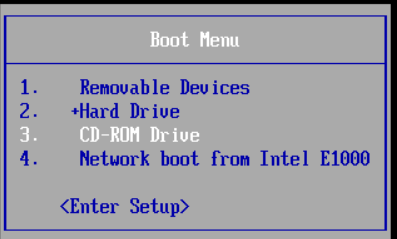
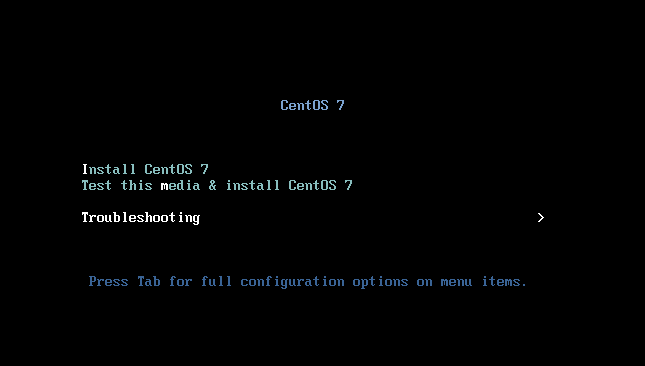
2.选择Troubleshoing 回车进入
.
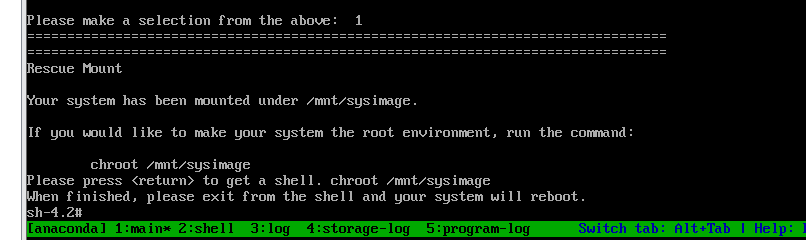
3.选择Rescue a CentOS system 回车进入
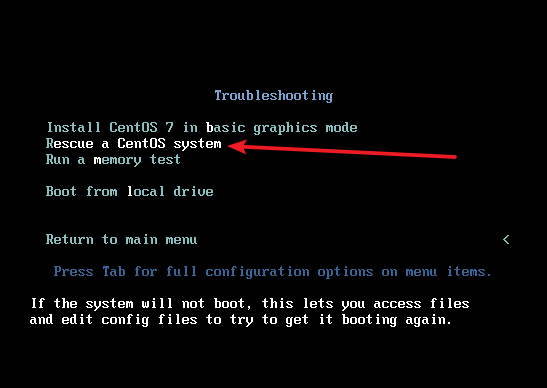
4.选择1) Continue
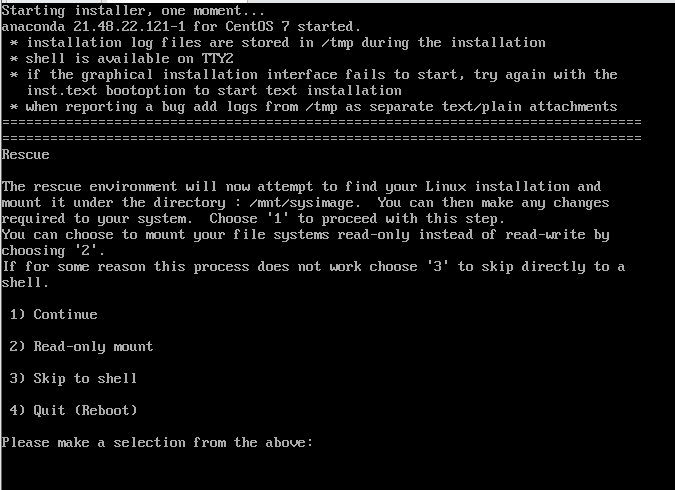
5.切换根环境为挂载的镜像 chroot /mnt/sysimage
6.重设root 密码 passwd root 然后设置新密码
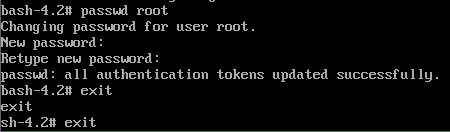
这样子就可以轻轻松松的修改新密码了
修复MBR 扇区故障
当出现此故障,计算机会找不到引导程序,启动中断,无法加载操作系统,开机后黑屏
要提前做好备份文件,以安装光盘引导进入急救模式,再从备份文件中恢复
1. 做文件备份
mkdir /backup
mount /dev/sdb /backup/      #将 硬盘 /dev/sdb 挂载到/backup 目录  ( /dev/sda 已经格式完成)
cd /backup/

dd if=/dev/sda of=/backup/mbr.bak bs=512 count=1     #将/dev/sda 里数据导出 512 字节 到 /backup/mbr.bak 文件
记录了1+0 的读入
记录了1+0 的写出
512字节(512 B)已复制,0.000116527 秒,4.4 MB/秒
[root@localhost backup]# ls
mbr.bak                                                                                #查看文件已经建好


2.破坏MBR扇区

dd if=/dev/zero of=/dev/sda bs=512 count=1      #向/dev/sda 硬盘导入512 字节数据。破坏MBR扇区
记录了1+0 的读入
记录了1+0 的写出
512字节(512 B)已复制,0.000112532 秒,4.5 MB/秒
init 6       #重启
3.进入救援模式
同样选择选择Troubleshoing 回车进入,再选择Rescue a Centos Linux system选项,进入急救模式,输入1回车继续,再次按Enter键后将进入带"sh-4.2#"提示符的Bash Shell环境
修复GRUB 引导故障(MBR扇区的前 446 个字节)
当MBR 中的GRUB 引导程序遭到破坏或者 grub.cfg 文件丢失,引导配置有误, 会导致系统引导停滞,显示" grub>" 提示符
解决方法:
进入急救模式,重写或者从备份中恢复grub.cfg (在 /boot/grub2/grub.cfg)
向MBR 扇区中重建grub 程序
(1) 备份grub数据
修复GRUB 引导故障(MBR扇区的前 446 个字节)
当MBR 中的GRUB 引导程序遭到破坏或者 grub.cfg 文件丢失,引导配置有误, 会导致系统引导停滞,显示" grub>" 提示符
解决:
进入急救模式,重写或者从备份中恢复grub.cfg (在 /boot/grub2/grub.cfg)
向MBR 扇区中重建grub 程序
(1) 备份grub数据
 mkdir /bak
 mount /dev/sdb /bak
 dd if=/dev/sda of=/bak/grub.bak bs=446 count=1   #导出grub 数据(位于mbr扇区的前446 字节)
(2)破坏GRUB
dd if=/dev/zero of=/dev/sda bs=446 count=1 #破坏grub 数据,但是不破坏分区表数据
(3) 进入救援
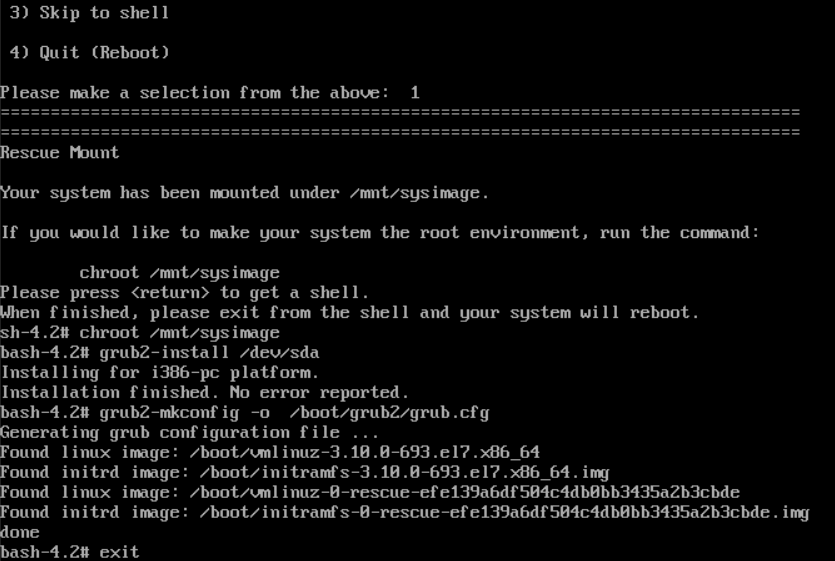
先进入救援模式(和修改密码一样)
chroot /mnt/sysimage #切换根环境
grub2-install /dev/sda #重新引导将GRUB 引导程序 安装到第一块硬盘(/dev/sda)
grub2-mkconfig -o /boot/grub2/grub.cfg #重新构建 GRUB 菜单的配置文件
exit #退出根环境
reboot #重启

 浙公网安备 33010602011771号