
CentOS安装+VMWare虚拟机
1.VMWare虚拟机安装包及秘钥
链接:https://pan.baidu.com/s/1xnp1n_S-JUXSu07b26mong
提取码:d04p
2.CentOS安装版本为CentOS-7-x86_64-DVD-2003.iso
下载链接:http://mirrors.163.com/centos/7/isos/x86_64/
3.安装虚拟机
虚拟机安装视频:https://www.bilibili.com/video/BV1VJ411B7j1?p=4
4.Centos安装步骤
参考视频:https://www.bilibili.com/video/BV1VJ411B7j1?p=5(版本不一样,只做参考)
安装图解步骤:https://blog.csdn.net/qq_44714603/article/details/88829423
5.安装完成后重启
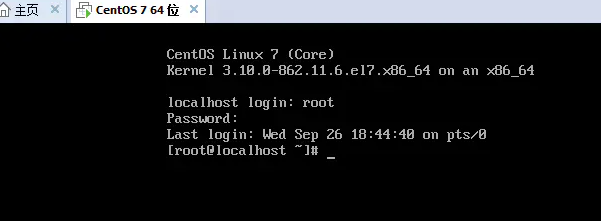
6.输入用户名root,输入的密码不显示
7.登录成功后还是显示命令行格式,不会用
8.安装图形界面模式
参考链接:https://www.jianshu.com/p/94d9135edb91
1)以命令yum检查yum是否可正常使用
2)以命令 yum groupinstall "GNOME Desktop" "Graphical Administration Tools" 获取并安装CentOS默认的图形界面GNOME程序包
PS:
若安装期间出现错误,比如提示某个目录下的包文件 xxx.noarch 冲突,则使用命令 yum -y remove xxx.noarch 移除该冲突文件后,再以命令 yum groupinstall "GNOME Desktop" "Graphical Administration Tools" 安装GNOME图形模块
过程中,会有提示类似"... is ok?(Y/N)",直接选择Y,回车。然后就是Waiting。。。一直到提示"Completed!",表示已经安装GNOME程序包完成
9.修改CentOS默认启动模式为图形化模式
以命令 systemctl get-default 可查看当前默认的模式为multi-user.target,即命令行模式

需要以命令 systemctl set-default graphical.target 修改为图形界面模式


再次以命令 systemctl get-default 即可查看当前修改后的默认模式为graphical.target,即图形界面模式

10.重启CentOS,检验GUI界面效果
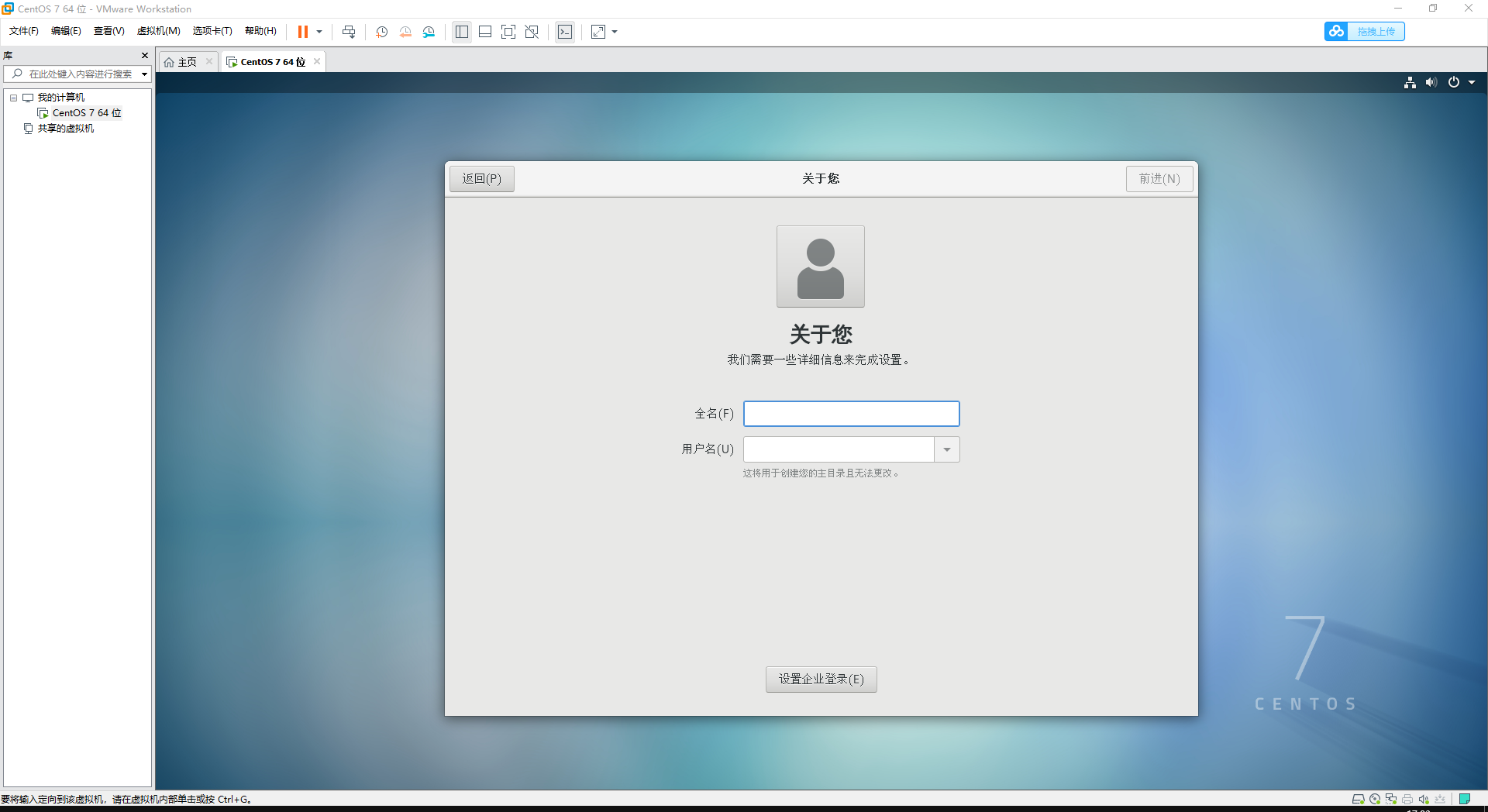
以命令 reboot 重启CentOS系统,Waiting。。。此时,已切换进入到GUI图形界面模式

 浙公网安备 33010602011771号