
javaweb随笔_tomcat安装
tomcat安装及环境变量配置及与数据库、浏览器的连接展示
一、JDK默认安装后jdk和jre都在C:\Program Files\Java目录下。

1、配置环境变量:右击“我的电脑”-->"属性"-->"高级系统设置"-->"高级"-->"环境变量"
1)在系统变量里新建"JAVA_HOME"变量,变量值为:D:\Program Files\Java\jdk1.8.0_60(根据自己的jdk的安装路径填写)

2)在系统变量里新建"classpath"变量,变量值为:.;%JAVA_HOME%\lib;%JAVA_HOME%\lib\tools.jar (注意最前面有一点)
3)找到path变量(已存在不用新建)添加变量值:%JAVA_HOME%\bin;%JAVA_HOME%\jre\bin
注意变量值之间用";"隔开。注意原来Path的变量值末尾有没有;号,如果没有,先输入;号再输入。如果你的系统是Windows10,就相对方便多了,不用担心这个";"。
2、“Windows+R”-->输入“cmd”-->Enter,输入java -version(记得中间有个空格),如果显示jdk版本信息就说明环境变量配置成功了。

二、
1.下载Tomcat文件,文件是一个exe的安装文件,下载后直接安装即可。
下载地址在百度输入Tomcat进入官网即可找到下载文件。安装文件没有什么技巧,一直点击下一步即可。
2.
-
同样安装时注意安装目录,因为一会要配置和java一样的环境变量。
同样打开环境变量的配置窗口,在系统环境变量一栏点击新建。
-
输入内容如下:
变量名:CATALINA_HOME
变量值:刚刚安装的路径
![Tomcat安装及配置教程]()
-
测试安装配置是否成功
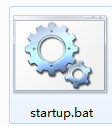
找到apache-tomcat-8.0.35路径下的bin 文件夹,找到里面的执行文件,运行,然后执行下面的操作。
![]()
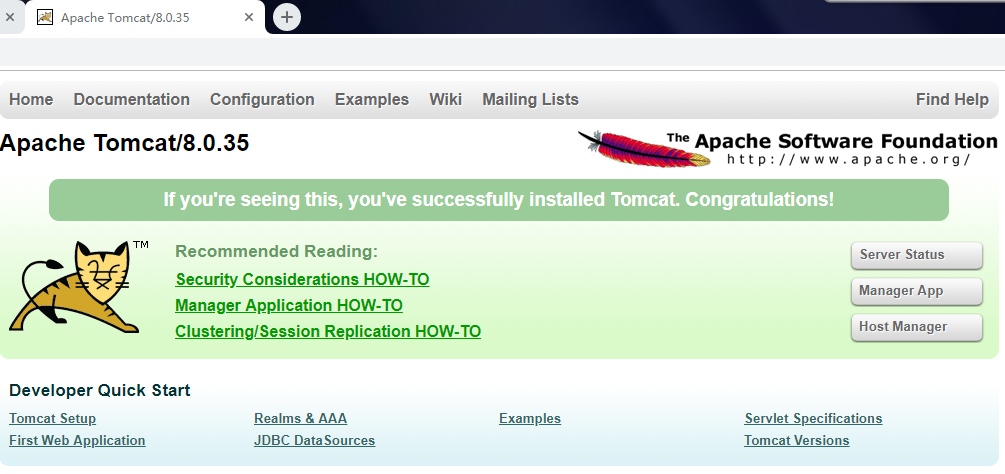
打开浏览器,输入http://localhost:8080/如果出现下面的内容说明成功了。
![]()
三、使用
1.开启数据库:cmd输入net start mysql开启,然后打开SQLyog
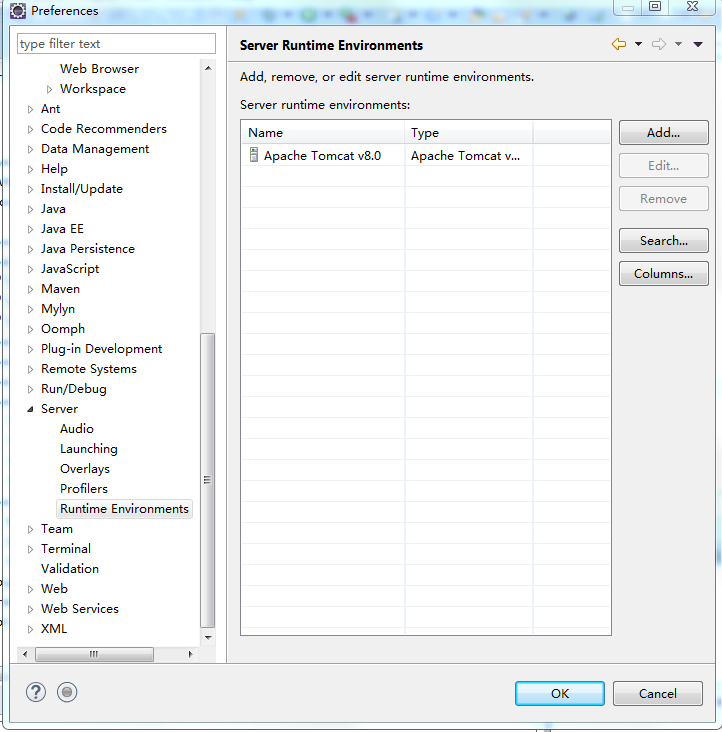
2.eclipse Window-Preferences-server-Runtime Environments Add tomcat相应版本
![]()
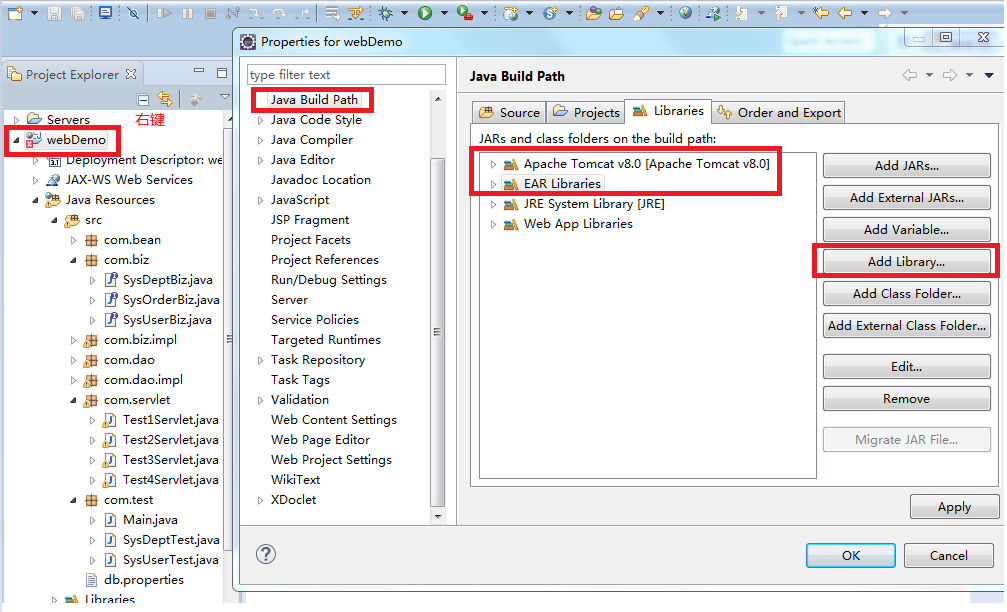
3.如果项目里的内容文字均显示红色下划线,说明 web项目配置有问题,可以进行如下操作解决
![]()
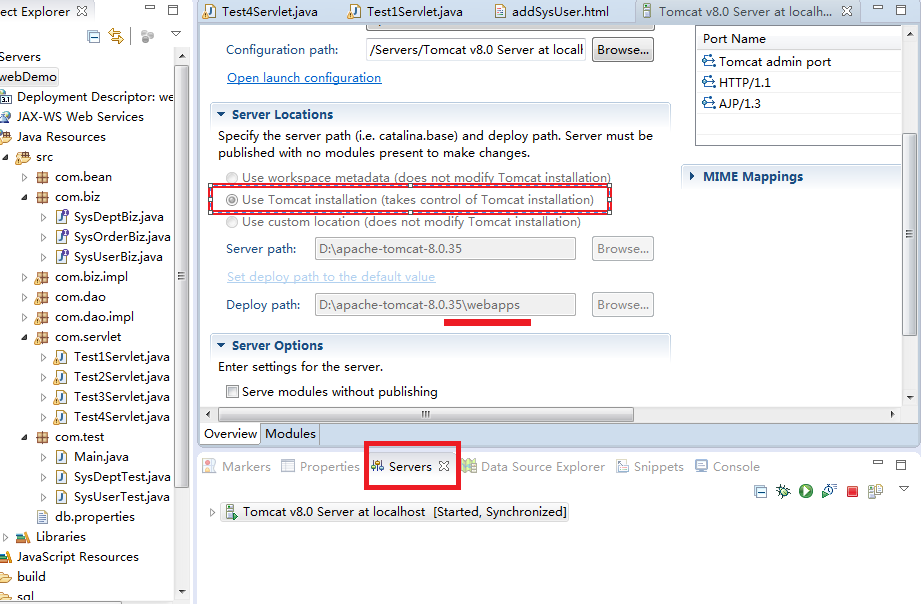
4.点eclipse下的Servers的提示信息进行如下配置,保存
![]()
5.在Servers下面的文字上右键,如图位置
![]()
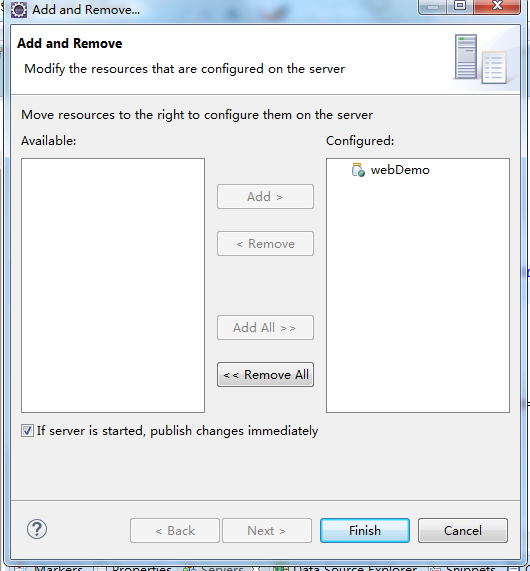
6.弹窗选择Add and Remove 把webDemo项目从左侧移到右侧
![]()
7.在
![]() 右键选择start,出现如下提示信息,说明开启tomcat连接成功
右键选择start,出现如下提示信息,说明开启tomcat连接成功![]()
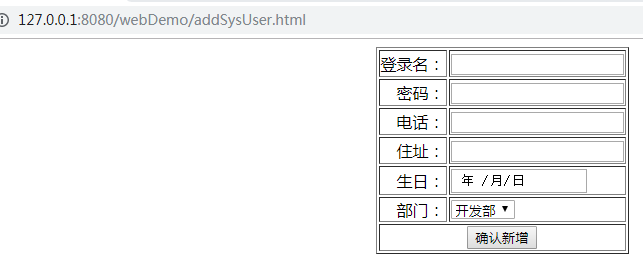
8.在浏览器输入项目地址:http://localhost:8080/webDemo/addSysUser.html
我的项目显示如下:
![]()
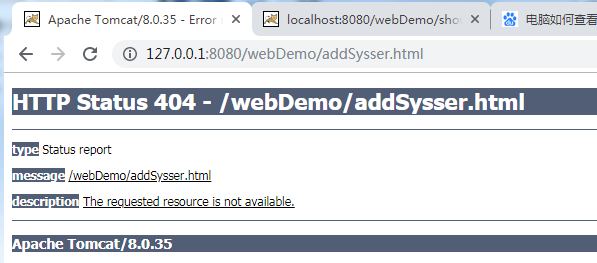
9.如出现如下报错,请检查是上面哪部设置有问题
![]()


 右键选择start,出现如下提示信息,说明开启tomcat连接成功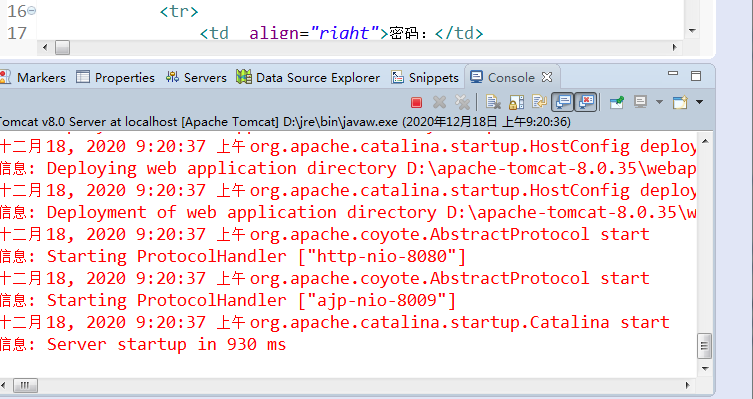

 浙公网安备 33010602011771号