Visual Studio Code环境搭建指南:编译/调试/C语言开发全解析
一、软件定位与核心功能
Visual Studio Code(简称VS Code)是微软开发的开源跨平台代码编辑器,支持超过50种编程语言的智能补全、调试和版本控制功能。2025版本新增AI辅助编程模块,可自动生成单元测试代码和API文档注释。
二、下载与安装准备
1. 系统兼容性要求
| 操作系统 | 最低版本 | 推荐版本 |
|---|---|---|
| Windows | 10 (64位) | 11 22H2 |
| macOS | Big Sur 11.0 | Sonoma 15 |
| Linux | Ubuntu 18.04 | CentOS 9 |
2. 官方下载渠道
- Windows:
VSCodeUserSetup-x64.exe
三、Windows平台安装全流程
步骤1:运行安装程序
双击下载的.exe文件,勾选附加任务:
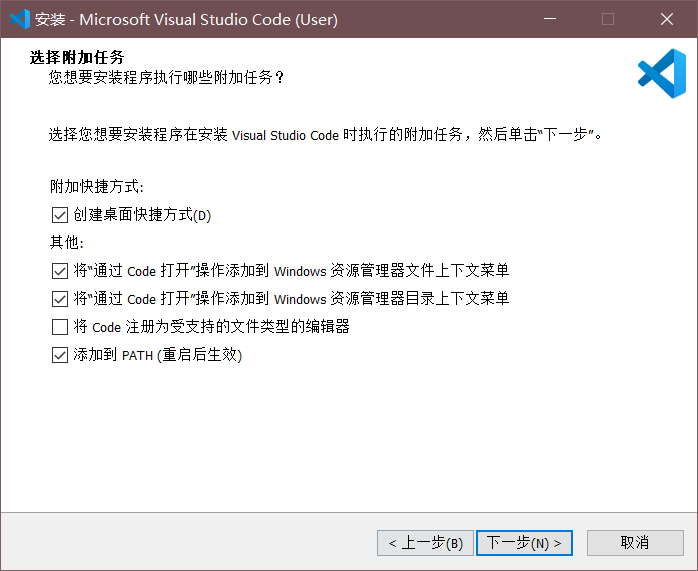
- 创建桌面快捷方式
- 将"通过Code打开"添加到资源管理器上下文菜单
步骤2:配置环境变量
安装完成后,在PowerShell执行以下命令验证PATH配置:
成功输出版本号即表示环境变量配置正确。
四、Linux平台安装方法
方案1:APT仓库安装(Ubuntu/Debian)
方案2:RPM包安装(CentOS/RHEL)
五、核心功能配置指南
1. 扩展插件安装
按Ctrl+Shift+X打开扩展商店,推荐安装:
- Python:微软官方开发工具包
- Docker:容器管理可视化工具
- GitLens:增强版代码历史追溯
2. 主题与快捷键定制
通过文件 > 首选项 > 主题更换配色方案,支持:
- Dark+ (默认暗色)
- Solarized Light
- GitHub主题包
六、常见问题解答
Q1:无法检测到Python解释器?
- 检查是否安装Python环境变量
- 在VS Code底部状态栏选择解释器路径
Q2:Git提交时提示认证失败?
- 执行
git config --global credential.helper store保存凭据 - 更新Git客户端至2.39+版本
Q3:如何实现远程开发?
安装Remote - SSH扩展,通过F1 > Remote-SSH: Connect to Host连接Linux服务器

 浙公网安备 33010602011771号