

ubuntu22解决远程桌面的方案,XVNC+XRDP
本文从Ubuntu双剑合璧:Xrdp与Xvnc轻松实现远程桌面,告别复杂配置! - 云原生实践
搬运。如有侵权请告知。感觉作者写的很好,在centos8和ubuntu22均可稳定运行。比ubuntu22自带的桌面稳定可靠。特转!以示感谢。
远程桌面技术是现代网络环境中的一项重要技术,它允许用户在本地计算机上访问远程计算机的桌面环境。在Ubuntu系统中,Xrdp和Xvnc是两款常用的远程桌面解决方案。本文将详细介绍如何在Ubuntu上安装和配置Xrdp与Xvnc,实现轻松的远程桌面访问。
Xrdp与Xvnc简介
Xrdp
Xrdp是一款开源的远程桌面协议(RDP)服务器,它允许用户通过RDP协议远程连接到Ubuntu系统。Xrdp易于安装和使用,支持Windows、Linux和Mac等多种操作系统。
Xvnc
Xvnc是一款开源的VNC服务器,它可以将Linux系统的桌面环境通过网络发送到其他计算机上。Xvnc适用于需要通过VNC协议访问Linux桌面环境的情况。
安装Xrdp与Xvnc
安装Xrdp
- 打开终端,输入以下命令安装Xrdp:
sudo apt update
sudo apt install xrdp
- 安装完成后,启动Xrdp服务:
sudo systemctl start xrdp
- 将Xrdp服务设置为开机自启:
sudo systemctl enable xrdp
安装Xvnc
- 打开终端,输入以下命令安装Xvnc:
sudo apt update
sudo apt install x11vnc
- 安装完成后,启动Xvnc服务:
sudo x11vnc -display :0
- 将Xvnc服务设置为开机自启:
sudo systemctl enable x11vnc
配置Xrdp与Xvnc
配置Xrdp
- 打开Xrdp配置文件:
sudo nano /etc/xrdp/xrdp.ini
- 修改以下配置项:
; defaultvncviewer = x11vnc
; defaultvncviewerargs = -display :1
- 保存并关闭文件。
配置Xvnc
- 打开Xvnc配置文件:
sudo nano /etc/x11vnc/x11vnc.conf
- 修改以下配置项:
; display = :1
; geometry = 1024x768
; viewonly = no
; allowroot = yes
- 保存并关闭文件。
测试远程桌面
使用Xrdp连接
- 在远程计算机上,打开RDP客户端(如Windows远程桌面连接)。
- 输入Ubuntu服务器的IP地址和端口(默认为3389)。
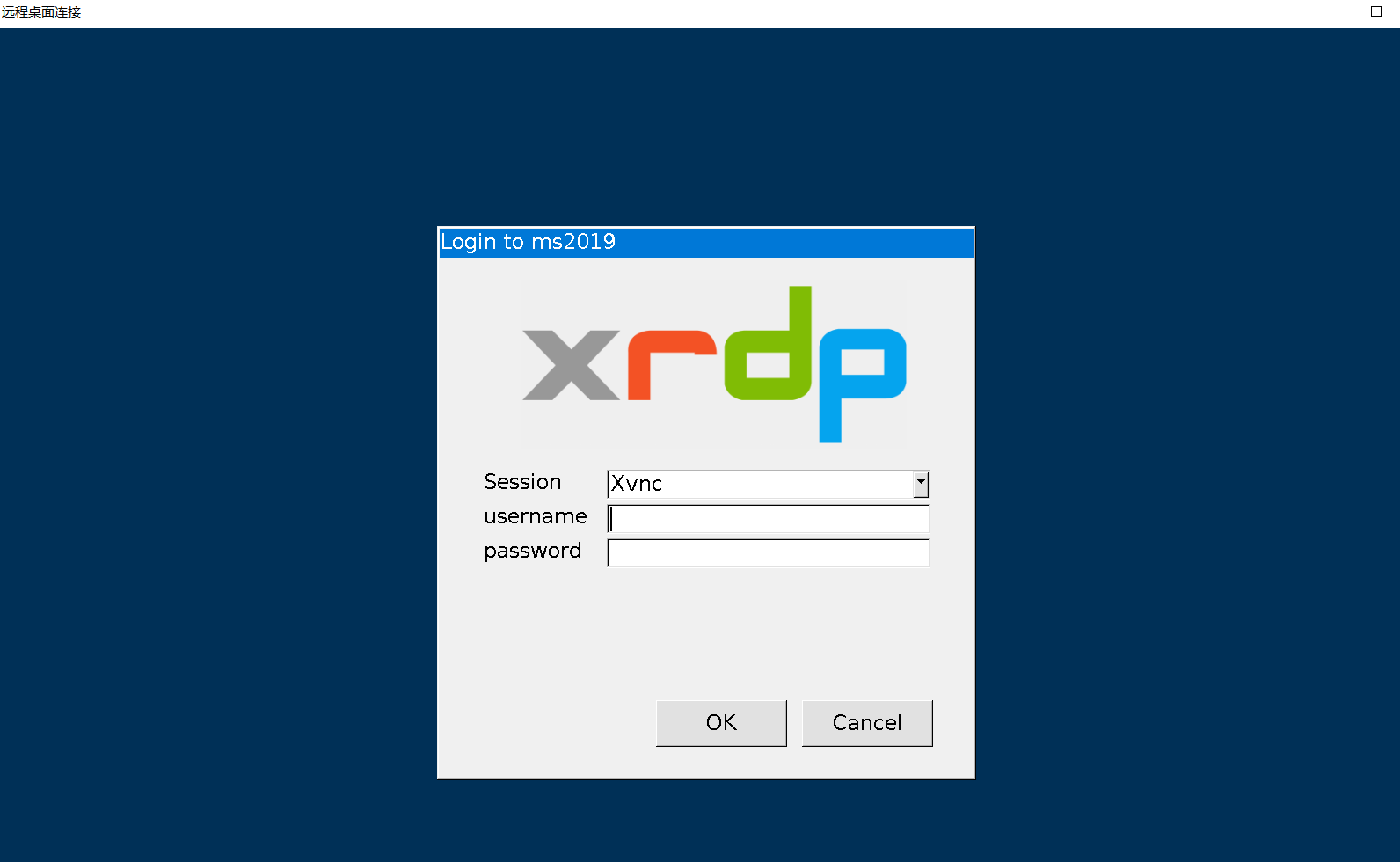
- 输入用户名和密码,连接到远程桌面。
使用Xvnc连接
- 在远程计算机上,打开VNC客户端。
- 输入Ubuntu服务器的IP地址和端口(默认为5900)。
- 输入用户名和密码,连接到远程桌面。
总结
通过本文的介绍,您已经学会了如何在Ubuntu上安装和配置Xrdp与Xvnc,实现轻松的远程桌面访问。Xrdp和Xvnc都是优秀的远程桌面解决方案,它们可以帮助您在不同地点轻松访问Ubuntu系统。
本文转自 关于云原生实践的思考记录 - 云原生实践

 浙公网安备 33010602011771号