
ubuntu22.04安装Paraview 5.12,使用linux包指定版本安装
在ubuntu22.04安装ParaView5.12版本,要自己手动下载包ParaView-5.12.1-MPI-Linux-Python3.10-x86_64.tar.gz(这个是最新包) 下载包
以下命令中vim不能识别的可以使用 sudo apt insall vim 安装,或者用gedit代替vim
如果你不需要指定版本 直接使用sudo apt install paraview 安装默认版本即可。
1、手动下载ParaView-5.12.1-MPI-Linux-Python3.10-x86_64.tar.gz
官网地址: Download ParaView
2、安装依赖包 (要在图形界面下安装依赖和paraview,命令行会报错)
sudo apt-get update
sudo apt-get install --reinstall libxcb-xinerama0 libxcb1 libx11-xcb1
sudo apt-get install qt5-qmake qtbase5-dev qtbase5-dev-tools qtchooser qt5-qmake-bin
3、解压并安装(在下载包的目录下执行)
sudo tar -xzvf ParaView-5.12.1-MPI-Linux-Python3.10-x86_64.tar.gz -C /opt/
cd /opt/
sudo mv ParaView-5.12.1-MPI-Linux-Python3.10-x86_64 ParaView-5.12
4、配置环境变量
sudo vim ~/.bashrc
在打开的文件的最下面加入以下行
export PATH=$PATH:/opt/ParaView-5.12/bin/
:wq 保存并退出
使用以下命令使配置生效
source ~/.bashrc
5、创建符号链接,让ubuntu22能识别到paraview命令,直接使用这个命令运行软件
sudo ln -s /opt/ParaView-5.12/bin/paraview /usr/bin/paraview
sudo ln -s /opt/ParaView-5.12/lib/paraview-5.12/ /usr/lib/paraview-5.12
6、添加桌面图标,让paraview在桌面上显示
创建文件
sudo vim /usr/share/applications/paraview.desktop
添加以下内容
[Desktop Entry]
Version=1.0
Name=ParaView 5.12
Exec=paraview
Terminal=false
Icon=/opt/ParaView-5.12/share/icons/hicolor/96x96/apps/paraview.png
Type=Application
x-Ayatana-Desktop-Shortcuts=NewWindow

[NewWindow Shortcut Group]
Name=New Window
Exec=paraview
TargetEnvironment=Unity
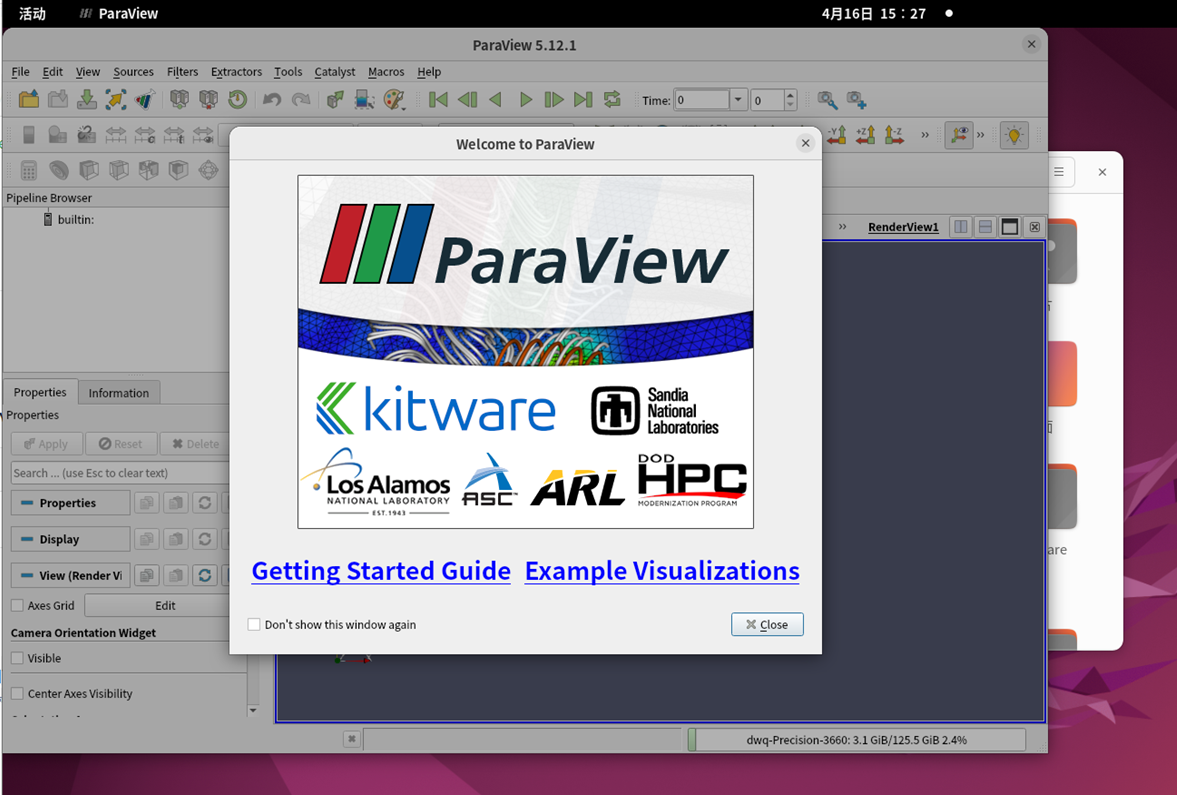
7、运行paraview 验证成功

 浙公网安备 33010602011771号