
2.前端-环境搭建-目录结构
一.前端环境搭建
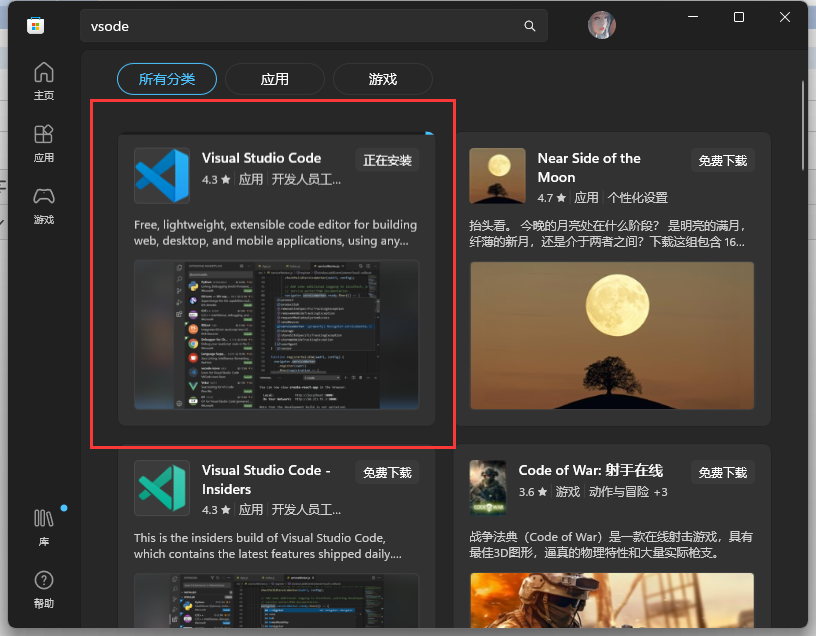
1.VsCode
我下载了中文插件,直接在插件中搜索中文就有了
2.Node.js:不能低于16
环境安装教程:Node.js下载安装及环境配置教程
node -v
npm -v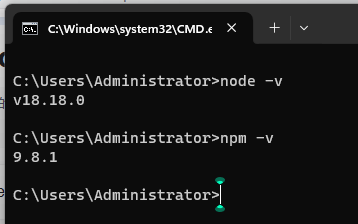
3.创建工作区
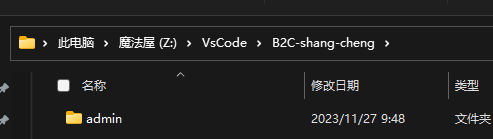
1.创建一个文件夹
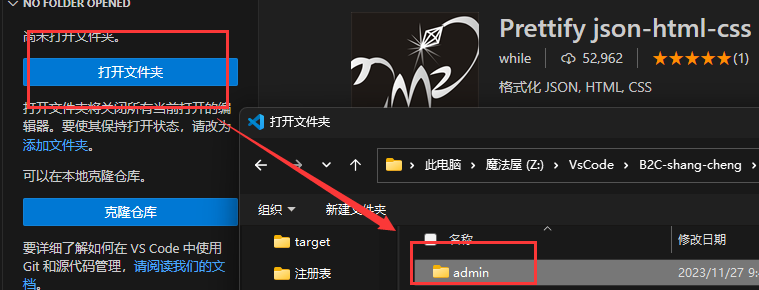
2.打开到vscode
3.保存工作区
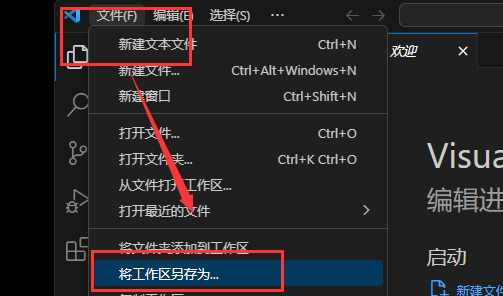
有了这个文件,就成功了👩❤️💋👩
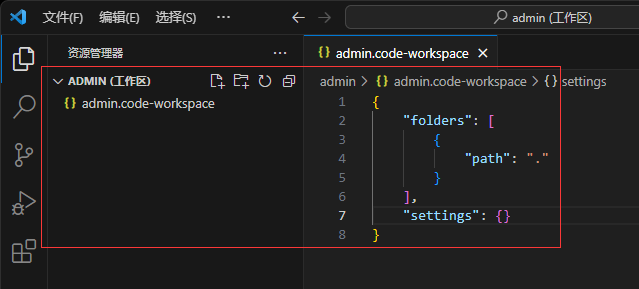
4.搭建后台环境--使用Element-Admin
Element-vue2官网:Element - 网站快速成型工具
Element-plas官网:一个 Vue 3 UI 框架 | Element Plus
Element-admin:Vue3-Element-Admin
要求:

在线演示:Vue3 Element Admin
1.开始搭建:
第一个方法:
下载:https://github.com/huzhushan/vue3-element-admin/archive/refs/heads/master.zip
解压—>改名Element-admin—>添加到工作区
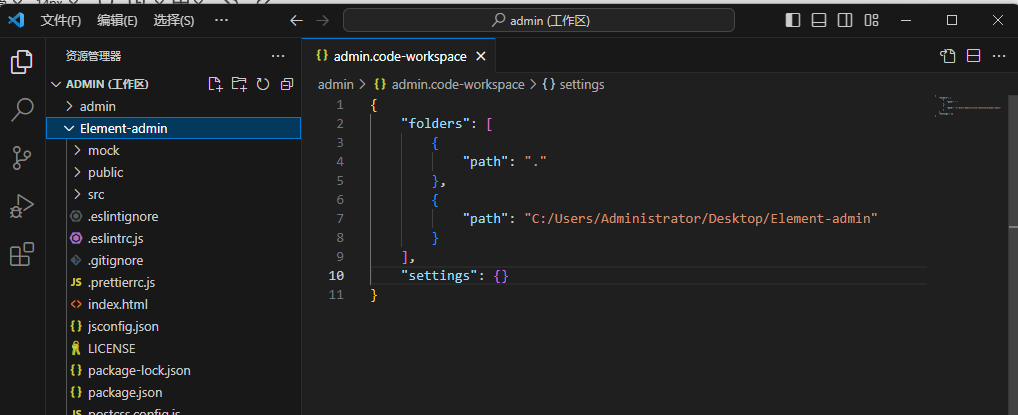
根据配置文件 下载依赖
下载依赖
在这个目录下:
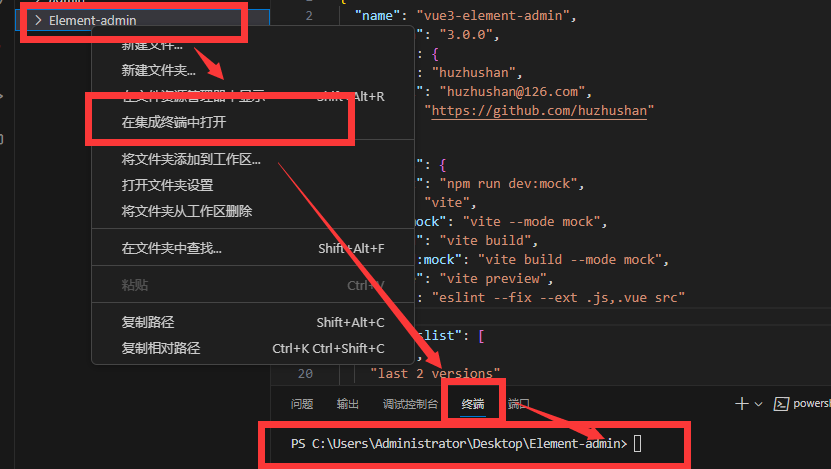
报错:如果在cmd命令行可以用npm在VsCode里报错,则电脑需要重启,大概是刚配好环境变量的问题
运行:
npm install如果下载很慢,就用镜像安装: 国内npm源镜像(npm加速下载) 指定npm镜像_npm 国内镜像_夜空孤狼啸的博客-CSDN博客
比如我用淘宝的:
npm install https://registry.npmmirror.com
报错:之前下载的依赖和缓存,有破损
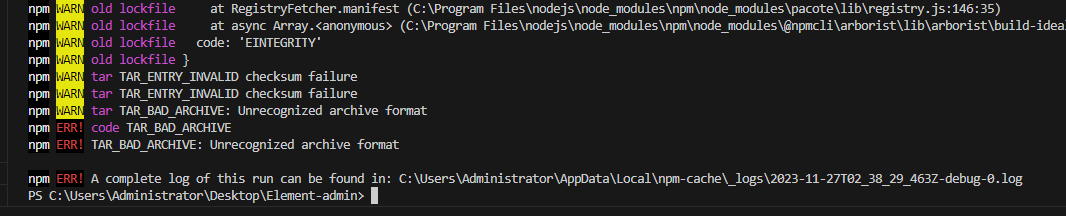
解决:
解决命令:清除之前下载的依赖,和缓存
rm -rf node_modules
npm cache clean
问题解决不了,不浪费时间,启动第二套方案
第二个方法:
官方提供:快速上手 | Vue3-Element-Admin (gitee.io)
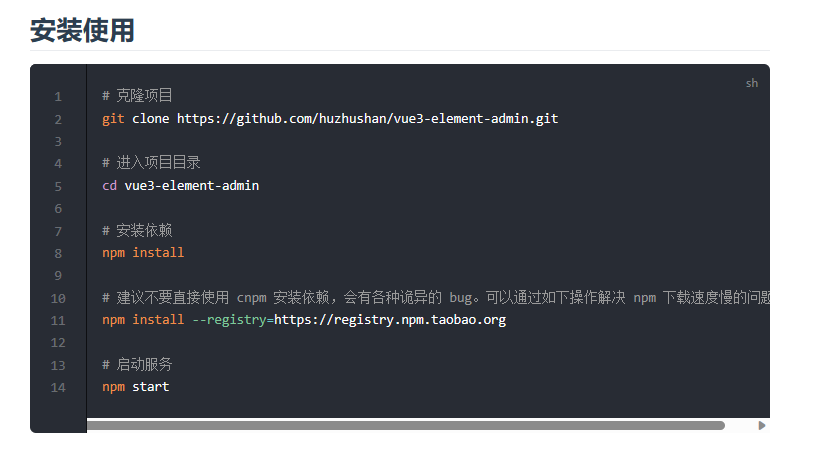
回到这一步:
需要安装GIt:Git下载与安装-CSDN博客
Git镜像:git clone 换源 / GitHub 国内镜像_面里多加汤的博客-CSDN博客
重启vsCode,命令行输入git这样就对了

下载项目:
git clone https://github.com/huzhushan/vue3-element-admin.git如果超时多试几次,或开科技 ,我是把电脑连的我手机的热点,用流量就好了

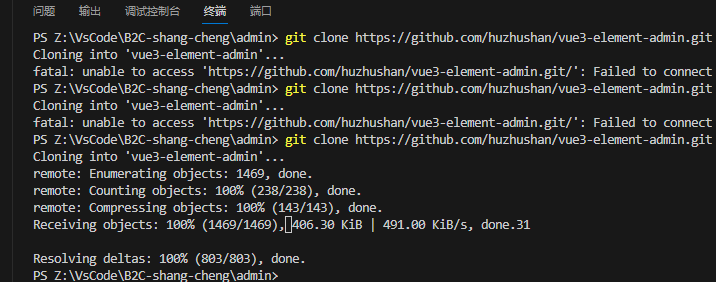
就不改名了直接下载依赖,方法和上一个方法一样:

等待。。。。。。。。。。。。。

这样应该是可以了,又好像报错了:参考:run `npm fund` for details解决,前端开发:项目运行npm install 提示XXX ...for funding run `npm fund`...的解决方法-CSDN博客
不管了就这样吧
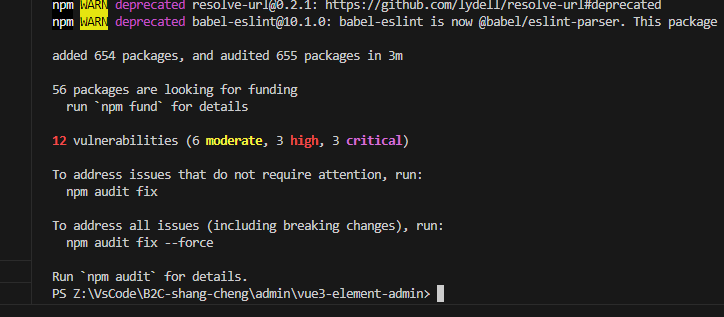
官方说:
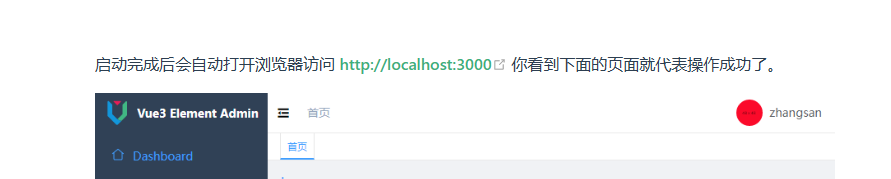
测试一下:执行npm run dev
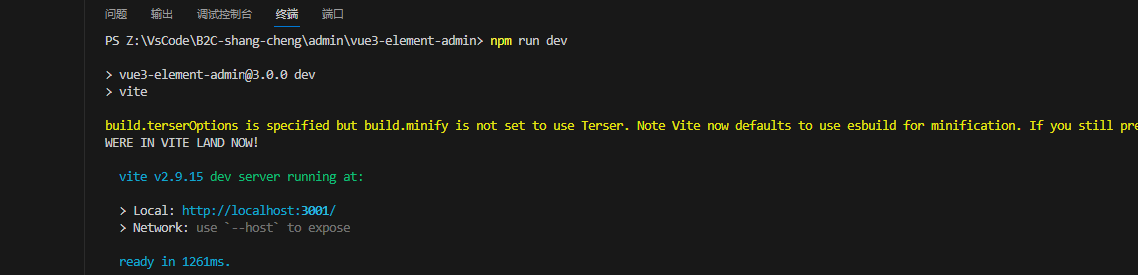
启动后白屏。。。。。。。。。。。。。。。。。。
看来没有成功,继续往下看:
5.修复bug
老师说这个模板自带一个bug................(我的法克)
找到这个js,修改
import { TOKEN } from '@/store/modules/app' // TOKEN变量名import { TOKEN } from '@/pinia/modules/app' // TOKEN变量名 
虽然还有两个警告,,好像是什么组件没有被使用,不用管他
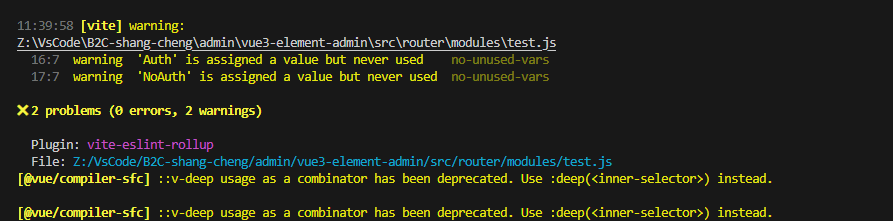
但是启动成功
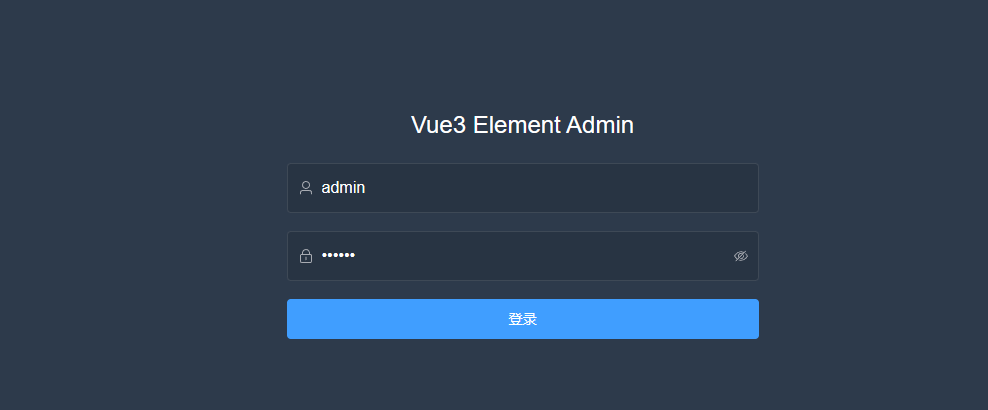
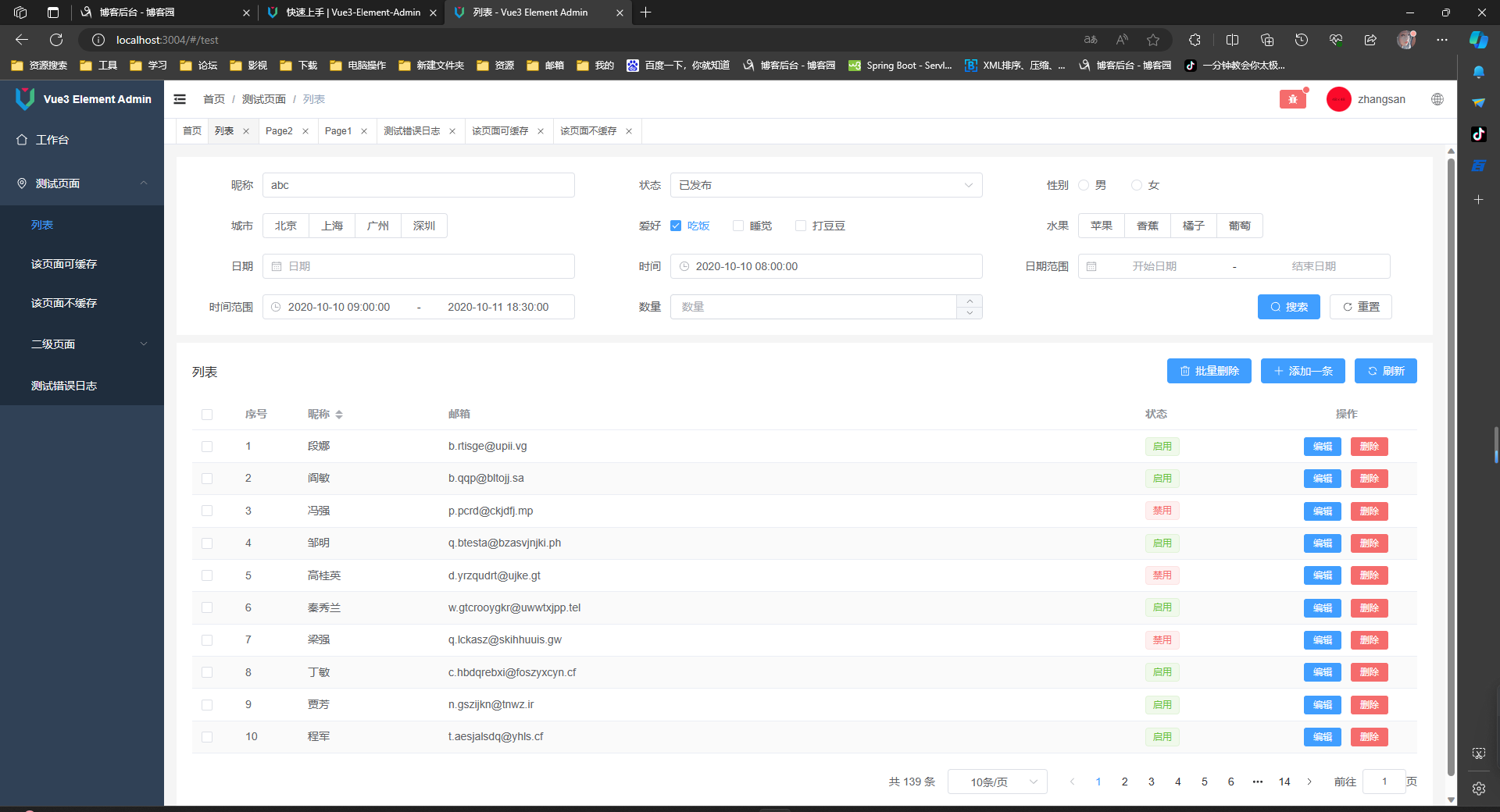
6.项目结构
mock					// 用于测试,模拟后端接口地址
public					// 存储公共的静态资源:图片
src						// 源代码目录,非常重要
    | api				// 提供用于请求后端接口的js文件
    | assets			// 存储静态资源:图片、css
    | components		// 存储公共组件,可重用的一些组件
    | directive			// 存储自定义的一些指令
    | hooks				// 存储自定义的钩子函数
    | i18n				// 存储用于国际化的js文件
    | layout			// 存储首页布局组件
    | pinia				// 用于进行全局状态管理
    | router			// 存储用于进行路由的js文件
    | utils				// 存储工具类的js文件
    | views				// 和路由绑定的组件
    | App.vue			// 根组件
    | default-settings.js // 默认设置的js文件
    | error-log.js		// 错误日志js文件
    | global-components.js // 全局组件的js文件
    | main.js			// 入口js文件(非常重要)
    | permission.js		// 权限相关的js文件(路由前置守卫、路由后置守卫)
vite.config.js			// vite的配置文件,可以在该配置文件中配置前端工程的端口号
后端环境要安装 : mysql8.30 ,和redis 7.0
强烈推荐使用第一种方法,若无法配置再用以此类推,也越来越简单
第一种方法:
一.安装VMvare
1.下载vmware我用的17pro,下载地址:下载 VMware Workstation Pro | CN
2.激活:vmware17许可证密钥匙
我用的是:NZ4RR-FTK5H-H81C1-Q30QH-1V2LA
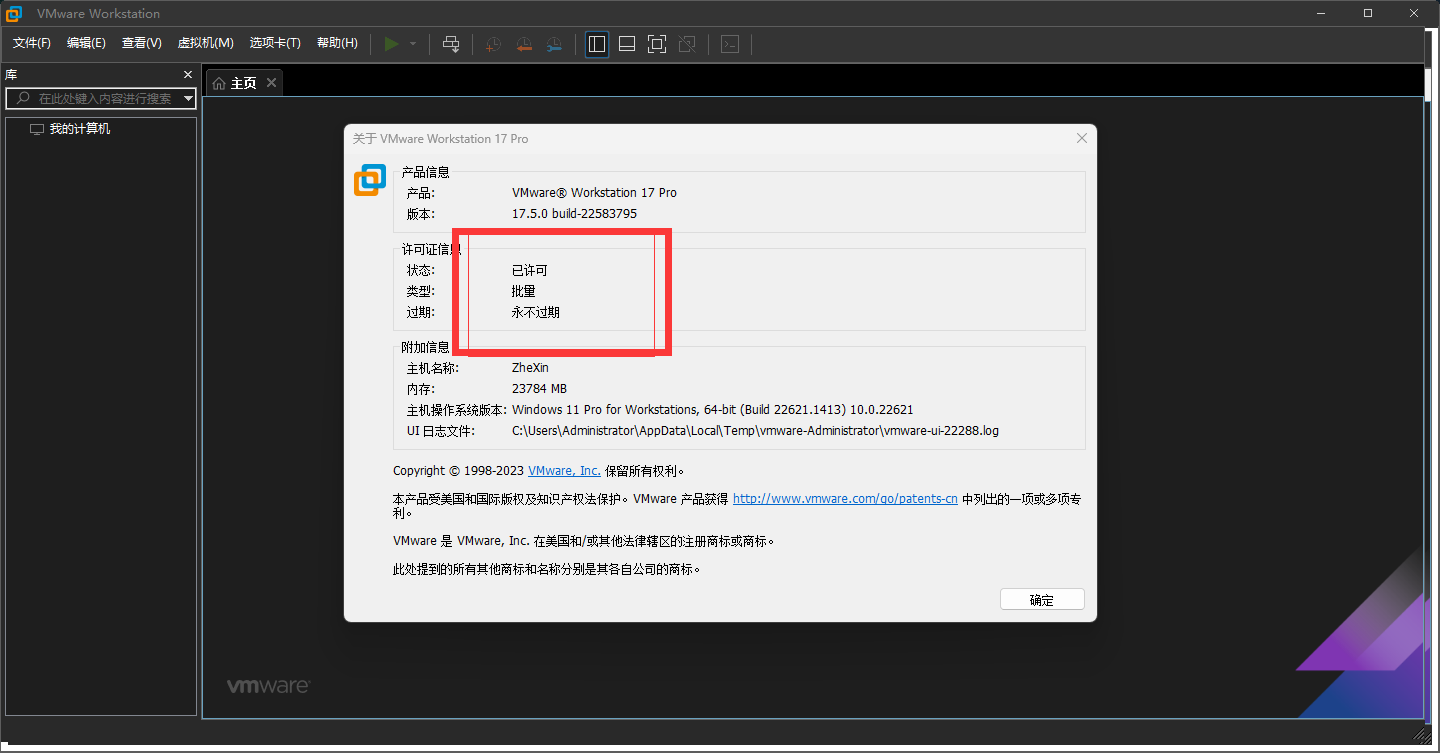
嘿嘿嘿😆
3.安装CentOS镜像
虽然这个镜像已经停更了,但是还是挺好用的
1.下载镜像
然后需要手动下载镜像:CentOS8国内镜像下载地址_centos 8 企业版 国内下载-CSDN博客
我用的镜像:https://mirrors.aliyun.com/centos/8/isos/x86_64/CentOS-8.5.2111-x86_64-boot.iso
2.安装开始
按这个教程一步步来: 虚拟机VMware安装docker完成个人web项目部署_docker vmware用哪个-CSDN博客、
选择镜像安装:
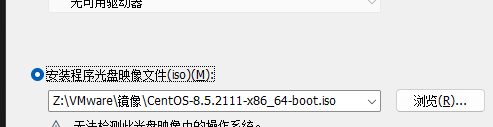
我安装的是这个:
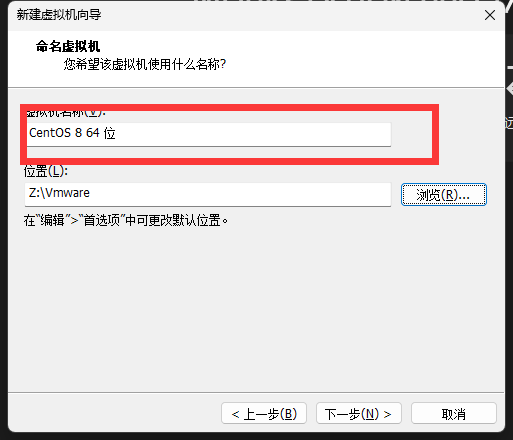
我安装好了,选择Contos8,等一会:(按参考文章走,有图有文)
3.安装软件源
我卡在了这里:参考:CentOS8下载及设置安装源(最新设置)_centos8安装源设置_li.siyuan的博客-CSDN博客
我用的是:https://mirrors.aliyun.com/centos/8-stream/BaseOS/x86_64/os/
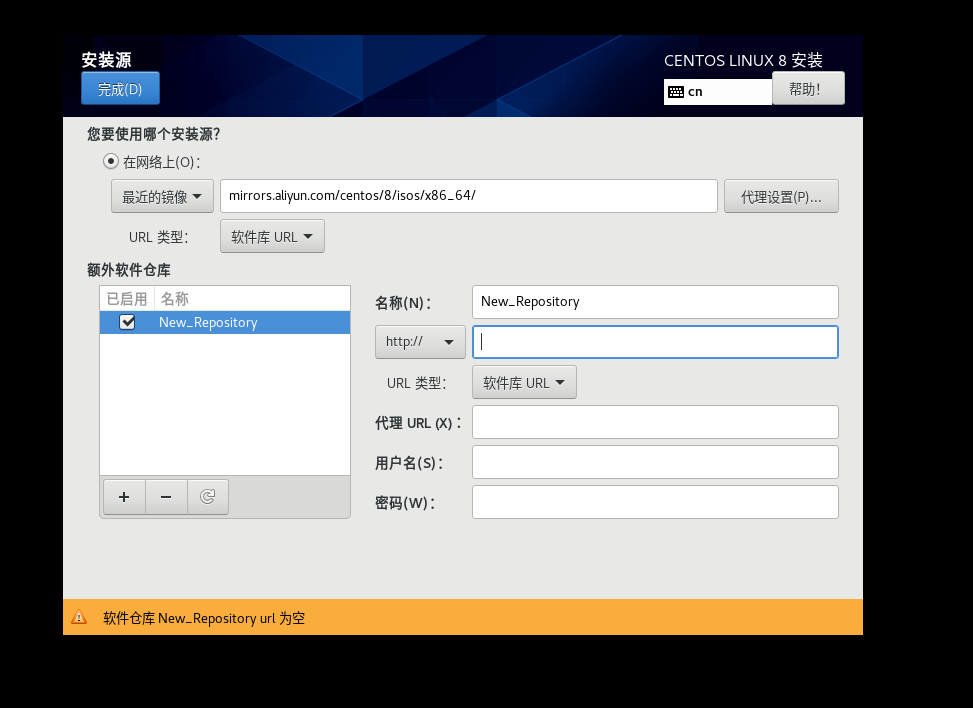
软件列表为了不出问题全选,并选择可视化(没图了)反正肯定是最后一个
4.打开网络连接
这个一定一定要打开网络开关,否则没有网啥也搞不了,,我第一次没打开,重装了一遍系统
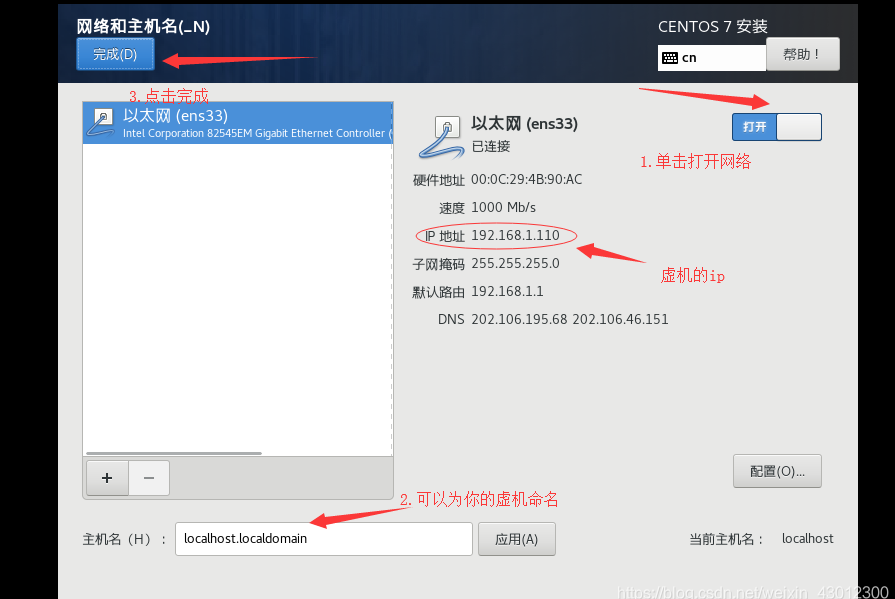
其他的一路跟着教程安装就行了!!!
4.配置网络
先打开自带的火狐浏览器试一下有没有网,如果没有
首先保证我上面说的那个开关打开了
如果没有网络:(虚拟网络适配器是vm自带的可以按win键搜索的到)
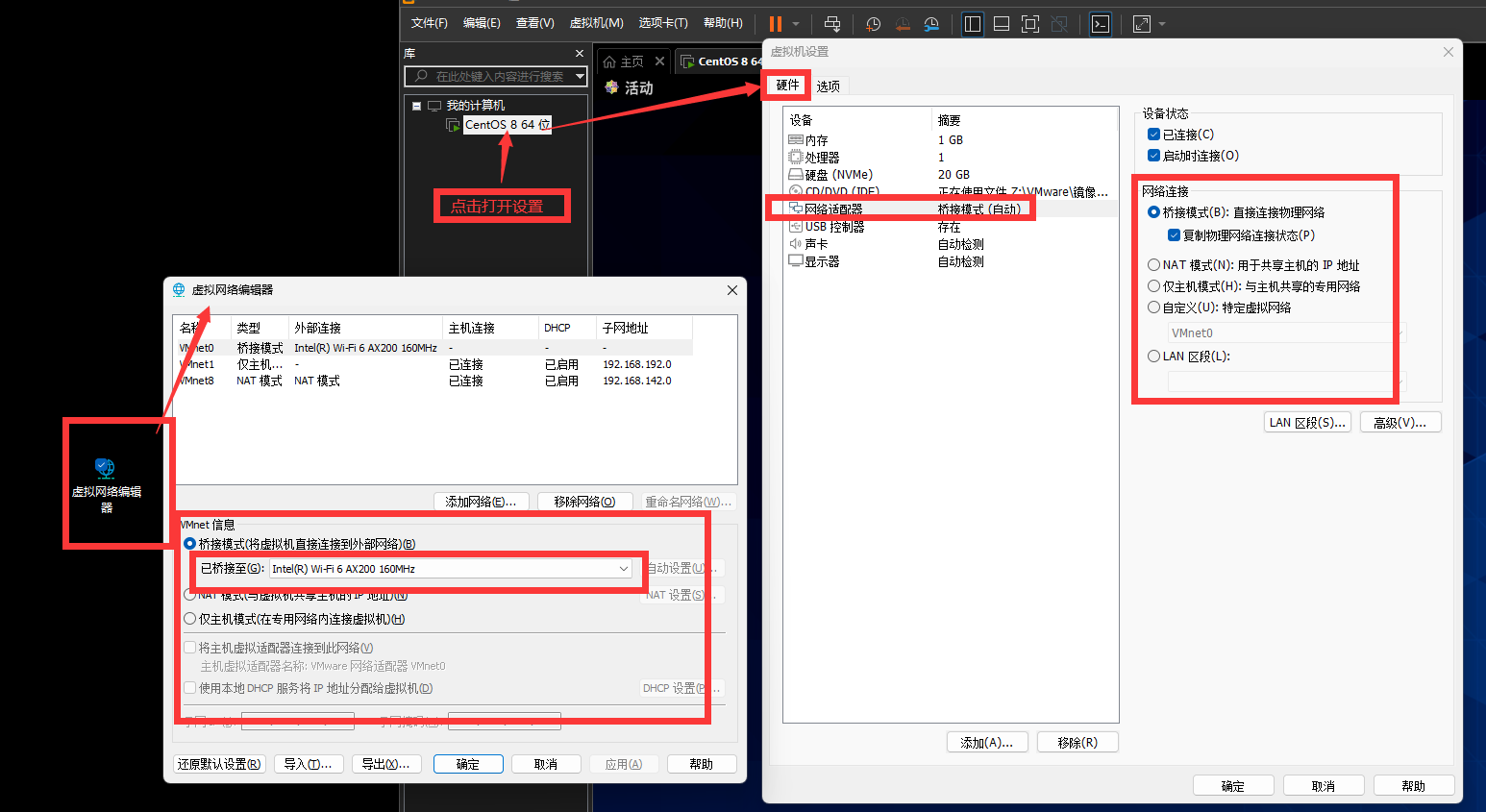
打开浏览器看一下,是否能联网,
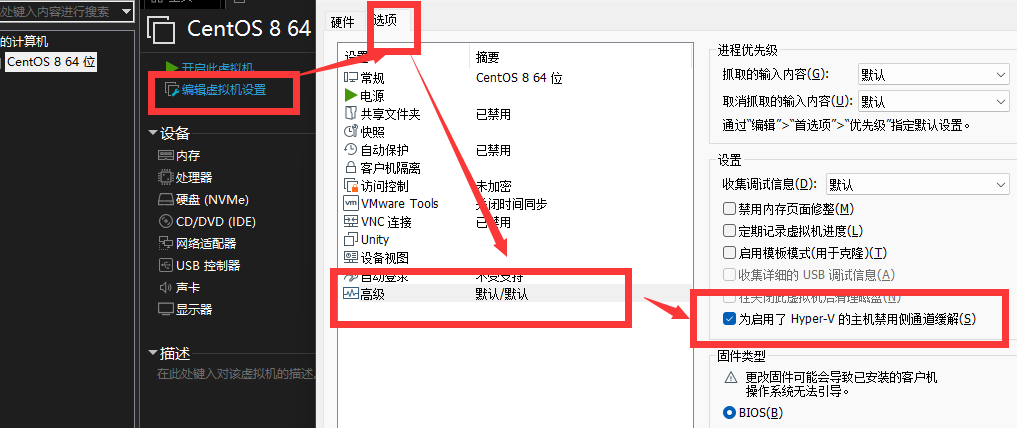
5.禁用测缓通道
(提升速度)
如果出现,
参考:vmware关闭侧通道缓解(windows端)-CSDN博客
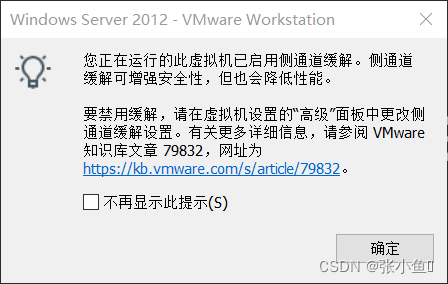
需要关闭侧缓通道:如果是灰色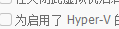
需要先关机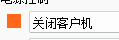
参考:VMWARE虚拟机提示 "您正在运行的此虚拟机已启用侧通道缓解。侧通道缓解可增强安全性,但也会降低性能"" - 木古白水 - 博客园 (cnblogs.com)
如果第一个方法不能用再参考这一篇,推荐第一个:VMware问题:为启用了Hyper-V的主机禁用侧通道缓解_vmware侧通道缓解需不需要关闭-CSDN博客
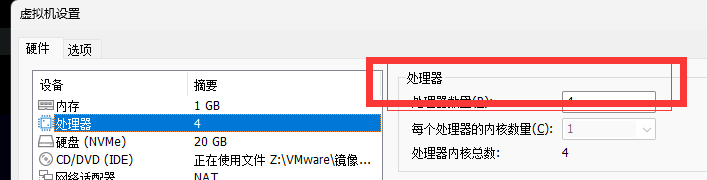
5.设置虚拟机核
(提升速度)
6.切换yum源
用到的换,用不到可以不换,后面安装docker时也会换(那个方法可能更简单)
参考:Centos7更换yum国内源教程_centos7更换yum源-CSDN博客
到此,vw虚拟机就安装完成了,,其他镜像安装也差不多。。。
三.下载WindTerm
1.下载安装
我们需要安装一共远程连接的ssh工具便于操作docker: 【远程工具】- WindTerm 下载、安装、使用、配置【Telnet/ssh/Serial】-免安装、解压即用-CSDN博客
下载地址不好找:滚动到最下面,并且不能是预发行版本,
下载好启动:

四.连接vm和windterm
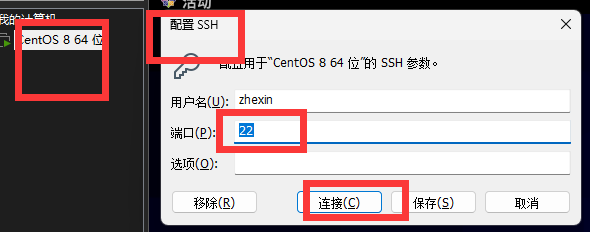
1.打开ssh找到ip
虚拟机需要开机,
右键配置ssh
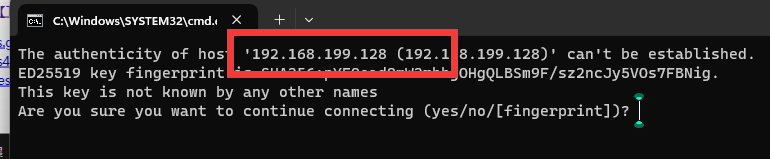
2.点击连接后出现cmd界面,复制ip地址
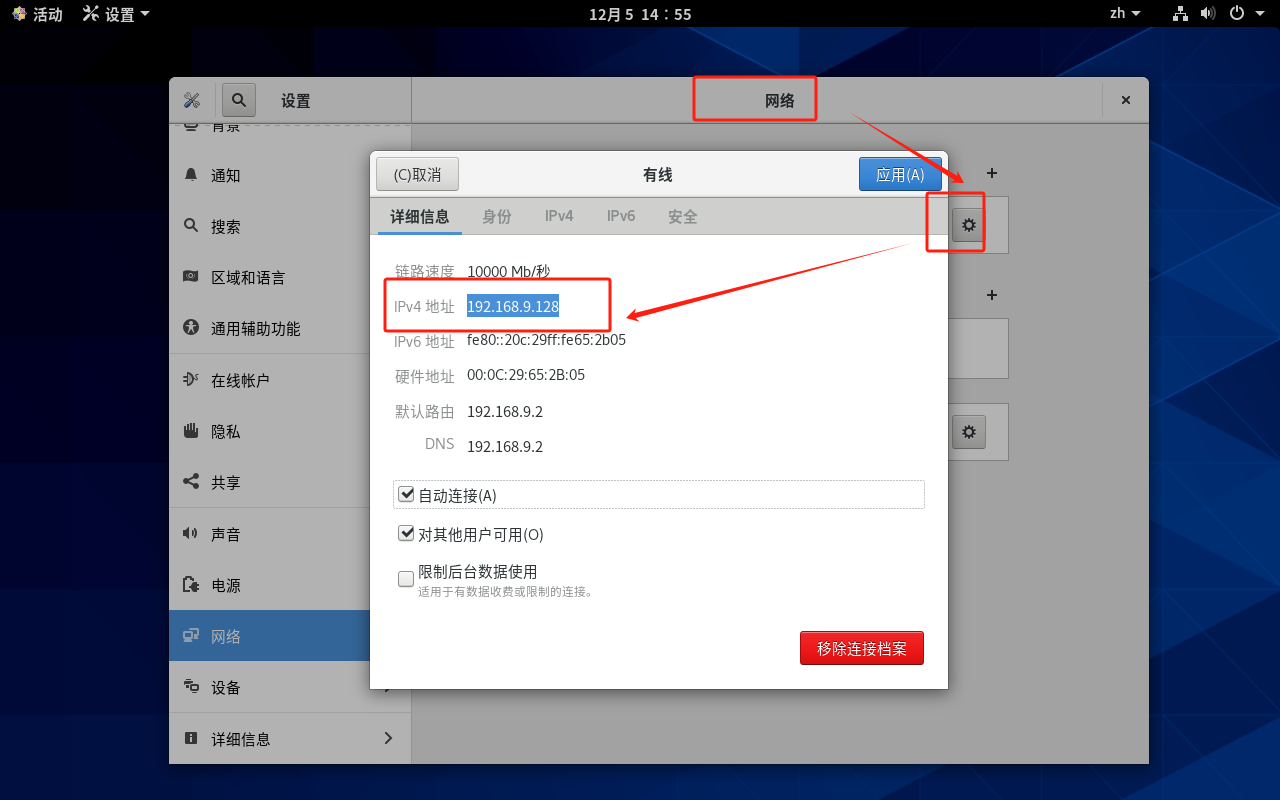
或者虚拟机内部:
3.打开windTerm,填上ip和端口
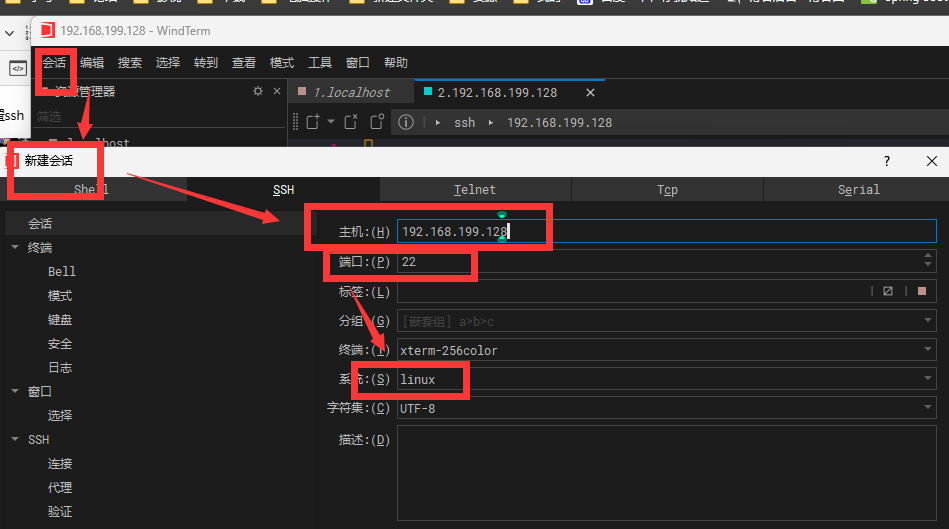
输入你虚拟机的账户和密码
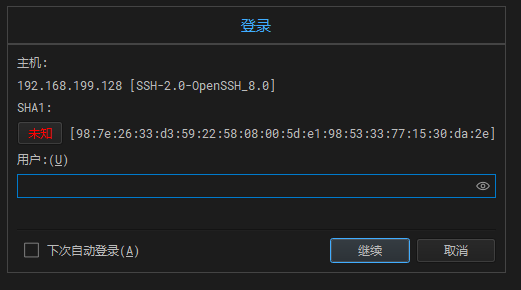
这样就成功了
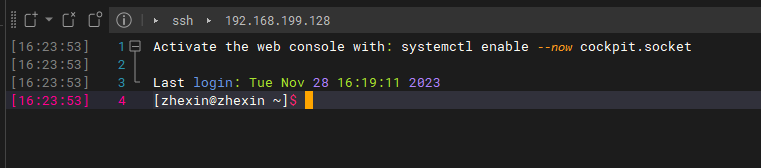
五.安装docker
其他:kali下对Docker的详细安装_怎么在kali安装docker-CSDN博客
1. 按照这个教程走:
Docker安装指南——如何在Linux中安装Docker?(最新2022-2 for centOS stream 8)_linux安装docker-CSDN博客
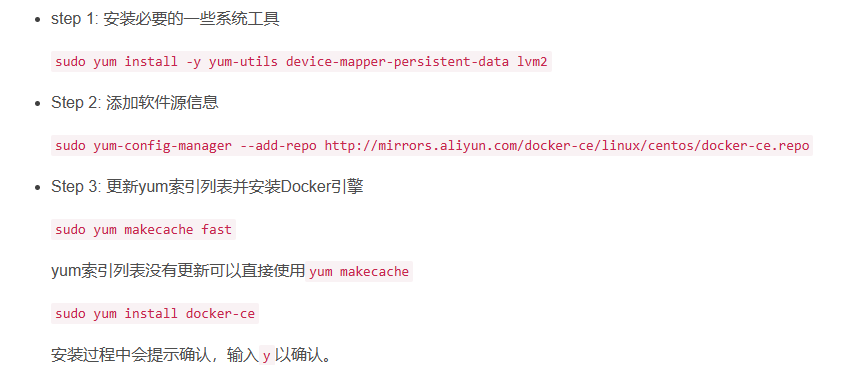
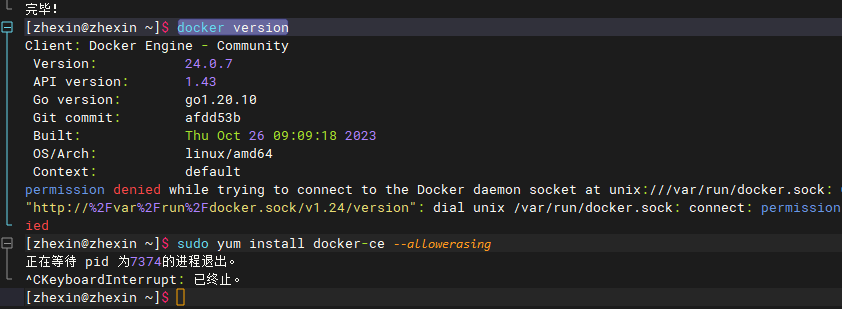
他里面的这个sudo yum install docker-ce 改成: sudo yum install docker-ce --allowerasing 覆盖安装稳定版本
最后看版本号是:docker version ,能够出现版本就对了
六.docker安装mysql8.30
1. 需要换源, 否则访问超时
换源:docker换源(docker镜像源)pull超时(pull镜像超时)/etc/docker/daemon.json_docker pull
命令行,修改配置文件,并重启docker:
sudo tee /etc/docker/daemon.json <<-'EOF'
{
  "debug": true,
  "experimental": false,
  "insecure-registries": [],
  "registry-mirrors": [
    "http://hub-mirror.c.163.com",
    "https://docker.mirrors.ustc.edu.cn"
  ]
}
EOF
sudo systemctl daemon-reload
sudo systemctl restart docker
2. 拉取mysql8.30镜像
docker pull mysql:8.0.30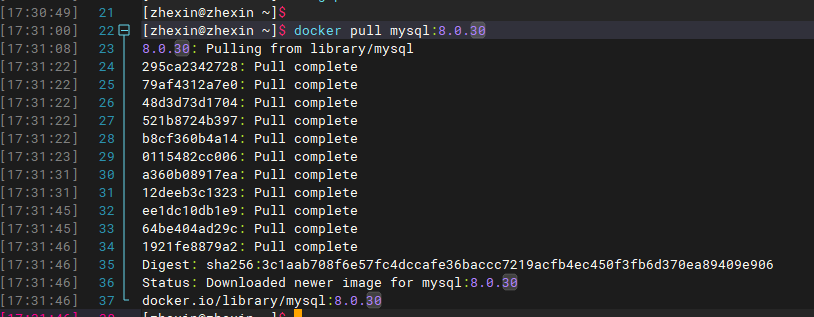
3.如果:
出现这个 ,说明当前用户组没有root'权限
执行这个:需要逐条执行,不能一起执行
sudo groupadd docker #添加用户组sudo gpasswd -a ${USER} docker #将当前用户添加至用户组newgrp docker #更新用户组
Docker提示permission denied的解决方案_docker permission-CSDN博客
4.创建容器:启动mysql
端口 和 密码自己改
docker run -d --name mysql -p 3306:3306 -v mysql_data:/var/lib/mysql -v mysql_conf:/etc/mysql --restart=always --privileged=true -e MYSQL_ROOT_PASSWORD=1234 mysql:8.0.30 
出现一串编码就成功了
4.修改mysql密码
1. 执行:查看id
docker ps
2.复制前面的编码,执行进入mysql容器
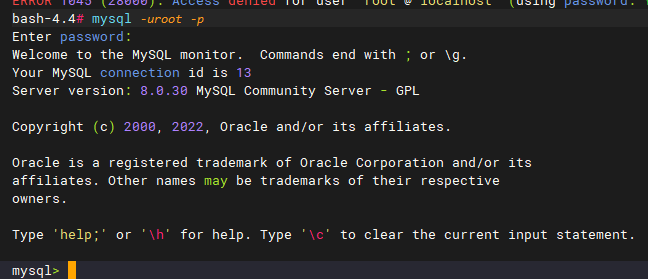
sudo docker exec -it 89ef00687530 bash3.执行:连接数据库
mysql -uroot -p 密码默认是我们创建容器的时候设置的密码, 这是密码错误:别被yes误导

正确是这样:
4.修改密码,我还是用的1234
ALTER USER 'root'@'%' IDENTIFIED WITH mysql_native_password BY '1234';
exit退出
七.docker安装Rebis7.0
1.拉取镜像:
docker pull redis:7.0.10 
2.创建卷轴:
docker volume create redis-config3.创建配置文件,打开持久化
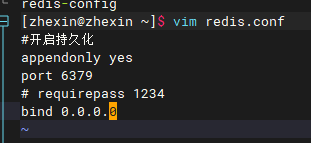
到这个目录下,编辑这个文件:
cd /var/lib/docker/volumes/redis-config/_data/
vim redis.conf
文件内容:
#开启持久化
appendonly yes
port 6379
# requirepass 1234
bind 0.0.0.0保存退出:方式:linux系统中如何退出vim编辑模式_linux中vim怎么退出编辑模式-CSDN博客
到虚拟机里检查了一下:ok了

4.创建容器,启动redis
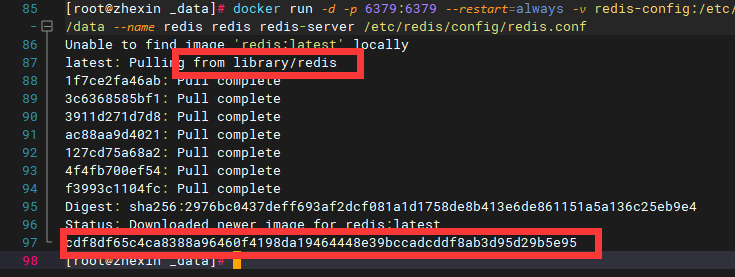
出现:See 'docker run --help'.表示docker没有启动,先启动容器,或者docker中已经有了这个容器,不用再启动了
docker run -d -p 6379:6379 --restart=always -v redis-config:/etc/redis/config -v redis-data:/data --name redis redis redis-server /etc/redis/config/redis.conf会自动安装这个library,出现编码就行了
八.删除容器的方法:
docker rm -f 89ef00687530
第二种方法:
1.安装docker
先看一下宝塔上有没有 没有算了
没有算了
参考:Windows10 Docker安装详细教程 - 追逐时光者 - 博客园 (cnblogs.com)
下载地址:Get Started | Docker
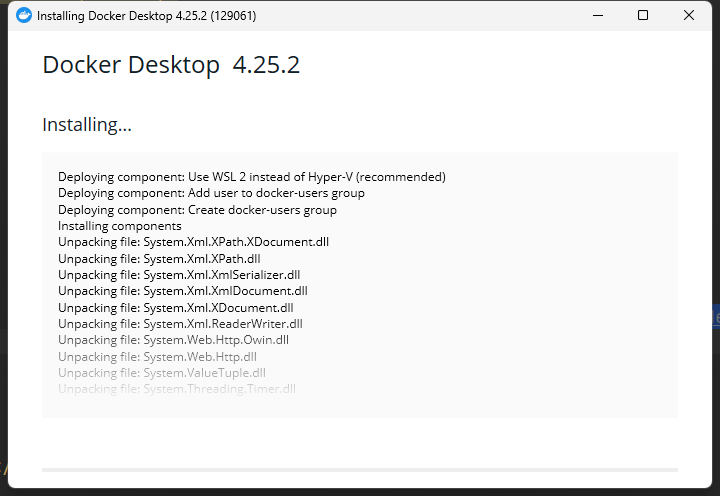
刚下下来一直转圈圈,重启了大约五六次才好,也有人说登录就好了,但是我没有登录也成功了!!
2.修改镜像源:
{
  "debug": true,
  "experimental": false,
  "insecure-registries": [],
  "registry-mirrors": [
    "http://hub-mirror.c.163.com",
    "https://docker.mirrors.ustc.edu.cn"
  ]
}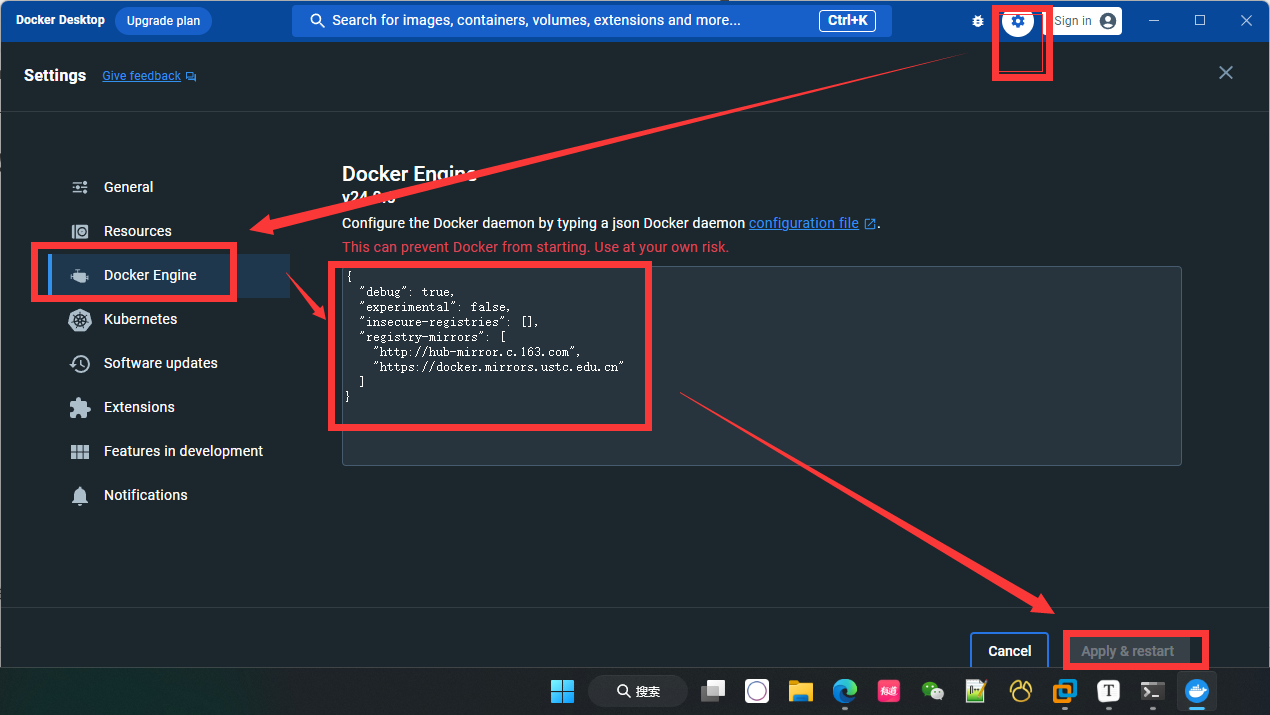
打开电脑的:shell ,输入docker不报错就行了
3.打开电脑shell ,安装mysql8.30
1.拉取镜像
# 拉取镜像
docker pull mysql:8.0.30
2.安装完成后:打开mysql 端口3306
# 创建容器
docker run -d --name mysql -p 3306:3306 -v mysql_data:/var/lib/mysql -v mysql_conf:/etc/mysql --restart=always --privileged=true -e MYSQL_ROOT_PASSWORD=1234 mysql:8.0.30
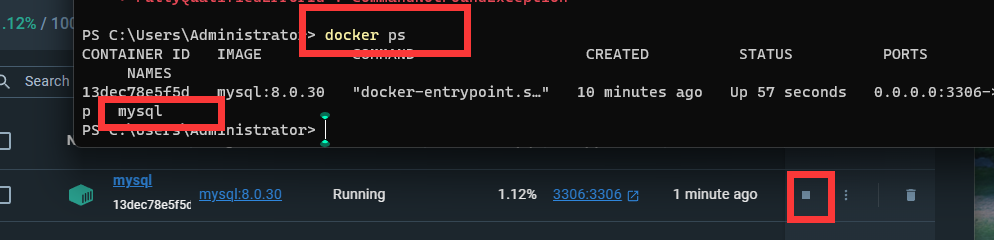
3.输入docker ps 查看当前运行的服务:出现这样就成功了
如果没有出现可以用可视化界面调试一下
4.打开电脑shell ,安装redis7.0
1.拉取镜像
docker pull redis:7.0.10
2.修改redis配置
手动创建配置文件文件夹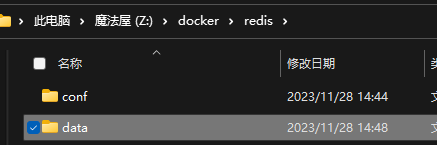
能对应的上下面的命令行
并在conf文件夹下创建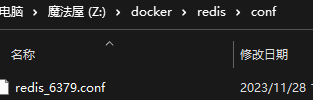
内容是:
#开启持久化
appendonly yes
port 6379
# requirepass 1234
bind 0.0.0.0
3.启动
运行:(开启了持久化,并设置密码为:root)
docker run --name redis -p 6379:6379 -v /Z/docker/redis/conf/redis_6379.conf:/etc/redis/redis_6379.conf -v /Z/docker/redis/data:/data/ -d redis:latest redis-server /etc/redis/redis_6379.conf --requirepass "root" --appendonly yes 完成后输出很长一段字
并且检查配置文件是否加载
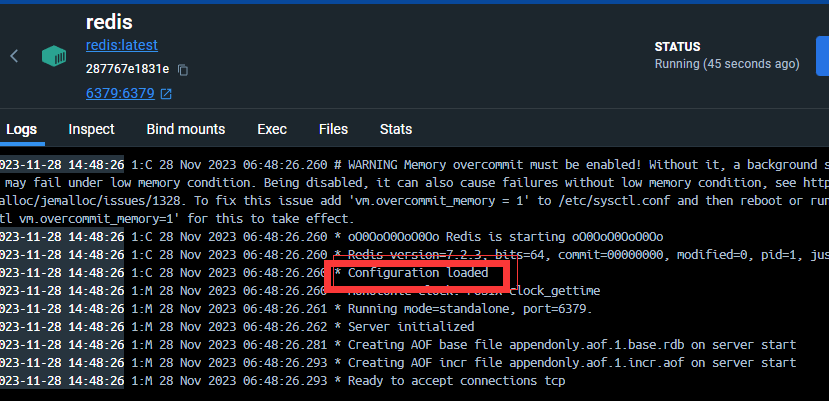
或再我们的data目录下是否生成文件
符合要求就成功了:运行会自动下载redis:latest

第三种方法:
1.首先下载宝塔
本地安装的话,我建议下载一个宝塔宝塔面板 - 简单好用的Linux/Windows服务器运维管理面板 (bt.cn)
,然后用宝塔里一键安装,方便管理的同时,防止出错
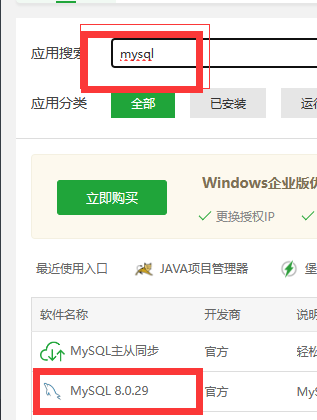
2.安装redis
宝塔只有更新到5.0,有的系统会高一点,如果版本低再,想办法手动安装吧
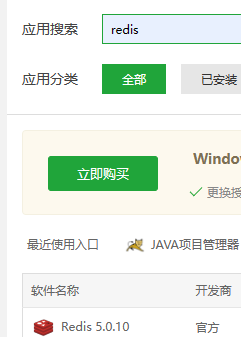 设置为
设置为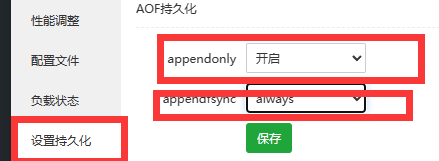
三。安装Navicat数据库操作,并连接数据库
然后安装Navicat数据库可视化工具Navicat Premium 16 永久破解激活 - 酷酷的阿杰 - 博客园 (cnblogs.com)
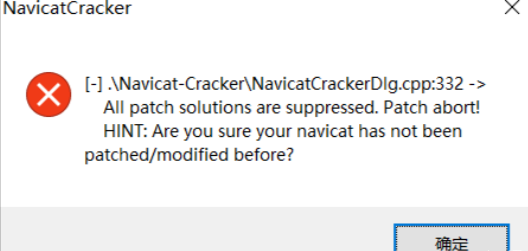
显示这个就是,版本太高
可破解的版本:https://download.navicat.com.cn/download/navicat160_premium_cs_x64.exe
连接上数据库,变成 绿色就成功了
如果数据库是在虚拟机里, 这里的主机地址和我们的SSH是相同的
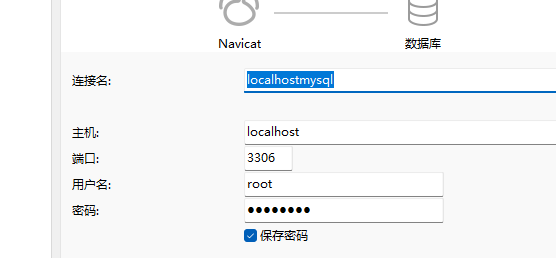
最终可以点开这个:灰色的点亮就成功了
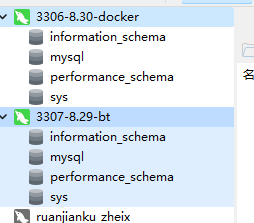
四。创建数据库数据
直接导入准备好的数据库,里面有数据:https://zhe--xin--ke--ji.lanzouw.com/ihsNA1g9w1rc
到这个界面直接把下载的拖进来
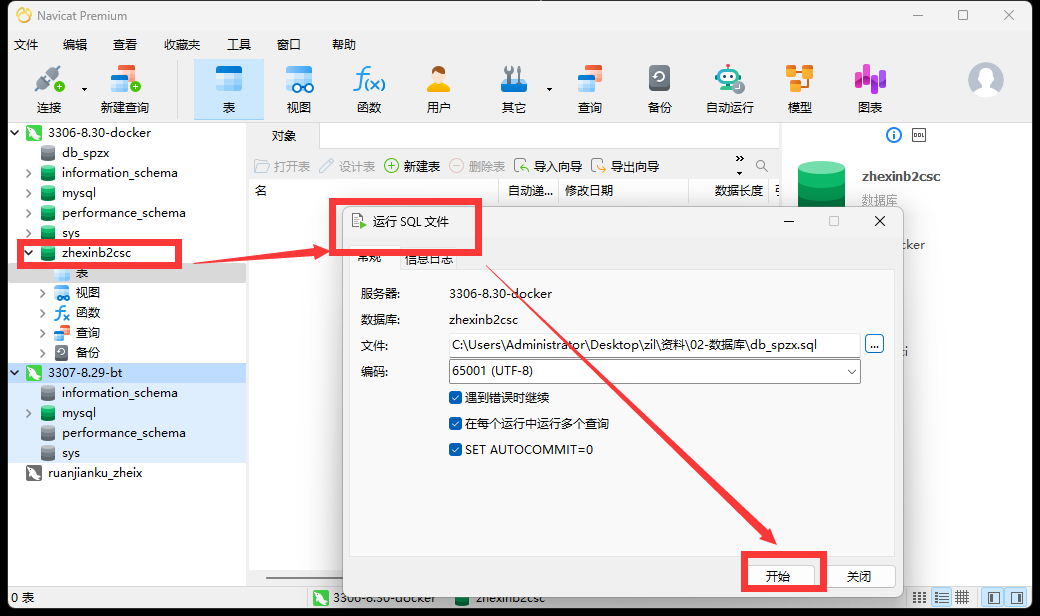
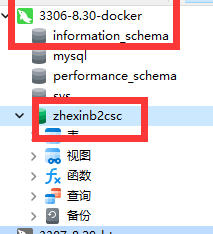
完成后右键刷新一下就会出现:就成功了
若是其他数据库管理工具不支持sql文件运行,可以复制sql里的数据,直接再数据库上运行,效果一样
数据库的内容描述
和我用的一样的 :navicat16可以看到到,sql脚本里也有
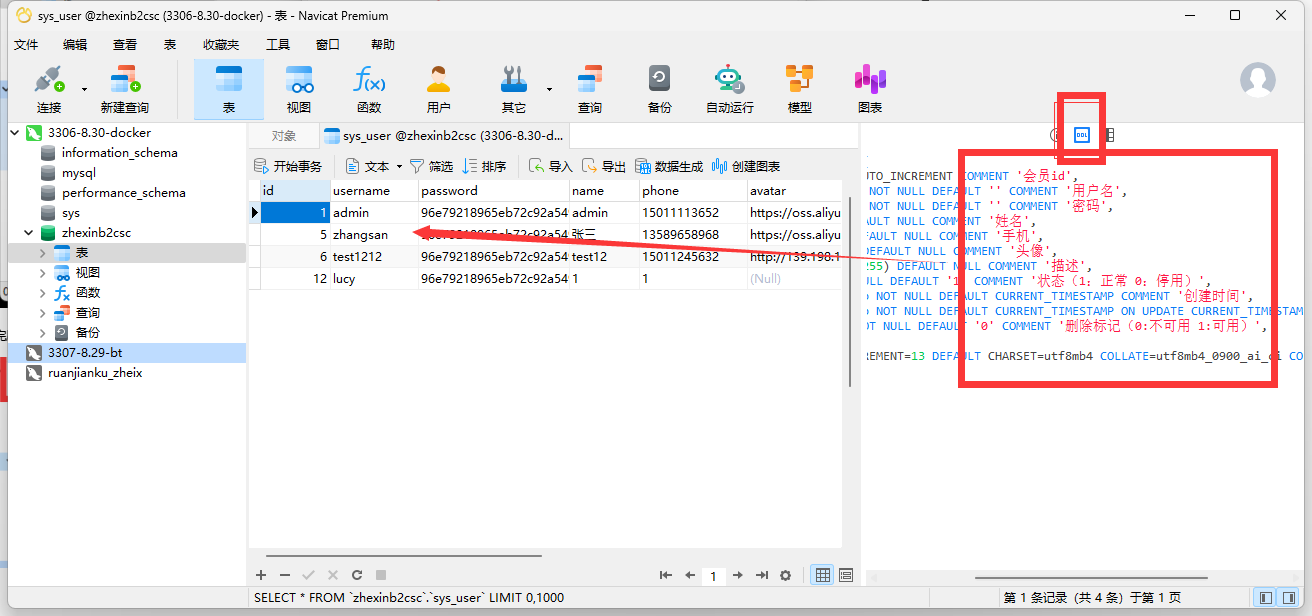
五.下载Redis管理工具
参考:RedisDesktopManager2021.7 - 『精品软件区』 - 吾爱破解 - LCG - LSG |安卓破解|病毒分析|www.52pojie.cn
直接下载安装即可
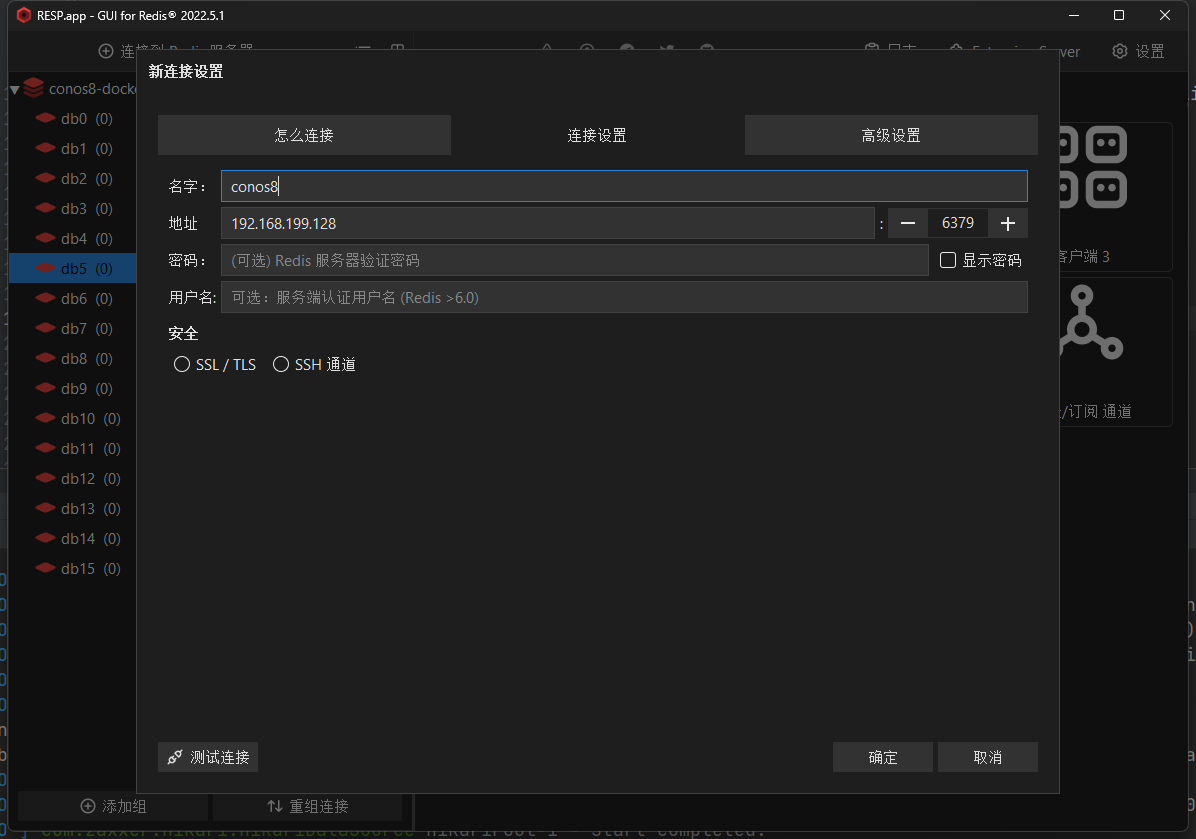
打开连上你虚拟机的 ip, 和数据库的一样 , 接口就是你的redis接口
可以用命令: docker ps 查看
六、安装Minio
1.安装
参考: docker搭建最新minio访问不了页面解决及注意事项_linux中minio已启动,但页面无法访问_ouyang_zhen的博客-CSDN博
//拉取镜像
docker pull quay.io/minio/minio

// 创建数据存储目录
mkdir -p ~/minio/data

// 创建minio
docker run \
   -p 9001:9000 \
   -p 9090:9090 \
   --name minio \
   -v ~/minio/data:/data \
   -e "MINIO_ROOT_USER=admin" \
   -e "MINIO_ROOT_PASSWORD=admin123456" \
   -d \
   quay.io/minio/minio server /data --console-address ":9090"
密码不能少于8位
账号密码:

2. 看到这个才行:

没有端口号,参考:Docker(八)Container无法正常启动Restarting (1) Less than a second ago的原因及解决办法_凝眸伏笔的博客-CSDN博客
3.创建桶
输入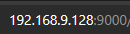 ,输入账号密码
创建一个桶:
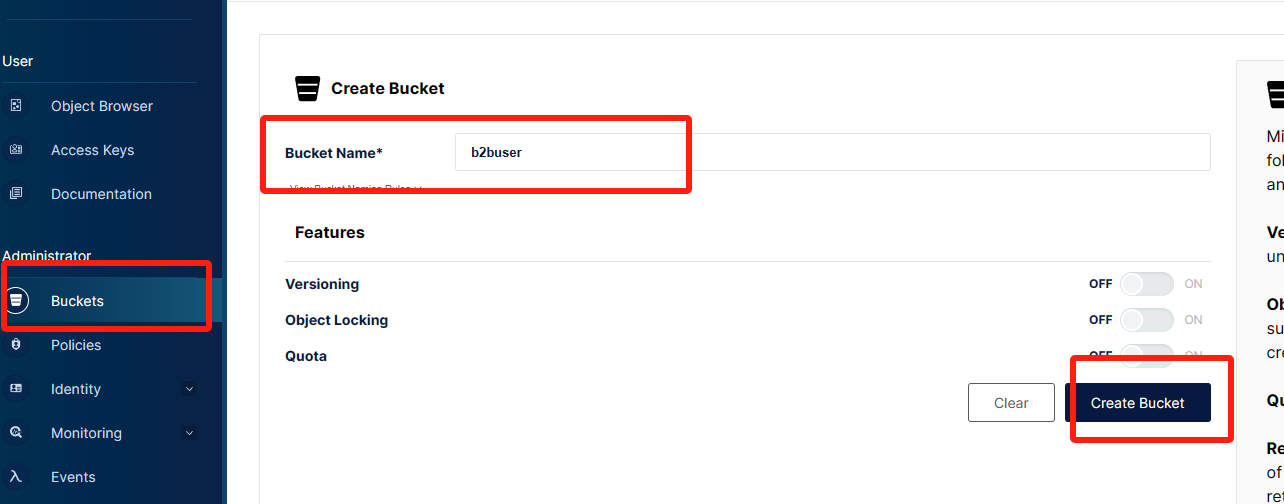
查看镜像: docker images
删除镜像:docker rmi -f 镜像id
删除容器:docker rm -f 容器id
重启:sudo systemctl restart docker
运行中的容器: docker ps
linux查看端口:netstat -anp
linux查看指定端口: netstat -nltp|grep id
linux关闭进程:sudo kill -9 id

 浙公网安备 33010602011771号