一、前言

Cloud Toolkit官方介绍文档:https://www.aliyun.com/product/cloudtoolkit

Cloud Toolkit 是针对 IDE 平台为开发者提供的一款插件,帮助开发者更高效地开发、测试、诊断并部署应用。通过插件,您可以将本地应用一键部署到云端(ECS、EDAS、容器服务 Kubernetes 等)和任意服务器;并且它还内嵌了 Arthas 程序诊断、 Terminal Shell 终端和 MySQL 执行器等工具

![在这里插入图片描述]( https://img-blog.csdnimg.cn/20190705100119672.png?x-oss-process=image/watermark ,type_ZmFuZ3poZW5naGVpdGk,shadow_10,text_aHR0cHM6Ly9ibG9nLmNzZG4ubmV0L3FxXzM4MjI1NTU4,size_16,color_FFFFFF,t_70)

【注】本文介绍的是在idea中使用Alibaba Cloud Toolkit插件部署springboot项目到阿里云服务器上的案例demo

阿里云服务器基本环境:jdk1.8以上 -> 项目运行所需

其它环境请根据项目情况自行安装哦~

二、idea安装插件Alibaba Cloud Toolkit

![在这里插入图片描述]( https://img-blog.csdnimg.cn/20190705100255672.png?x-oss-process=image/watermark ,type_ZmFuZ3poZW5naGVpdGk,shadow_10,text_aHR0cHM6Ly9ibG9nLmNzZG4ubmV0L3FxXzM4MjI1NTU4,size_16,color_FFFFFF,t_70)

三、配置

1、配置Accounts

安装完之后idea -> Settings 左边栏便会出现Alibaba Cloud Toolkit工具栏,如下图

我们需要配置Accounts,这里可以参考官方给出的教程: http://toolkit.aliyun.com/eclipse/#AquireAccessKey

阿里云获取AccessKey详情地址 -> https://usercenter.console.aliyun.com/#/manage/ak

![在这里插入图片描述]( https://img-blog.csdnimg.cn/20190705102138467.png?x-oss-process=image/watermark ,type_ZmFuZ3poZW5naGVpdGk,shadow_10,text_aHR0cHM6Ly9ibG9nLmNzZG4ubmV0L3FxXzM4MjI1NTU4,size_16,color_FFFFFF,t_70)

2、配置SSH Profile

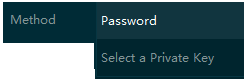
这里可以有两种方式,根据自己情况选择
在这里插入图片描述
![在这里插入图片描述]( https://img-blog.csdnimg.cn/20190705101825911.png?x-oss-process=image/watermark ,type_ZmFuZ3poZW5naGVpdGk,shadow_10,text_aHR0cHM6Ly9ibG9nLmNzZG4ubmV0L3FxXzM4MjI1NTU4,size_16,color_FFFFFF,t_70)

四、部署运行

项目右击选择如下图中所示
![在这里插入图片描述]( https://img-blog.csdnimg.cn/20190705102456936.png?x-oss-process=image/watermark ,type_ZmFuZ3poZW5naGVpdGk,shadow_10,text_aHR0cHM6Ly9ibG9nLmNzZG4ubmV0L3FxXzM4MjI1NTU4,size_16,color_FFFFFF,t_70)

或idea上方Tools工具栏中选择
这里大家也可以看到Cloud Toolkit功能很强大,没事大家可以多点点看,前方一片绿洲等待着你们,哈哈
![在这里插入图片描述]( https://img-blog.csdnimg.cn/20190705102612133.png?x-oss-process=image/watermark ,type_ZmFuZ3poZW5naGVpdGk,shadow_10,text_aHR0cHM6Ly9ibG9nLmNzZG4ubmV0L3FxXzM4MjI1NTU4,size_16,color_FFFFFF,t_70)

配置运行信息:
![在这里插入图片描述]( https://img-blog.csdnimg.cn/20190705103613513.png?x-oss-process=image/watermark ,type_ZmFuZ3poZW5naGVpdGk,shadow_10,text_aHR0cHM6Ly9ibG9nLmNzZG4ubmV0L3FxXzM4MjI1NTU4,size_16,color_FFFFFF,t_70)

温馨小提示: 远程服务上的脚本是原本写好的,在idea中只是配置脚本运行的路径
![在这里插入图片描述]( https://img-blog.csdnimg.cn/20190705103708180.png?x-oss-process=image/watermark ,type_ZmFuZ3poZW5naGVpdGk,shadow_10,text_aHR0cHM6Ly9ibG9nLmNzZG4ubmV0L3FxXzM4MjI1NTU4,size_16,color_FFFFFF,t_70)
关于脚本如何编写,可以参考官方给出的demo:https://yq.aliyun.com/articles/665693

配置完之后就是run运行了~
![在这里插入图片描述]( https://img-blog.csdnimg.cn/20190705104147707.png?x-oss-process=image/watermark ,type_ZmFuZ3poZW5naGVpdGk,shadow_10,text_aHR0cHM6Ly9ibG9nLmNzZG4ubmV0L3FxXzM4MjI1NTU4,size_16,color_FFFFFF,t_70)
浏览器输入地址查看运行成功!
![在这里插入图片描述]( https://img-blog.csdnimg.cn/20190705105940492.png?x-oss-process=image/watermark ,type_ZmFuZ3poZW5naGVpdGk,shadow_10,text_aHR0cHM6Ly9ibG9nLmNzZG4ubmV0L3FxXzM4MjI1NTU4,size_16,color_FFFFFF,t_70)

五、查看实时日志

可参考官方Cloud Toolkit 常见问题:https://yq.aliyun.com/articles/700024

运行完后很多时候我们需要在控制台实时查看日志信息,所以还需要配置如下信息:

# 实时查看日志命令
tail -f 日志路径

![在这里插入图片描述]( https://img-blog.csdnimg.cn/20190705111454711.png?x-oss-process=image/watermark ,type_ZmFuZ3poZW5naGVpdGk,shadow_10,text_aHR0cHM6Ly9ibG9nLmNzZG4ubmV0L3FxXzM4MjI1NTU4,size_16,color_FFFFFF,t_70)

:我的日志文件是放在了 /IT_zhengqing/code/test 路径下
![在这里插入图片描述]( https://img-blog.csdnimg.cn/20190705111048797.png?x-oss-process=image/watermark ,type_ZmFuZ3poZW5naGVpdGk,shadow_10,text_aHR0cHM6Ly9ibG9nLmNzZG4ubmV0L3FxXzM4MjI1NTU4,size_16,color_FFFFFF,t_70)

点击apply之后,然后关闭弹出框,再次单击 图中圈圈部分便可查看日志信息了
![在这里插入图片描述]( https://img-blog.csdnimg.cn/20190705111920829.png?x-oss-process=image/watermark ,type_ZmFuZ3poZW5naGVpdGk,shadow_10,text_aHR0cHM6Ly9ibG9nLmNzZG4ubmV0L3FxXzM4MjI1NTU4,size_16,color_FFFFFF,t_70)
![在这里插入图片描述]( https://img-blog.csdnimg.cn/20190705112054445.png?x-oss-process=image/watermark ,type_ZmFuZ3poZW5naGVpdGk,shadow_10,text_aHR0cHM6Ly9ibG9nLmNzZG4ubmV0L3FxXzM4MjI1NTU4,size_16,color_FFFFFF,t_70)

六、总结

Alibaba Cloud Toolkit 一键部署插件使用起来相对比较简单,很多地方idea中都已经给出提示配置链接,都不需要我们再百度查找资料,直接看官方提供的资料即可,功能也很强大,喜欢的同学可以多点点看其它的一些功能哦
![在这里插入图片描述]( https://img-blog.csdnimg.cn/20190705112559971.png?x-oss-process=image/watermark ,type_ZmFuZ3poZW5naGVpdGk,shadow_10,text_aHR0cHM6Ly9ibG9nLmNzZG4ubmV0L3FxXzM4MjI1NTU4,size_16,color_FFFFFF,t_70)
![在这里插入图片描述]( https://img-blog.csdnimg.cn/20190705112634778.png?x-oss-process=image/watermark ,type_ZmFuZ3poZW5naGVpdGk,shadow_10,text_aHR0cHM6Ly9ibG9nLmNzZG4ubmV0L3FxXzM4MjI1NTU4,size_16,color_FFFFFF,t_70)

 posted on 2019-07-05 11:35  郑清  阅读(363)  评论(0)    收藏  举报