
Jupyter Notebook的使用
cell: 一对In Out会话被视作一个代码单元,称为Cell。
1. Jupyter有三种cell类型:
- Code:编辑代码,运行后显示运行结果。
- Markdown:编写Markdown文档,运行后输出Markdown格式的文档。
- Raw NBConvert:普通文本,运行不会输出结果。
2. 两种模式
- 编辑模式(Enter)
- 命令模式下回车Enter或鼠标点击代码块进行编辑模式。
- 可以操作代码或文本,进行剪切/复制/粘贴等操作。
- 命令模式(Esc)
- 按Esc退出编辑,进入命令模式或单击代码块外部。
- 可以操作cell单元本身,进行剪切/复制/粘贴/移动等操作。
3. 快捷键操作cell
3.1 命令模式
快捷键 描述
L 隐藏、显示当前cell的代码行号
A 在上方增加一个cell
B 在下方增加一个cell
D 连续按两次删除单元格
F 查找替换
H 显示快捷键帮助
X 剪切当前cell
C 复制该cell
V 在当下的cell粘贴复制的cell
Shift + M 合并单元格
Shift + V 在该cell上方粘贴复制的cell
Shift + L 显示/隐藏所有的cell的代码行号
Shift + Enter 运行本单元,选中下一个单元,新的单元默认为命令模式
Ctrl + Enter 运行本单元
Alt + Enter 运行本单元,在其下插入新单元,新单元默认为编辑模式
3.2 编辑模式
快捷键 描述
Ctrl + Enter 运行当前cell
Ctrl + ] 缩进选中部分
Ctrl + { 选中部分取消缩进
Ctrl + Enter 运行当前cell
Ctrl + Shift + - 拆分单元格
Shift + Tab 光标移动方法上面,按下Shift + Tab,弹出文档,连续按会选择文件详细程度
Shift + Enter 运行本单元, 选中下一个单元, 新的单元默认为命令模式
4. Jupyter notebook 如何查看函数或源代码
- 按下
Shift + Tab - 利用
help()函数 - 函数名后直接+? # 查看函数详细文档
- 函数名后+?? # 查看函数源代码
代码示例:
import numpy as np
np.array?  # 点击运行可以查看函数
help(np.array)  # 运行help函数也可查看该函数
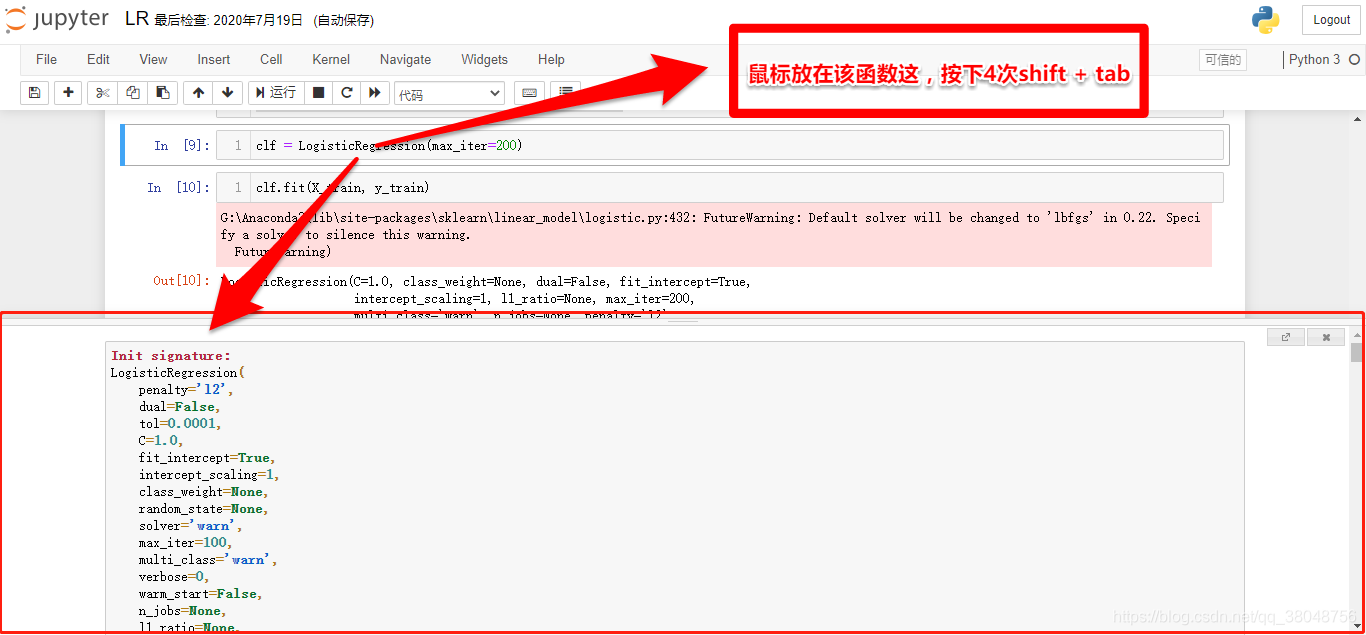
推荐使用`Shift+Tab`, 按住Shift再连续按4次tab键可以实现弹窗显示该函数(如下图所示)
5. 跳转为Jupyterlab
打开jupyter notebook后,将网址最后的tree改为lab即可,即"http://localhost:8889/tree"改为"http://localhost:8889/lab"
6. 修改默认工作目录
在开始菜单右键单击jupyter notebook打开文件位置,然后右键单击jupyter notebook属性,在框中将“%**%”修改为需要设置的文件夹目录,比如“D:/PythonCode”

 浙公网安备 33010602011771号