
win32com模块的使用
注:仅为工作使用需要,不作详细使用方法
1.win32com安装
python -m pip install pypiwin32
2.具体用法
from win32com.client import Dispatch
import win32com.client

excel = Dispatch('Excel.Application')  # 获取excel 对象
excel.Visible = 0  # 如果是True  会打开excel程序(界面)
excel.DisplayAlerts = 0  # 不显示警告信息

# 新建Excel文件
# my_excel = excel.Workbooks.Add()
# my_excel.SaveAs(r'E:\my_file.xlsx')

# 打开已有Excel文件
my_excel = excel.Workbooks.open(r'E:\my_file.xlsx')  # 已有的文件的路径
ws = my_excel.Worksheets('Sheet1')  # 具体工作簿里的哪张工作表 一般默认Sheet1 操作都是对工作表操作的

# 向目标单元格插入数据
# ws.Range('A1').value = 'hello'
# ws.Range('B2').value = 'world!'
# ws.Cells(5, 5).value = '测试'

# 修改
# ws.Range('B3').value = '和'
# ws.Cells(3, 3).value = '祖国'

# 查看单元格数据
# ret = ws.Range('A4').value
# print(ret)
# ret = ws.Range('A3:C3').value
# print(ret)

# 删除
# 按单元格删除
# ws.Cells(5, 5).Delete()
# ws.Range('A5').Delete()

# 按行和列删除
# ws.Rows(2).Delete()
# ws.Columns(3).Delete()

# 设置字体类型
# ws.Range('C3').Font.Name = '楷体'
# ws.Cells(4, 1).Font.Name = '微软雅黑'

# 字体大小
# ws.Range('A4').Font.Size = 20

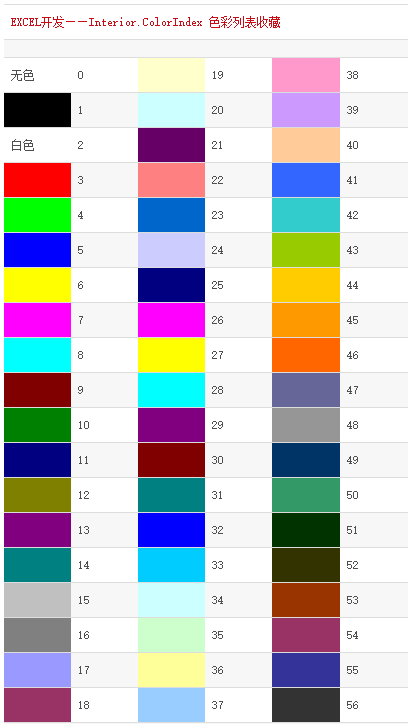
# 字体颜色  下面附一张颜色数值对比图
# ws.Range('A4').Font.ColorIndex = 3
# ws.Cells(4, 2).Font.ColorIndex = 3  # 红色

# 字体加粗
# ws.Range('A1').Font.Bold = True

# 单元格颜色
# ws.Cells(3, 1).Interior.ColorIndex = 3
# ws.Range('A3').Interior.ColorIndex = 5  # 蓝色

# 水平对齐方式
# -4108 为居中  -4131 为靠左  -4152 为靠右
# ws.Range('A2:B2').HorizontalAlignment = -4108

# 垂直对齐方式
# -4107 为底端对齐  -4108 为垂直居中  -4160 为顶端对齐
# ws.Range('A5').VerticalAlignment = -4107


# 保存并退出
my_excel.Close(True)  # True就是关闭该文件,并保存。不保存就是False  关闭工作簿
excel.Quit()  # 关闭excel操作进程。

 浙公网安备 33010602011771号