


Python 与 Anaconda 安装流程
一、Python解释器安装
1.执行python-3.7.3-amd64.exe(32位版本windows执行python-3.7.3.exe)
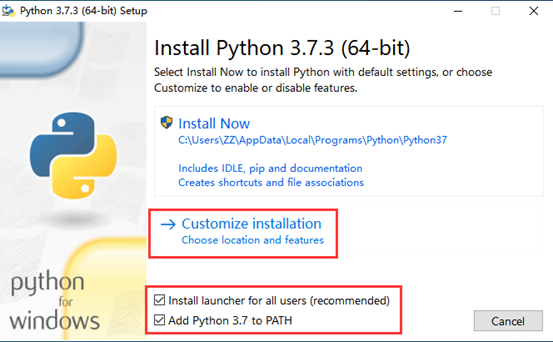
2.按照下图选中“Install launcher for all user(recommended)”和“Add Python 3.7 to PATH”两个选项,然后点击“Customize installation”,手动设置安装目录。
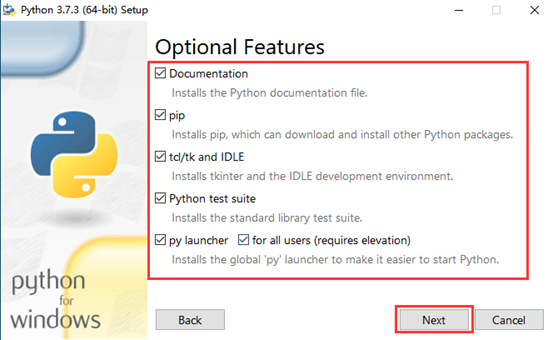
3.下图选项全部选中,点击Next
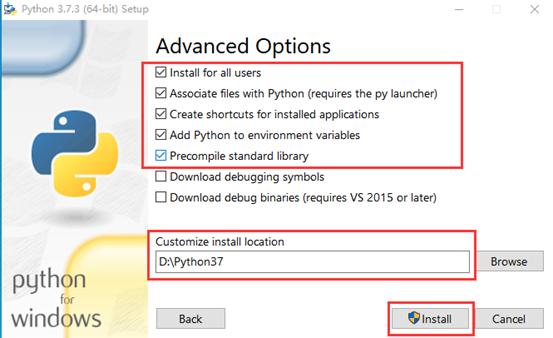
4.选中下图中的指定选项,手动设置安装路径,此处注意两点:一是最好不要安装在C盘上,二是安装路径中千万千万不要有汉字,设置完成后点击Install
5.等待安装完成
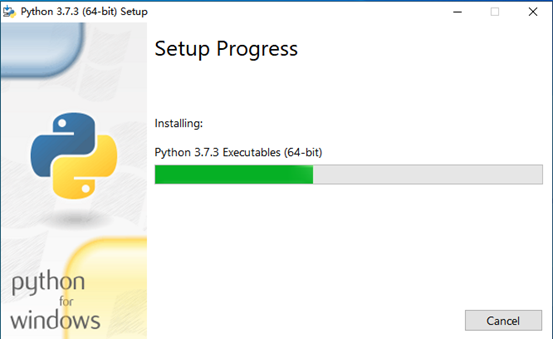
6.点击“Close”,完成安装

7.测试python是否安装好:点击Win+R,打开“运行”对话框,输入“CMD”,点击“确定”进入命令行窗口

8.在命令行窗口输入“python”执行,出现如下画面
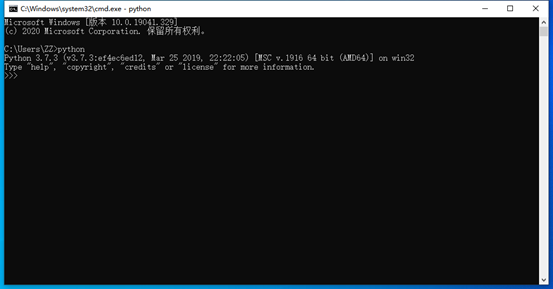
9.在“>>>”提示符后面输入“print(‘hello world’)”回车,出现如下画面,说明Python安装无误
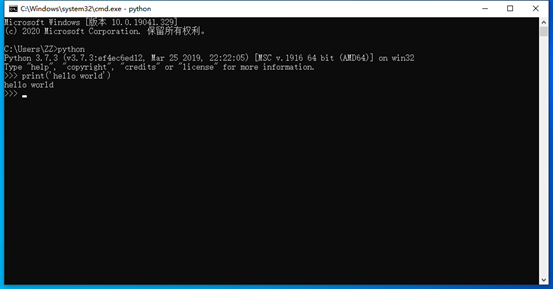
二、Anaconda安装
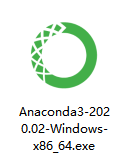
1.点击Anaconda3-2020.02-Windows-x86_64.exe(如果是32位版本的Windows,点击Anaconda3-2020.02-Windows-x86.exe)
2.点击Next

3.点击 I Agree
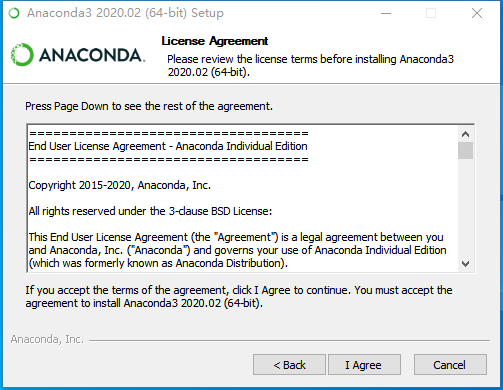
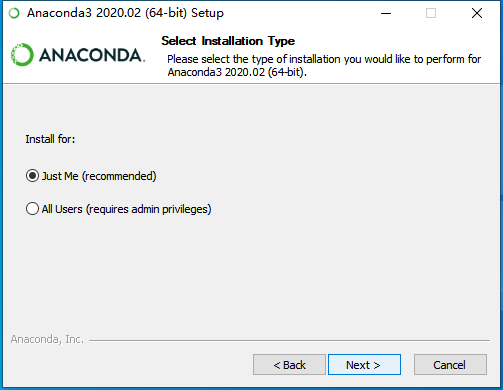
4.点击Next
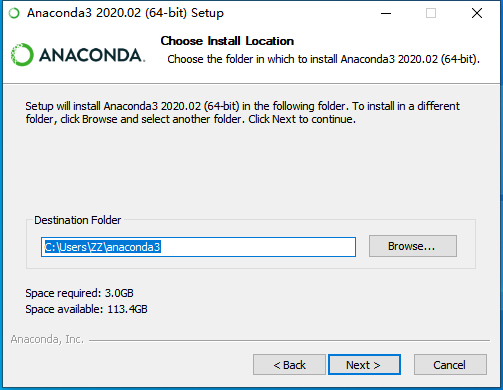
5.通常不需要更改目录,直接点击Next即可,如需更改目录,请勿安装在有中文的路径下
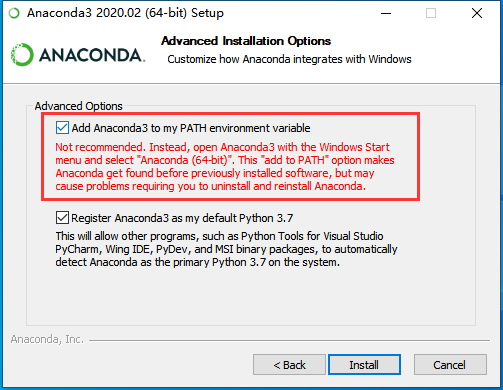
6.此处注意一定要选中“Add Anaconda3 to my PATH environment variable”选项,把Anaconda的目录加入PATH环境变量,否则后续无法在任意路径下执行Jupyter notebook,切记切记,哪怕这里出现红色的警告也不用管,点击Install
7.等待安装
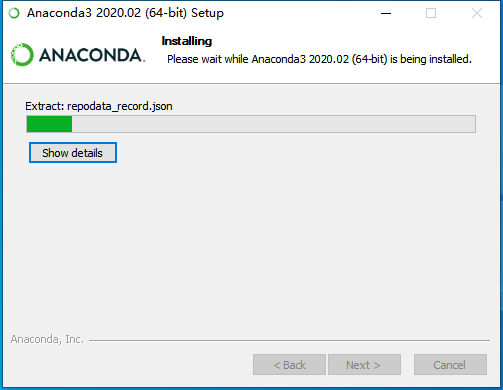
8.安装完成后,点击Next

9.点击Next
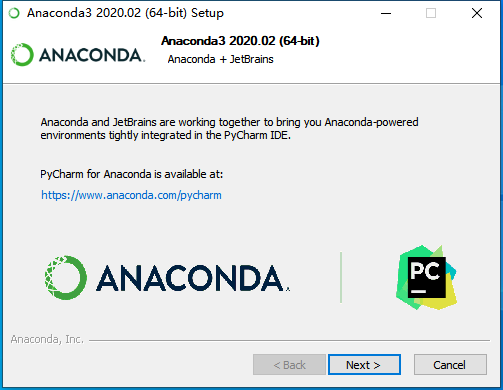
10.两个选项都去掉,点击Finish
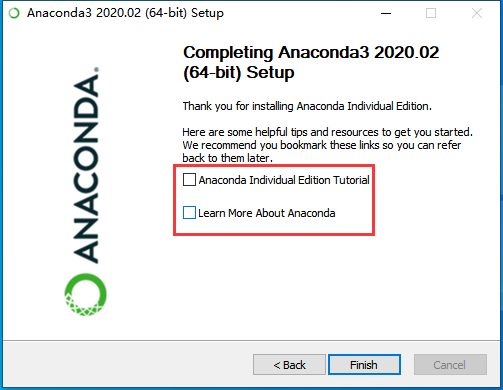
11.测试Anaconda的Jupyter notebook是否安装好
打开任意文件夹,按住键盘上的shift键,在空白处点击鼠标右键,选择“在此处打开Powershell窗口”(如果是Windows7则选择“在此处打开命令行窗口”)
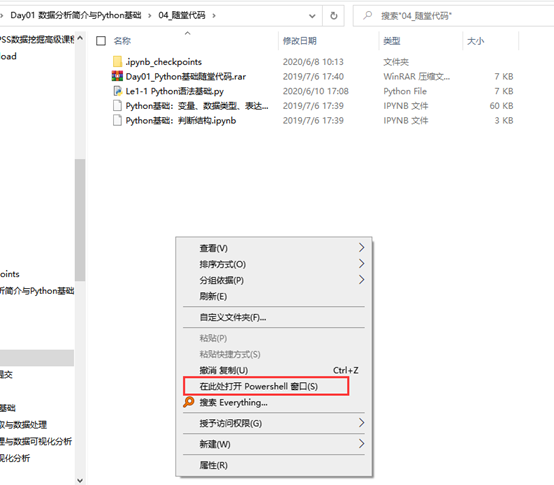
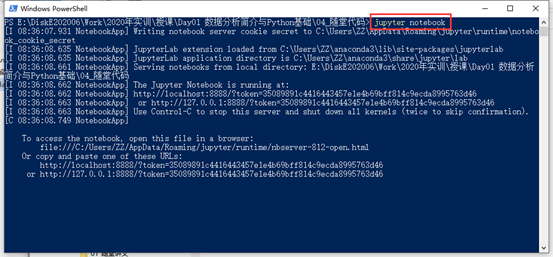
12.在打开的命令行窗口中输入“jupyter notebook”,出现如下画面
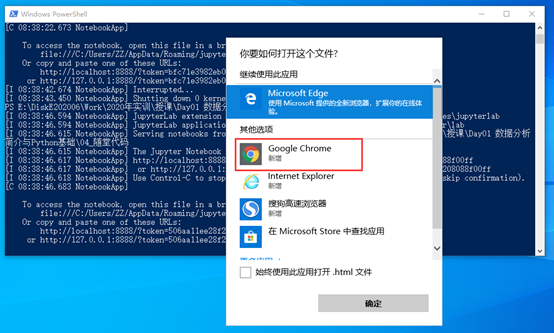
13.如果出现选择浏览器的窗口,建议大家选择“Google Chrome”,点击确定
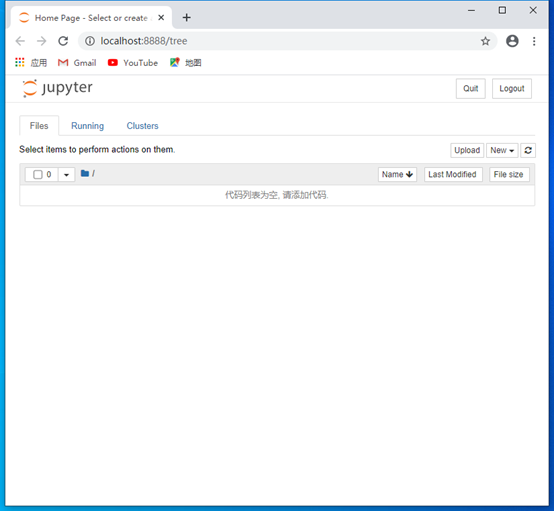
14.出现如下界面,说明Anaconda安装无误

 浙公网安备 33010602011771号