


2023-11-2第五篇(虚拟机网络配置NAT模式)
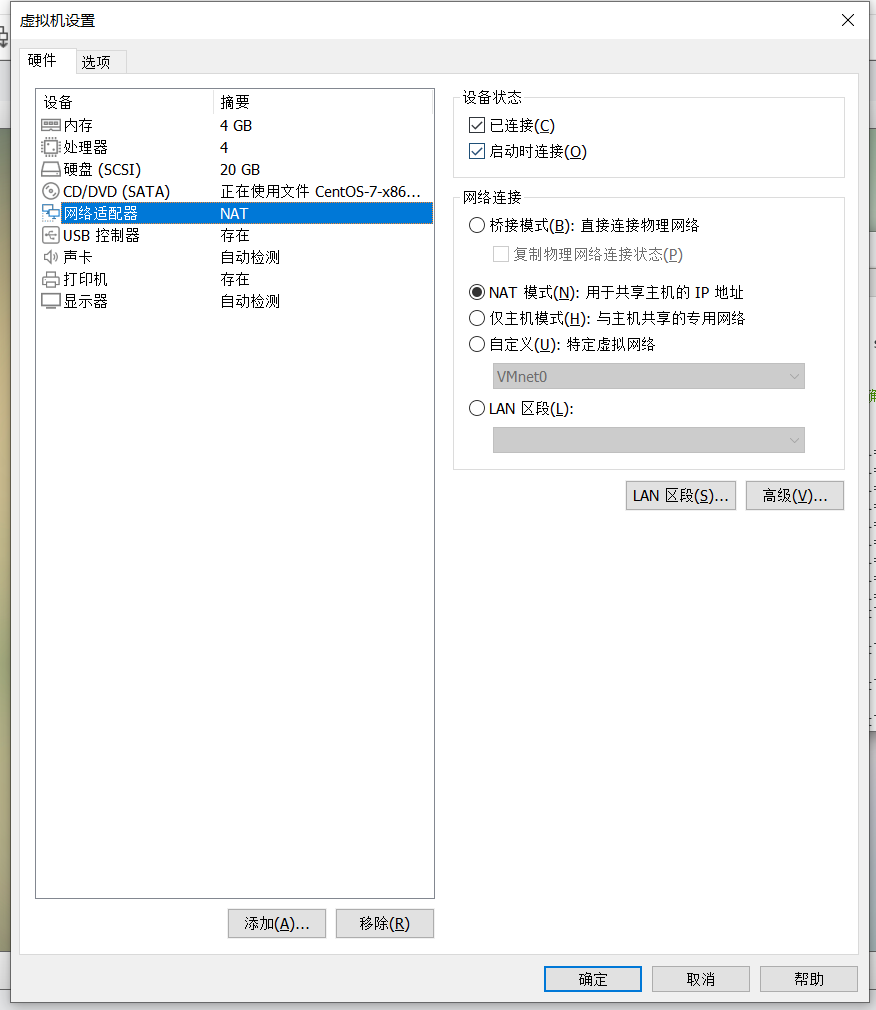
第一步设置网络适配器,将网络连接模式设置NAT模式;
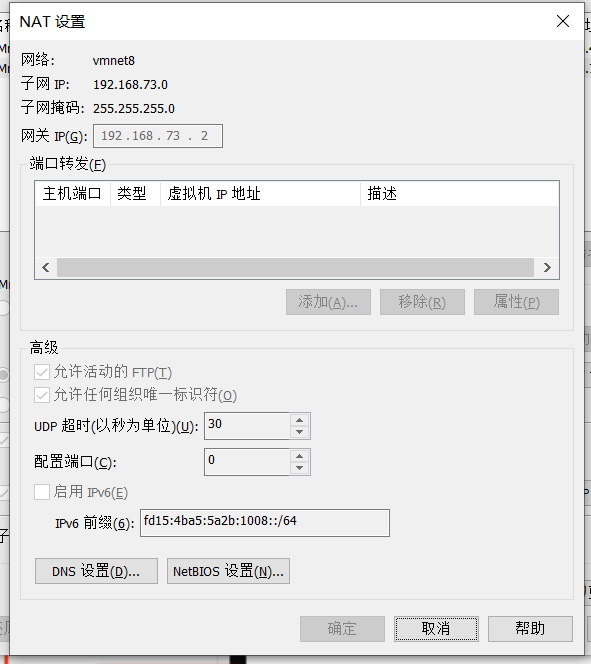
第二步进入网络编辑器 NAT设置,查看vmnet8的子网ip,子网掩码和网关
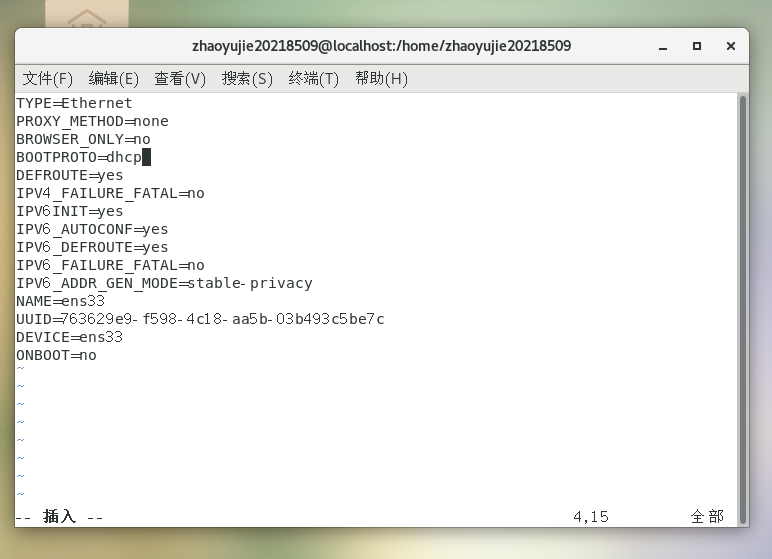
第三步 进入虚拟机配置文件:vim /etc/sysconfig/network-scripts/ifcfg-ens33,设置虚拟机ip相关信息
修改前:
修改后:
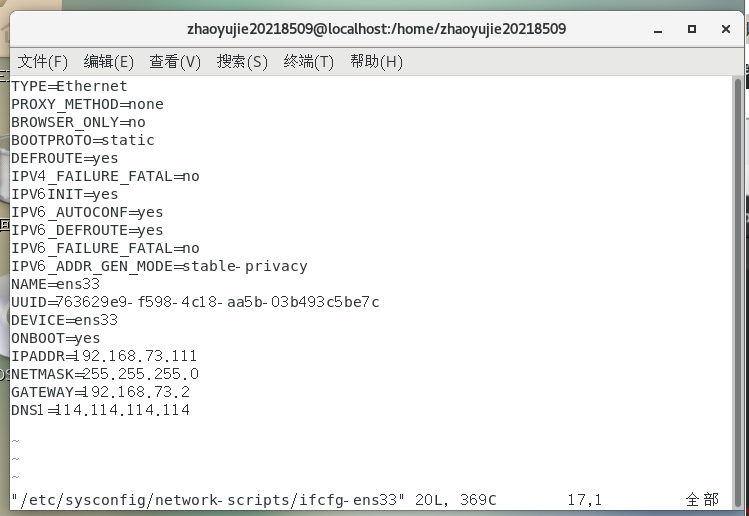
第四行:BOOTPROTO=dncp 改为 BOOTPROTO=static;
最后一行:ONBOOT=no 改为 ONBOOT=yes;
然后在后面加上下面的:
PADDR=192.168.73.111 ;=,网段相同即可(前三位相同),最后一位随意设置,只要没被占用;
NETMASK=255.255.255.0 ,和vmnet8掩码一样
GATEWAY=192.168.73.2 ,和vmnet8网关一样
DNS1=114.114.114.114,也可设置成和vmnet8网关一样的
第四步设置主机处ip等信息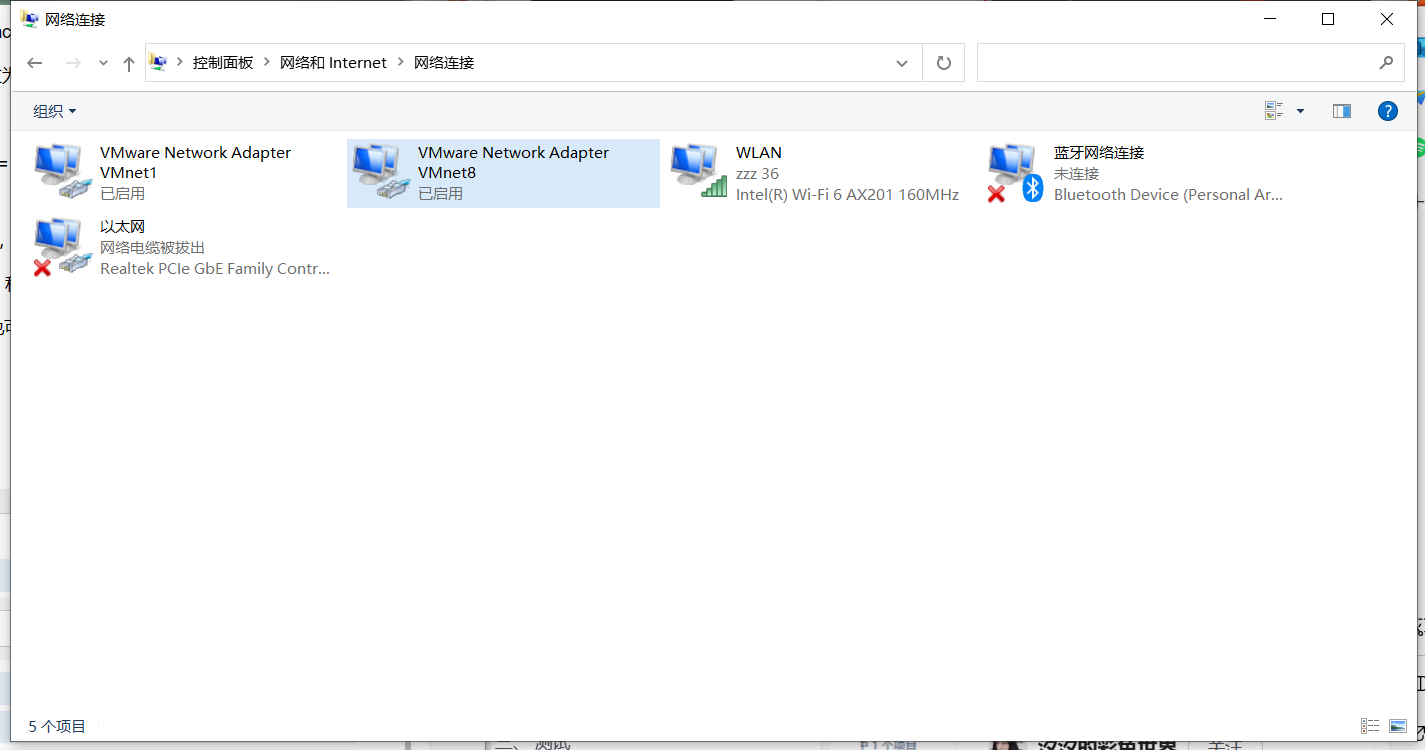
选择第二个VMnet8 进入属性设置
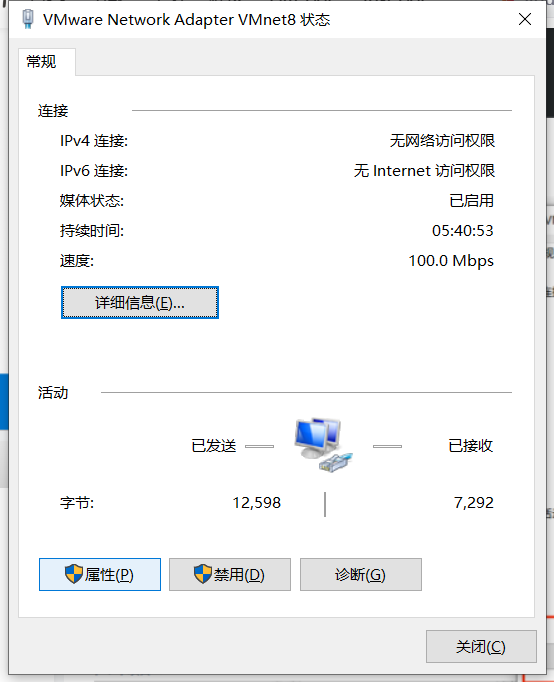
选择Internet 协议版本 4 (TCP/IPv4)属性
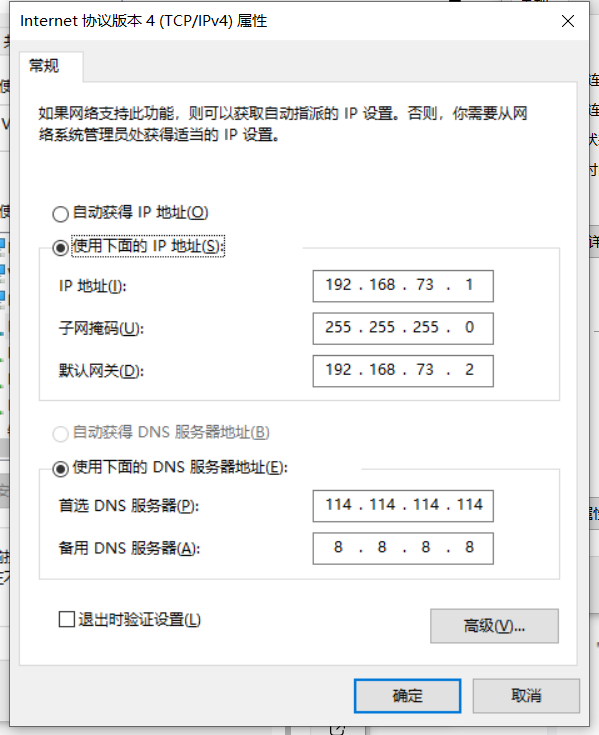
勾选使用下面的IP的地址;
IP地址设置为192.168.73.1 ;前三位和vmnet8网段一样,最后一位随意设置,没被占用即可子网掩码设置为255.255.255.0 和vmnet8一样
默认网关设置为192.168.73.2 和vmnet8 一样
DNS设置为114.114.114.114和8.8.8.8.
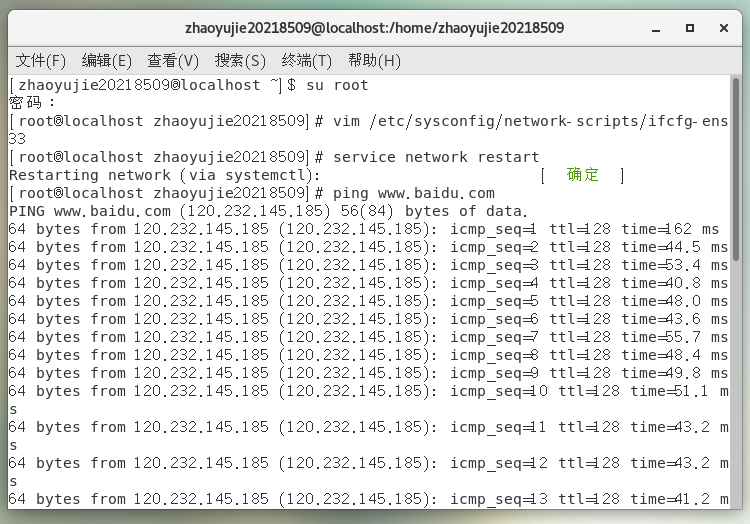
第五步重启虚拟机网络服务:service network restart

第六步 测试 虚拟机ping百度:ping www.baidu.com
主机cmd终端处ping虚拟机ip
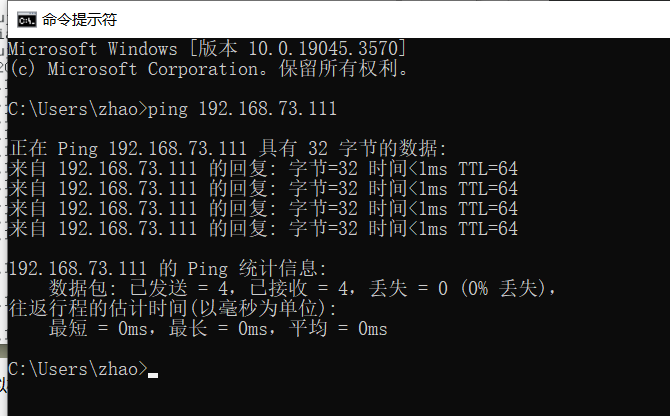
成功

 浙公网安备 33010602011771号