
通过auth0实现google登录和apple登录以及emal登录
客户端传 code 给后端换 token(清晰流程)
[前端跳转到 Auth0 登录页面(response_type=code)]
      |
      v
[用户登录后,Auth0 回调前端页面 /fe-login-callback?code=xxx]
      |
      v
[前端拿到 code 后,请求你后端 API:/api/auth/code-login?code=xxx]
      |
      v
[后端用 code 请求 Auth0 换取 id_token]
      |
      v
[后端解析 id_token → 登录或注册用户 → 生成你系统的 token]
      |
      v
[后端返回 token 给前端,前端存储并跳转]
✅ 步骤一:创建 Google OAuth 应用
-
创建一个项目(或选一个已有的)
-
在左侧导航中选择
API 与服务 > 凭据 -
点击“创建凭据” →
OAuth 客户端 ID
填写信息:
-
应用类型:选择
Web 应用 -
名称:例如
Auth0 Web Login -
已授权的 JavaScript 来源:
-
https://YOUR_DOMAIN.auth0.com
-
-
已授权的重定向 URI:
-
https://YOUR_DOMAIN.auth0.com/login/callback
-
👉 YOUR_DOMAIN 是你的 Auth0 域名,比如:your-tenant.us.auth0.com
创建后,记录下:
-
Client ID
-
Client Secret
✅ 步骤二:配置 Auth0 启用 Google 登录
-
登录 Auth0 控制台 → Connections > Social
-
找到 “Google / Google OAuth 2.0”,点击进入
-
输入刚才获取的:
-
Client ID -
Client Secret
-
-
勾选你的
Default App应用 -
点击“保存”
🔧 你也可以用 Auth0 提供的默认开发凭证,但生产环境建议用自己的。
✅ 步骤三:验证 Google 登录是否开启
-
访问你的登录页面,例如
/login -
应该能看到按钮:“Continue with Google”
-
点击它,应该能跳转到 Google 登录页面,授权成功后跳转回
/callback
✅ 步骤四:Flask 后端无需变更(使用通用 Auth0 流程)
只要你已经实现了 Auth0 的 OAuth 流程,前端用户选择 Google 登录的结果会由 Auth0 接管并统一处理。
你的 Flask 回调接口 /callback 无需区分是 Google 登录还是用户名密码登录。
Apple后台配置
✅ 一、Apple Developer 后台配置(一次性操作)
步骤 1:创建 App ID(或使用已有 App ID)
1.登录 Apple Developer 控制台:
https://developer.apple.com/account/resources/identifiers/list
2.创建一个 App ID,确保启用了 Sign In with Apple
步骤 2:配置服务 ID(Service ID)
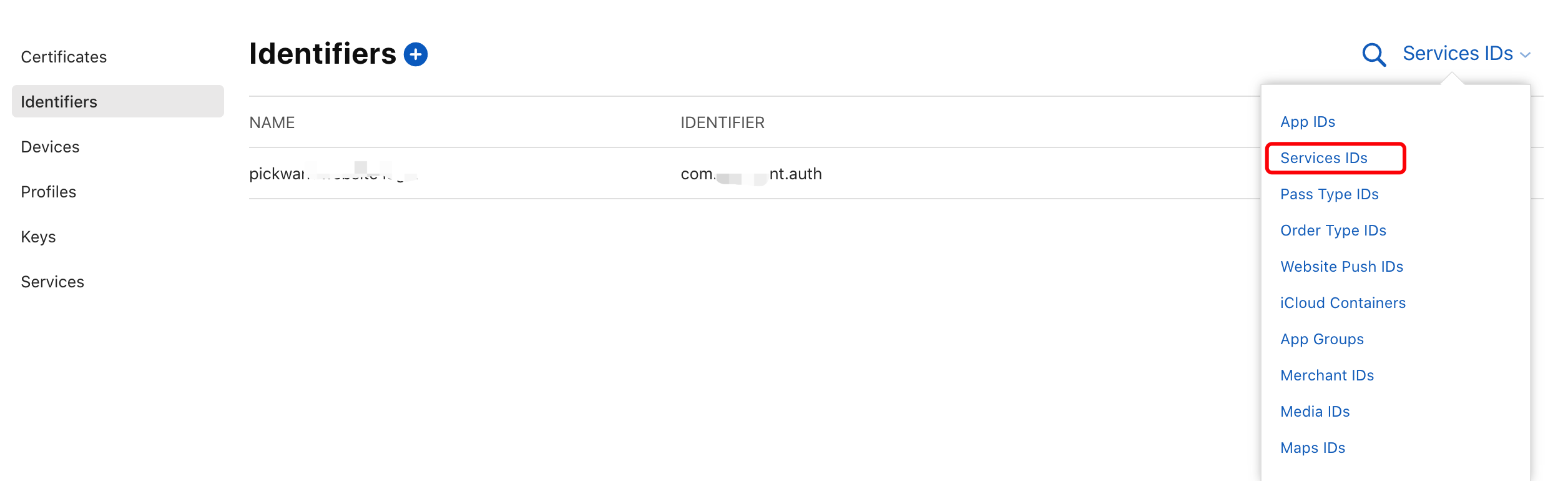
1.在左侧选择【Identifiers】,点击 + 创建一个新的 Service ID。
2.填写名称和 identifier,比如 com.pickwant.auth(这就是你的 client_id)
3.创建后点击它,开启“Sign In with Apple”。
4.添加你的 回调 URL(Redirect URI)例如:
https://dev-j60iiqp6h56jufxs.us.auth0.com/login/callback
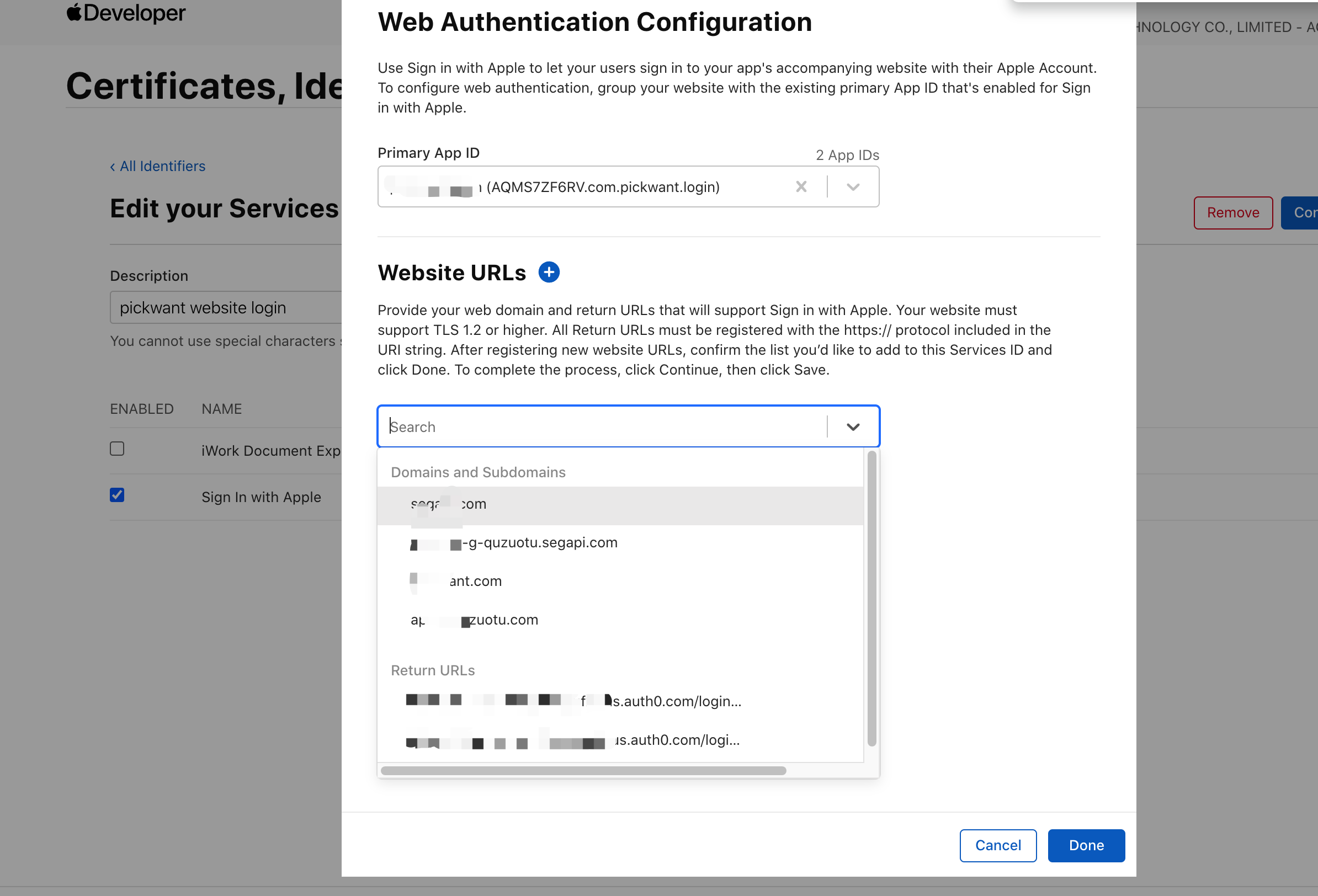
步骤 3:创建并下载私钥(Client Secret)
1.进入页面:https://developer.apple.com/account/resources/authkeys/list
创建一个新的 Sign In with Apple 密钥(Key)。
2.下载 .p8 文件。
3.记下以下信息:
-
Key ID
-
Team ID(你账号的团队 ID)
-
Client ID(你的 Service ID,如
com.pickwant.auth)
✅ 二、Auth0 后台配置 Apple 登录(Social Connections)
步骤 1:启用 Apple 登录
-
登录 Auth0 控制台:https://manage.auth0.com/
-
前往:Authentication → Social → Apple
-
填写以下信息:
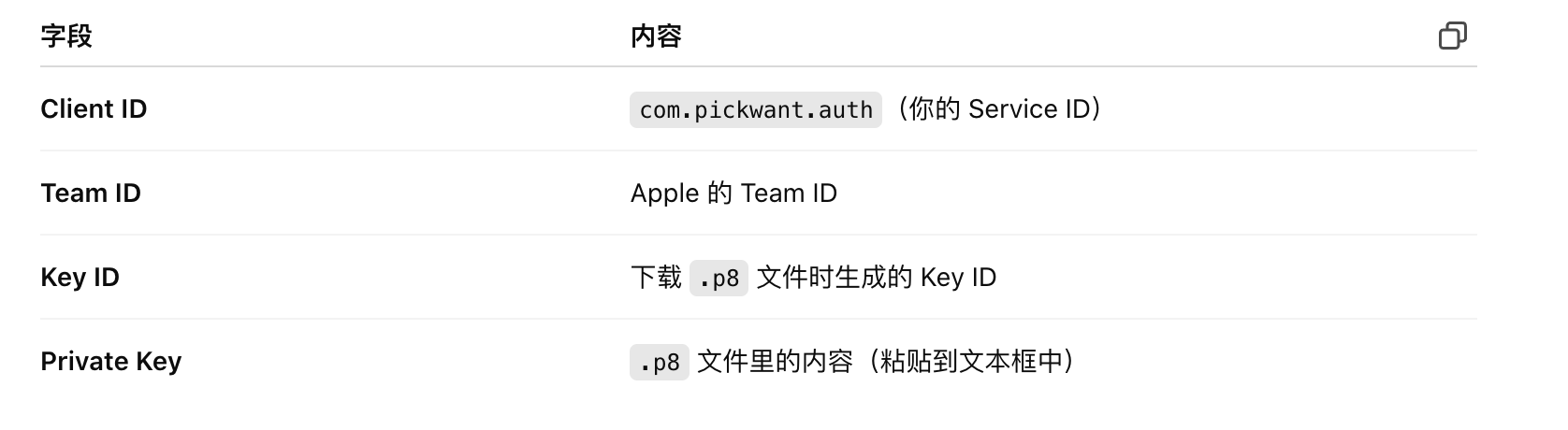
4.Callback URL 一般默认是:
https://YOUR_AUTH0_DOMAIN/login/callback
步骤 2:设置 Application 的 Allowed Callback URLs
-
进入你的 Auth0 应用设置页。
-
设置 Allowed Callback URLs 为:
https://dev-j60iiqp6h56jufxs.us.auth0.com/login/callback
✅ 三、前端跳转到 Apple 登录(带 connection=apple)
https://dev-j60iiqp6h56jufxs.us.auth0.com/authorize?
response_type=code&
client_id=你的Auth0应用Client ID&
redirect_uri=https://dev-j60iiqp6h56jufxs.us.auth0.com/login/callback&
scope=openid email profile&
connection=apple&
state=your_custom_state
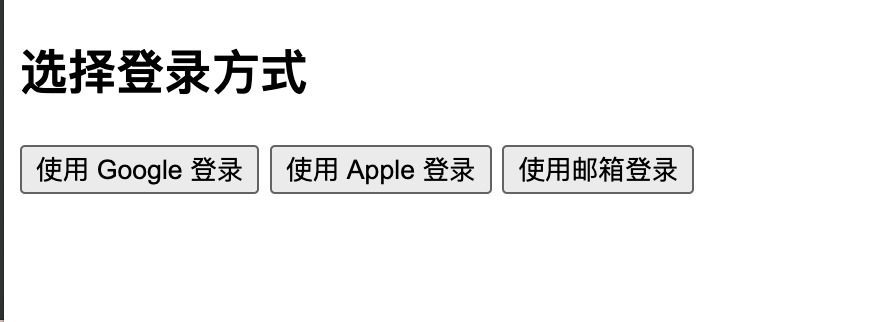
运行html:
<!DOCTYPE html>
<html lang="en">
<head>
  <meta charset="UTF-8">
  <title>Auth0 多方式登录</title>
</head>
<body>
  <h2>选择登录方式</h2>

  <button onclick="loginWithProvider('google-oauth2')">使用 Google 登录</button>
  <button onclick="loginWithProvider('apple')">使用 Apple 登录</button>
  <button onclick="loginWithProvider()">使用邮箱登录</button> <!-- 👈 不指定 provider -->

  <script>
    function loginWithProvider(provider) {
      const domain = "dxxxxxsvtpkwfz0rls6yh.us.auth0.com";
      const clientId = "kxxxxf35J5lKbbJHIEAL8lJmWQlvhJe";
      const redirectUri = encodeURIComponent("http://localhost:3000/login/callback");
      const scope = "openid email profile";

      let connectionParam = "";
      if (provider) {
        connectionParam = `&connection=${provider}`;
      }

      const auth0Url =
        `https://${domain}/authorize` +
        `?response_type=code` +
        `&client_id=${clientId}` +
        `&redirect_uri=${redirectUri}` +
        `&scope=${scope}` +
        connectionParam +
        `&state=${provider || 'email'}`;

      window.location.href = auth0Url;
    }
  </script>
</body>
</html>


 浙公网安备 33010602011771号