

WPF MVVM实战系列教程(二、使用Visual Studio 创建Prism项目)
使用Visual Studio 创建Prism项目
这里有两种方法
方法一、创建WPF工程,再引用nuget包
首先我们打开Visual Studio,创建一个WPF工程
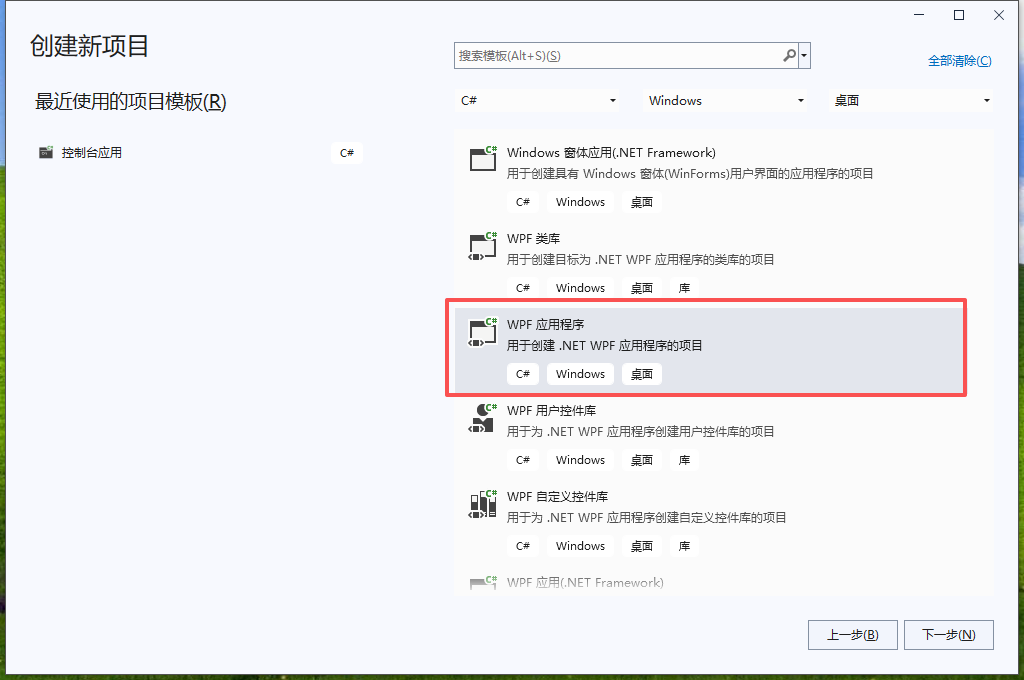
然后添加Prism.WPF nuget包
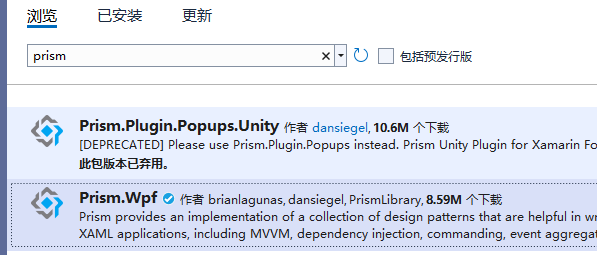
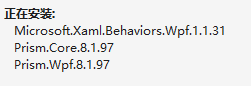
只需要添加这一个包即可,它会包含Prism.Core、Prism.WPF和Microsoft.Xaml.Behaviors.WPF三个包
在后面我们会使用依赖注入,所以还需要安装一个Prism支持的DI容器框架。
这里我们使用Prism.Unity包。
注意:这里如果使用适配Prism的DI容器包,配置过程中会相对简单很多。例如Prism.Unity、Prism.DryIoc。
也可以自行替换Prism中自带的容器接口,使用Microsoft.Extensions.DependencyInjection、Autofac等三方框架。
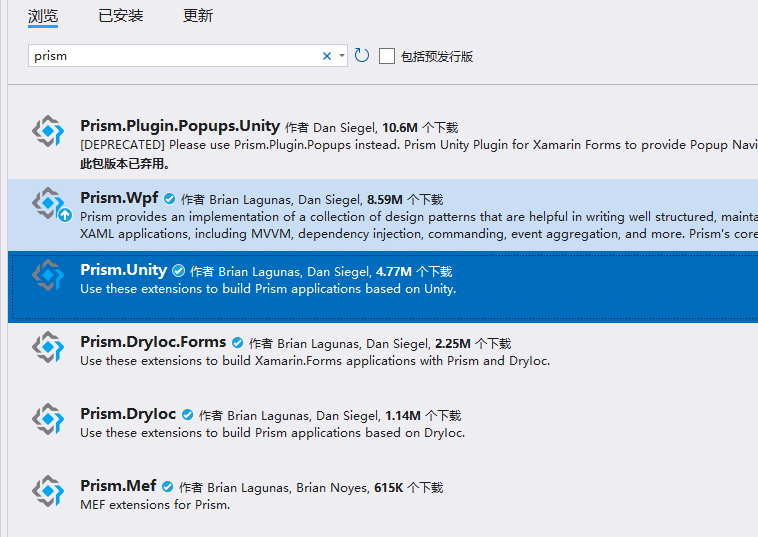
这样我也们就得到了一个WPF Prism空项目
方法二、安装prism扩展
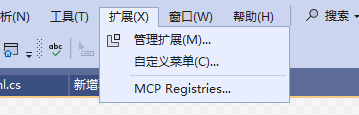
我们在菜单点,选择扩展-》管理扩展
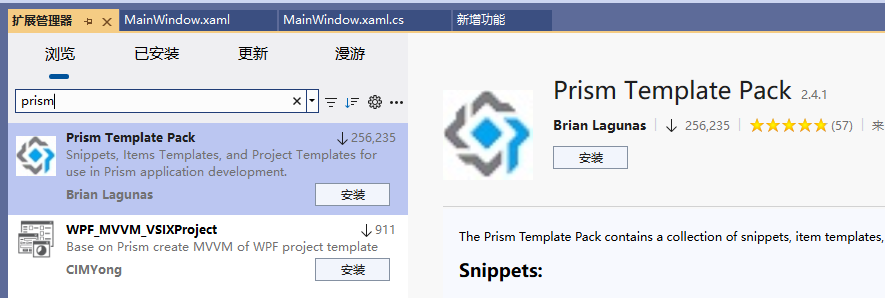
搜索prism,然后在搜索的结果中安装Prism Template Pack
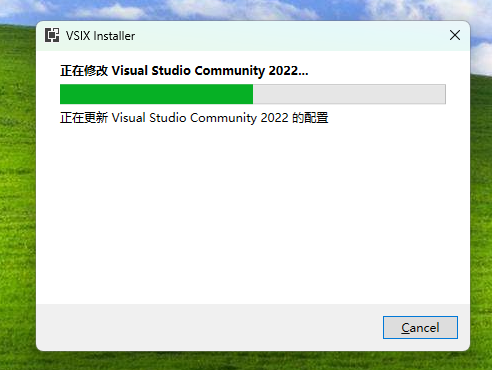
然后我们重新启动Visual Studio,系统会提示你安装扩展,点击 Modify 按钮开始安装,如下所示
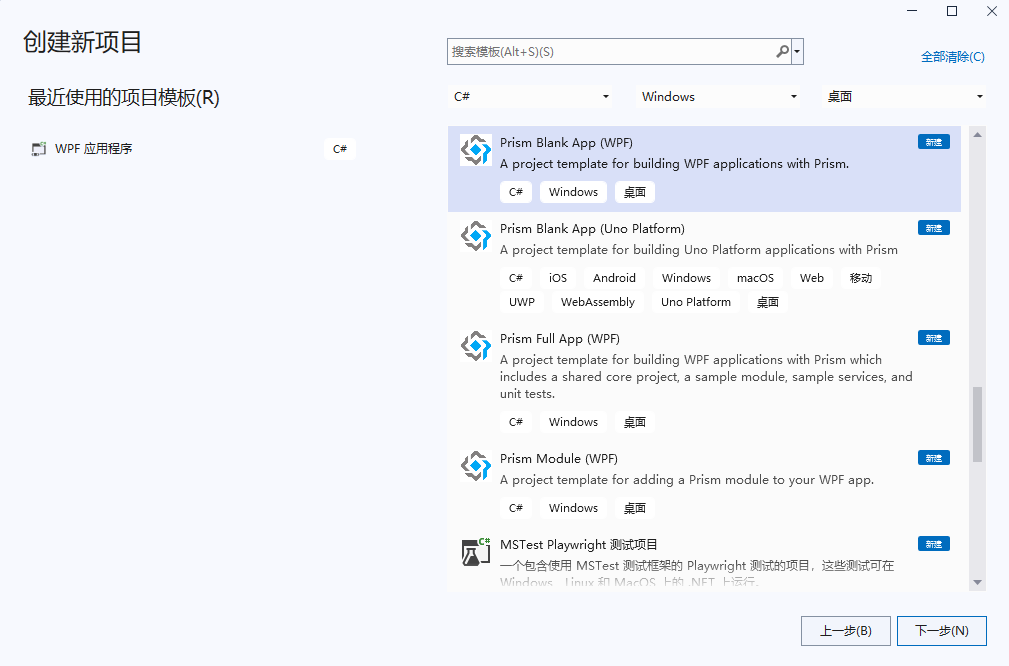
可以看到Prism Template Pack提供了Prism空程序、Prism完整程序和Prism模块等项目选项。
我们这里选择创建一个Prism空程序,此时就可以得到一个Prism工程
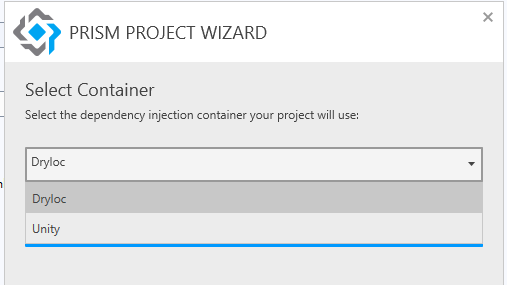
在创建的过程中,会让你选择使用的DI容器
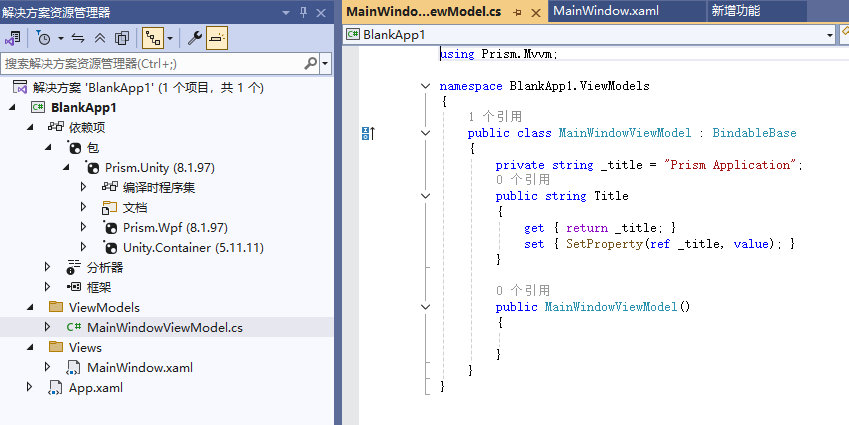
创建完成后如下所示:
总结
这两种方法根据自身需求选择即可,没有硬性要求。
方法2就等于将方法1的过程全部变成自动化了,帮助我们搭建好了项目环境,如nuget包引用、ViewModel绑定、Bootstrapper(后面会介绍)等。
推荐在前期学习过程中,选择第一种方式,自己创建,这样才能帮助自己更好的理解整个项目结构。

 浙公网安备 33010602011771号