
如何发布属于自己的nuget包
以前在网上查过资料关于如何发布nuget包。
我也有两个自己的包:https://www.nuget.org/packages/BlurWindow
这里再做个详细的记录,一方面是供自己查阅,另一方面也是帮助后面有需要的朋友。
在以前.NET Framework时期,需要我们使用nuget.exe命令行工具手动一步一步去创建nuget包清单文件(.nuspec)。
在.NET Core出来以后,我们可以直接通过Visual Studio来辅助我们完成这个过程。
针对.NET Core/.NET 项目
这里我们以一个.NET8的类库工程和Visual Studio 2022进行演示
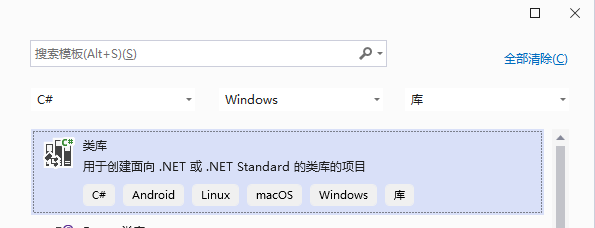
1、创建一个.NET 8类库
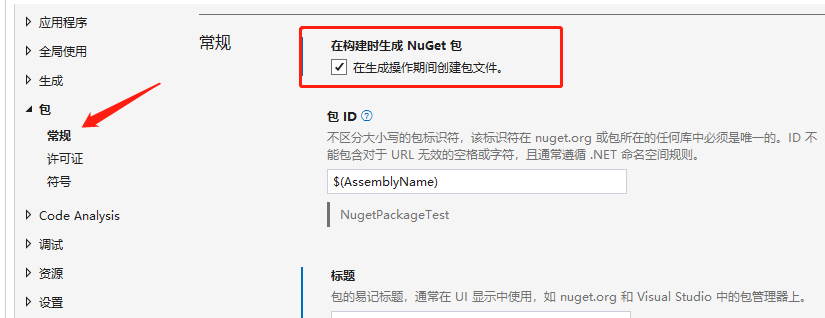
2、打开工程的属性设置,找到包设置,勾选“在构建时生成Nuget包”
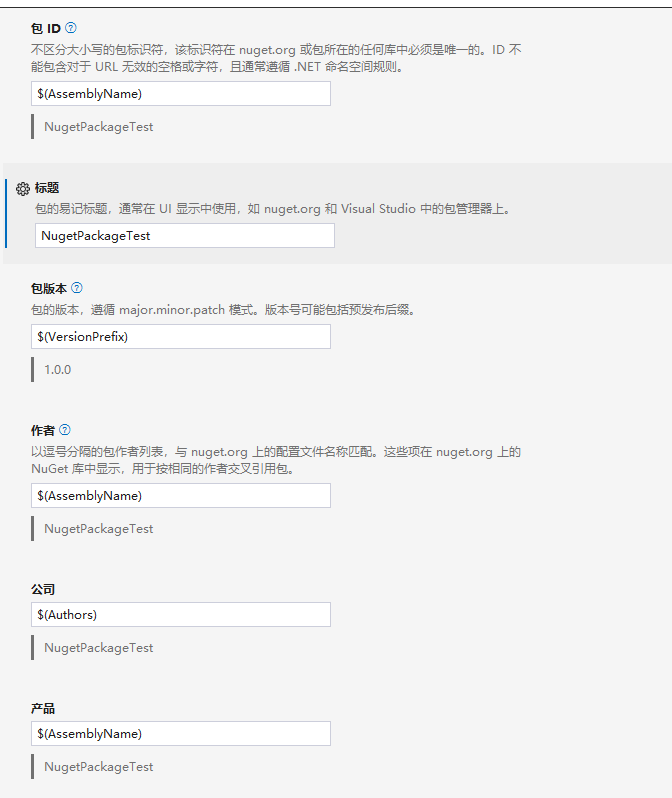
3、然后填写包的相关信息
4、如果需要支持不同.NET的版本
我们可以打开项目的.csproj文件,
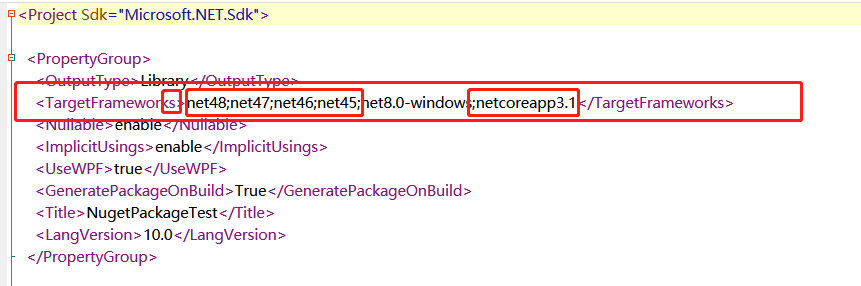
1、将TargetFramework节点修改为TargetFrameworks
2、添加需要支持的不同.NET版本,并用;分隔
例如:我想同时支持.NET Framework 4.8,那就在原来的基础上使用;分隔,并加上net48。
注意:在.NET Core项目上增加.NET Framework项目的支持,需要注意兼容性。反之亦是。
如果不了解对应版本的缩写,可以参考这个链接:https://learn.microsoft.com/zh-cn/dotnet/standard/frameworks
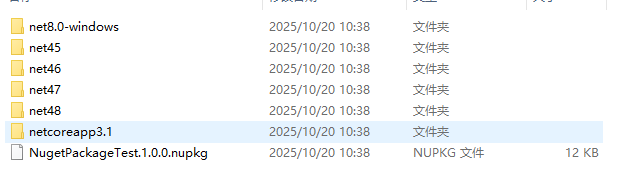
5、生成工程,打开输出目录,就可以得到nuget包的文件(nupkg)
针对.NET Framework项目
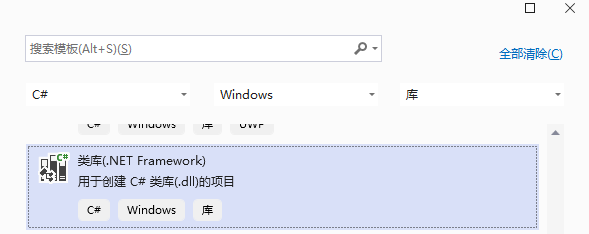
1、首先我们创建一个.NET Framework 4.7.2的类库工程NugetPackageTestNFX,并生成
2、下载nuget命令行工具
https://dist.nuget.org/win-x86-commandline/latest/nuget.exe
3、使用neget命令行工具执行初始化命令
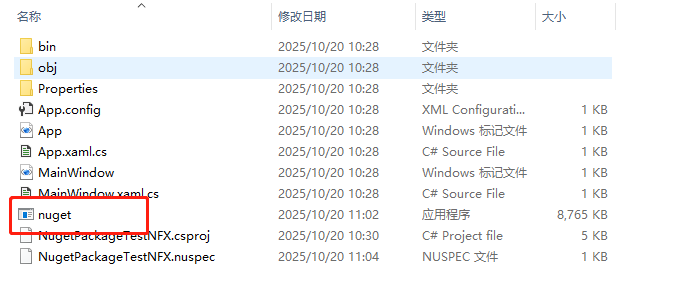
这里我们直接将nuget.exe复制到项目根目录下,这样就省去了配置环境变量和切换路径的时间
执行以下指令
1 nuget spec
这样我们就得到了一个同名的.nuspec文件,.nuspec 文件是包含包元数据的 XML 清单。

4、完善包信息
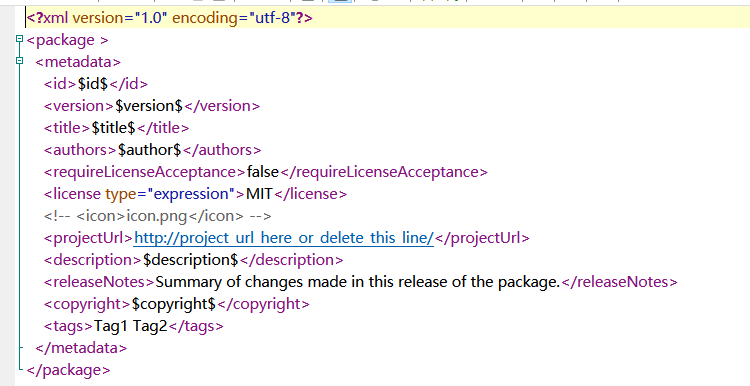
打开NugetPackageTestNFX.nuspec可以看到如下内容
必须项:
id:不区分大小写的包标识符
version:版本号
authors:作者,用;分隔
description:包描述
可选项:
title:包的友好标题,它可在某些 UI 显示中使用。 (nuget.org 以及 Visual Studio 中的包管理器不会显示标题)
requireLicenseAcceptance:一个布尔值,用于指定客户端是否必须提示使用者接受包许可证后才可安装包。
license:包中许可证文件的 SPDX 许可证表达式或路径,它通常显示在 nuget.org 等 UI 中。
如果要根据常用许可证(如 MIT 或 BSD-2-Clause)来对包进行许可,请使用关联的 SPDX 许可证标识符。如MIT
1 <license type="expression">MIT</license>
如果是指定文件,可以通过下面的形式指定
 1 <package>
 2   <metadata>
 3      ...
 4     <license type="file">LICENSE.txt</license>
 5  </metadata>
 6  <files>
 7     ...
 8     <file src="LICENSE.txt" target="." />
 9     ...
10 </files>
11 </package>
projectUrl:包的主页 URL,通常显示在 UI 中以及 nuget.org 中。
releaseNotes:此版本包中所作更改的说明,通常代替包说明用在 UI 中,如 Visual Studio 包管理器的“更新”选项卡。
copyright:包的版权详细信息
tags:以空格分隔的标记和关键字列表,描述包并通过搜索和筛选辅助包的可发现性。
5、包含程序集文件
如果遵循创建包中介绍的约定,我们可以不用在 .nuspec文件中显式指定文件列表。 nuget pack命令自动选取所需的文件。
当包安装到项目中时,NuGet 自动将程序集引用添加到包的 DLL,不包括命名为 .resources.dll 的内容,因为它们被假定为本地化的附属程序集。(因此如果需要将资源文件包含在nuget包中,避免文件名中包含.resources.dll)
如果需要显式控制包中包含的文件,
我们可以在 <package> 元素下添加 <files> 元素,并使用单独的 <file> 元素标识每个文件。
例如:
1 <files>
2     <file src="bin\Debug\*.dll" target="lib" />
3     <file src="bin\Debug\*.pdb" target="lib" />
4     <file src="tools\**\*.*" exclude="**\*.log" />
5 </files>
每个 <file> 元素有以下属性:
| 属性 | 说明 |
|---|---|
| src | 文件或要包含的文件位置,受 exclude 特性指定排除规则约束。 路径是相对于 .nuspec 文件的路径,除非指定了绝对路径。 允许使用通配符 *,双通配符 ** 意味着递归文件夹搜索。 |
| target | 放置源文件的包中文件夹的相对路径,必须以 lib、content、build 或 tools 开头。 请参阅从基于约定的工作目录创建 .nuspec。 |
| exclude | 要从 src 位置排除的文件或文件模式的分号分隔列表。 允许使用通配符 *,双通配符 ** 意味着递归文件夹搜索。 |
6、支持不同的.NET版本
在前面介绍<file>元素时,介绍过src属性,我们可以通过下面的方式来指定lib文件夹下的所有文件。
1 <file src="lib\**" target="lib" />
此时,如果我要同时支持.NET Framework4.5和.NET Core 3.1
那么就需要在然后再在lib文件夹下,创建放置不同.NET版本dll的文件夹,如下图所示
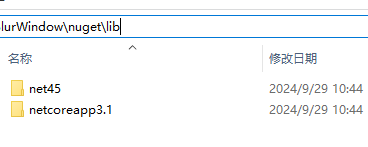
说明:对应版本的缩写,可以访问这个链接查看:https://learn.microsoft.com/zh-cn/dotnet/standard/frameworks
然后在<metadata>元素下,添加一个<dependencies>元素,并指定对应.NET的版本
 1 <?xml version="1.0"?>
 2 <package>
 3   <metadata>
 4         ...
 5          <dependencies>
 6             <group targetFramework=".NETFramework4.5"></group>
 7             <group targetFramework=".NETCoreApp3.1"></group>
 8          </dependencies>
 9         ...
10  </metadata>
11 </package>
说明:对应的targetFramework名称,可以访问这个链接查看:https://learn.microsoft.com/zh-cn/nuget/reference/target-frameworks
7、处理依赖
我们在Visual Studio中安装包时,经常会看到如下的依赖项
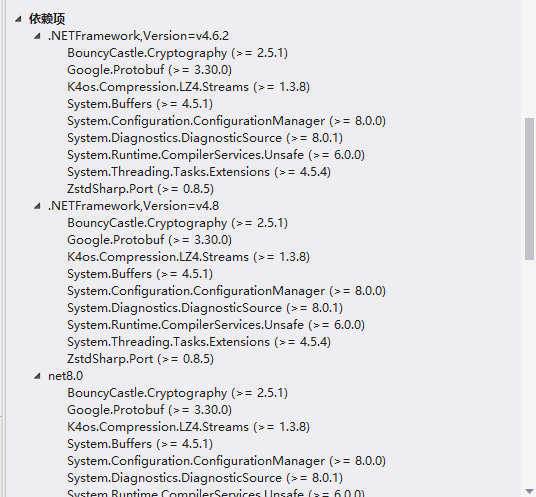
如果我们自己的包里,也依赖了其它包,应该如何处理呢?
在<dependencies>元素添加对应的<dependency>元素即可
例如,以下行指示 PackageA 版本 1.1.0 或更高版本,以及 PackageB 版本 1.x 的依赖项。
1 <dependencies>
2     <dependency id="PackageA" version="1.1.0" />
3     <dependency id="PackageB" version="[1,2)" />
4 </dependencies>
此外,在前面指定.NET版本依赖的基础下,我们还可以单独指定对应的包依赖
例如,以下行指定,
1、依赖RouteMagic包1.1.0及以上版本(全.NET版本)
2、支持net472,当使用net472时,依赖jQuery 1.6.2和WebActivator1.4.4及以上版本
3、支持.NET Core 3.1,当使用.NET Core 3.1时,无依赖项
 1 <dependencies>
 2     <group>
 3         <dependency id="RouteMagic" version="1.1.0" />
 4     </group>
 5
 6     <group targetFramework=".NETFramework4.7.2">
 7         <dependency id="jQuery" version="1.6.2" />
 8         <dependency id="WebActivator" version="1.4.4" />
 9     </group>
10
11     <group targetFramework="netcoreapp3.1">
12     </group>
13 </dependencies>
关于.nuspec文件的详细介绍,可以参考下面的链接:
https://learn.microsoft.com/zh-cn/nuget/reference/nuspec
一个完整的.nuspec文件示例
下面是我自己发布的包使用的.nuspec文件
 1 <?xml version="1.0"?>
 2 <package>
 3   <metadata>
 4     <id>BlurWindow</id>
 5     <title>BlurWindow</title>
 6     <version>7.0.1</version>
 7     <authors>ZTI</authors>
 8     <projectUrl>https://github.com/TianXiaTech/BlurWindow</projectUrl>
 9     <icon>icon.png</icon>
10     <license type="file">LICENSE.txt</license>
11     <requireLicenseAcceptance>false</requireLicenseAcceptance>
12     <description>
13     WPF aero glass window lib
14
15 Features:
16     - blur window
17     - custom title foreground
18     - controlBox visibility
19     - icon visibility
20     - title visibility
21     - enable/disable context menu
22     - control box visibility
23     - content span
24     - blur background
25
26 What's Changed:
27     - support Windows 11(version >= 22H2)
28     - stability improvement
29     </description>
30     <releaseNotes>support Windows 11(version >= 22H2)</releaseNotes>
31     <copyright>Copyright ©2024 ZTI</copyright>
32     <tags>WPF .NET Aero Transparent Blur Window XAML</tags>
33     <dependencies>
34         <group targetFramework=".NETFramework4.5"></group>
35         <group targetFramework=".NETCoreApp3.1"></group>
36     </dependencies>
37     <readme>README.md</readme>
38  </metadata>
39  <files>
40     <file src="lib\**" target="lib" />
41     <file src="icon.png" target="." />
42     <file src="LICENSE.txt" target="." />
43     <file src="README.md" target="."/>
44 </files>
45 </package>
文件目录结构
根目录
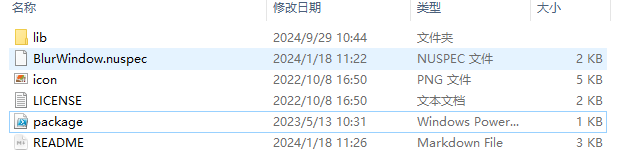
lib目录
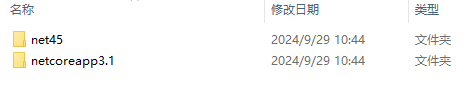
它在nuget网页上显示的效果
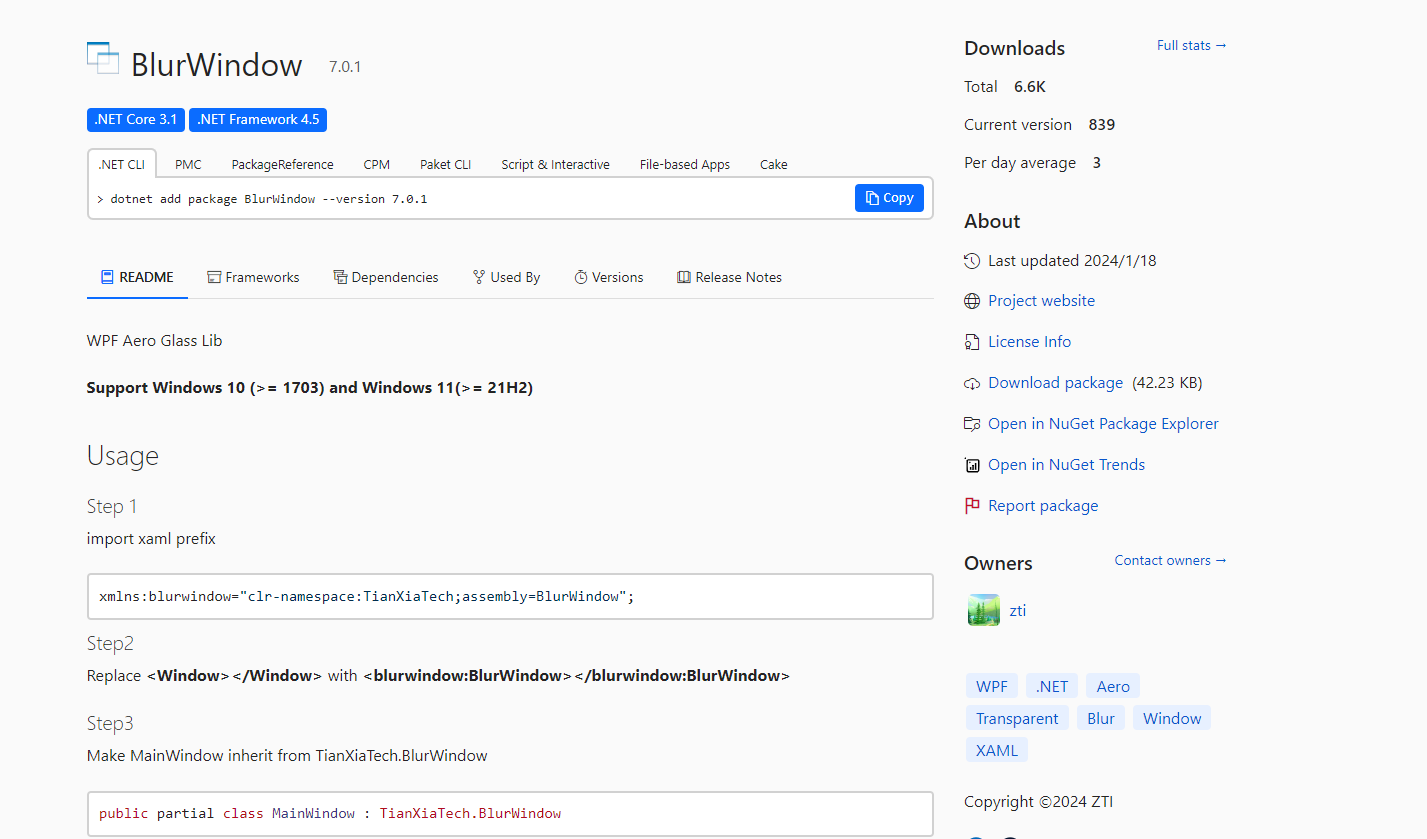
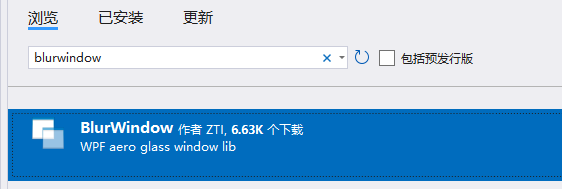
在Visual Studio包管理器中显示的效果
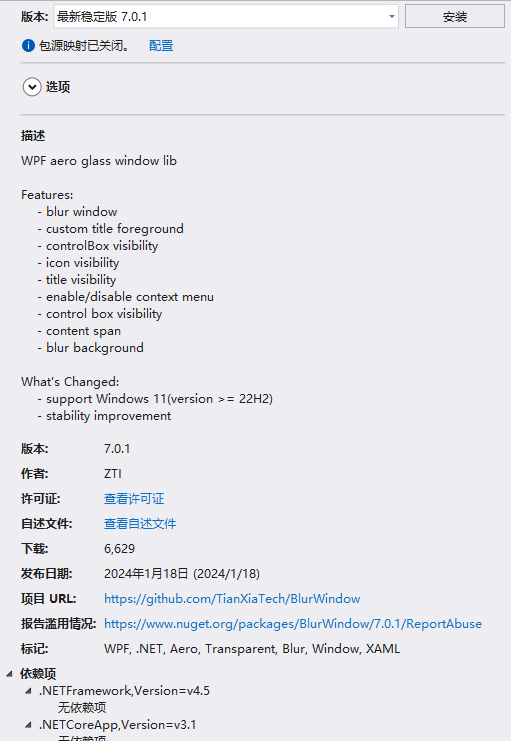
通过.nuspec文件生成nuget包文件
使用nuget命令行工具,执行以下指令
1 nuget pack NugetPackageTestNFX.nuspec
就可以得到nuget包的文件(nupkg)
说明:可以直接输入nuget pack
如何发布nuget包
前面的示例中,我们演示了针对.NET Core项目和.NET Framework的项目。
此时我们已经拥有了nupkg文件,如何发布到nuget的网站呢?
1、打开nuget.org,注册微软账号并登录
对于已有微软账号的,可以直接登录
2、上传nupkg文件
切换到upload页,并选择前面生成的nupkg文件
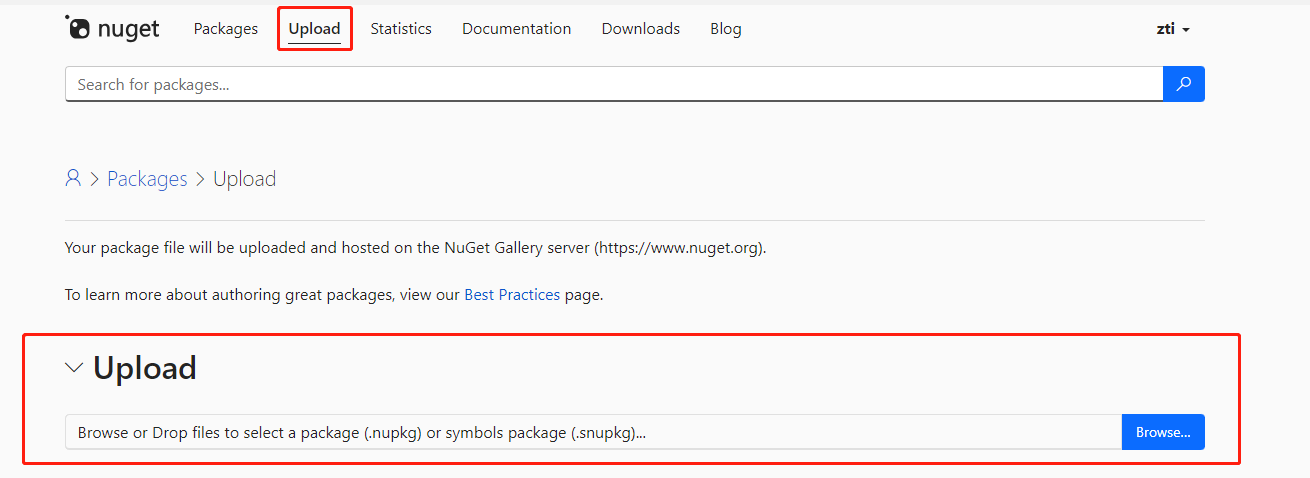
此时我们可以在下面看到包的详细信息,确认无误后,选择commit提交即可
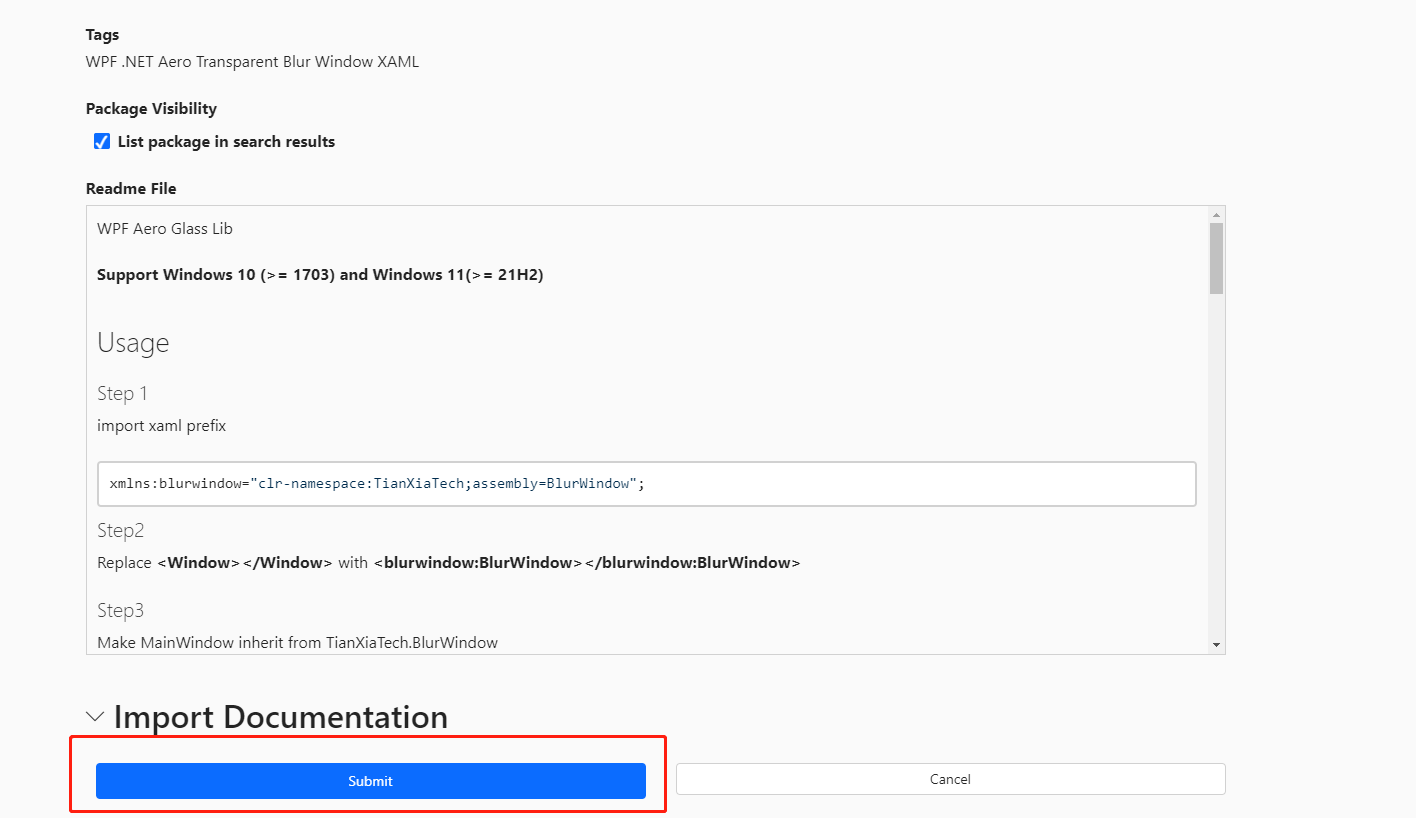
等nuget.org索引完成,就可以在Visual Studio的包管理器中搜索到你刚刚发布的包。

 浙公网安备 33010602011771号