

在Windows Server上安装typecho博客程序(基于IIS)
Typecho
Typecho是由type和echo两个词合成的,来自于开发团队的头脑风暴。Typecho基于PHP5开发,支持多种数据库,是一款内核强健﹑扩展方便﹑体验友好﹑运行流畅的轻量级开源博客程序。
网上大多在Windows下安装Typecho的教程都是基于Apache服务器的,这里总结一下基于IIS服务器,如何安装Typecho,数据库以MySql为例。
首先安装IIS Web服务器
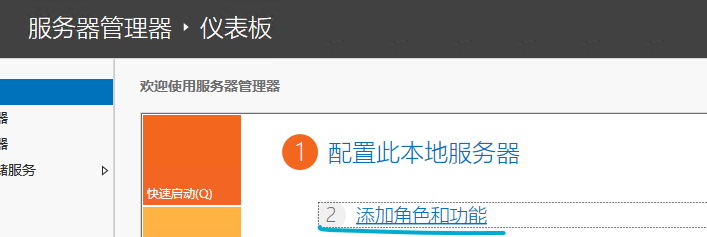
打开服务器管理器,打开添加角色和功能
下一步
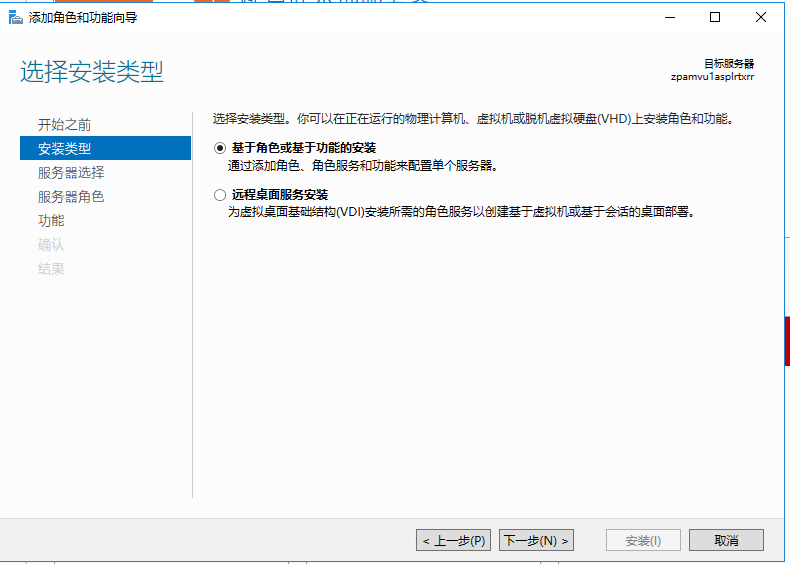
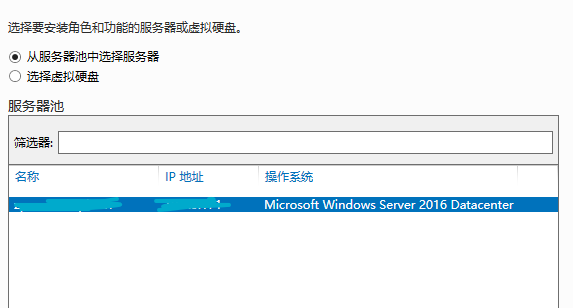
下一步
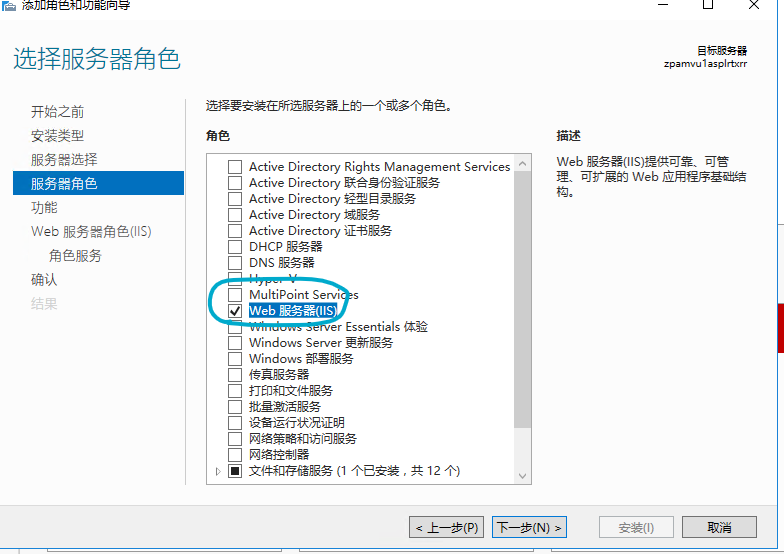
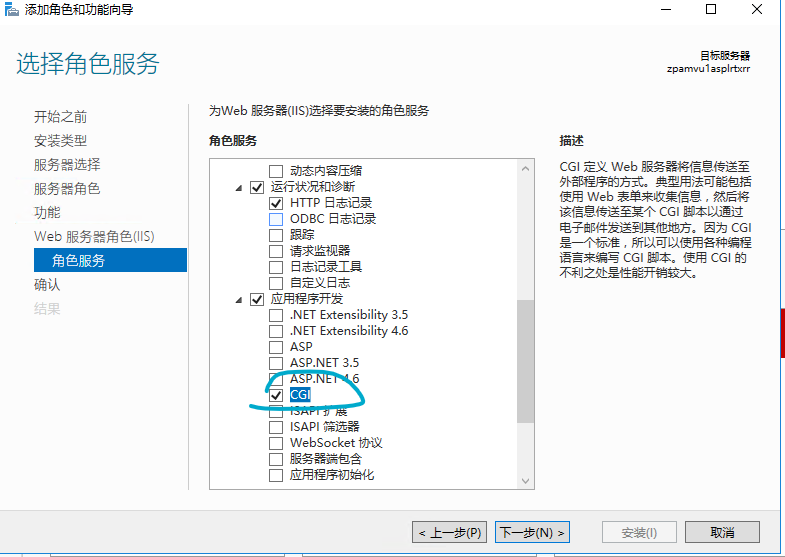
选择Web服务器(IIS)
钩上应用程序开发里的CGI
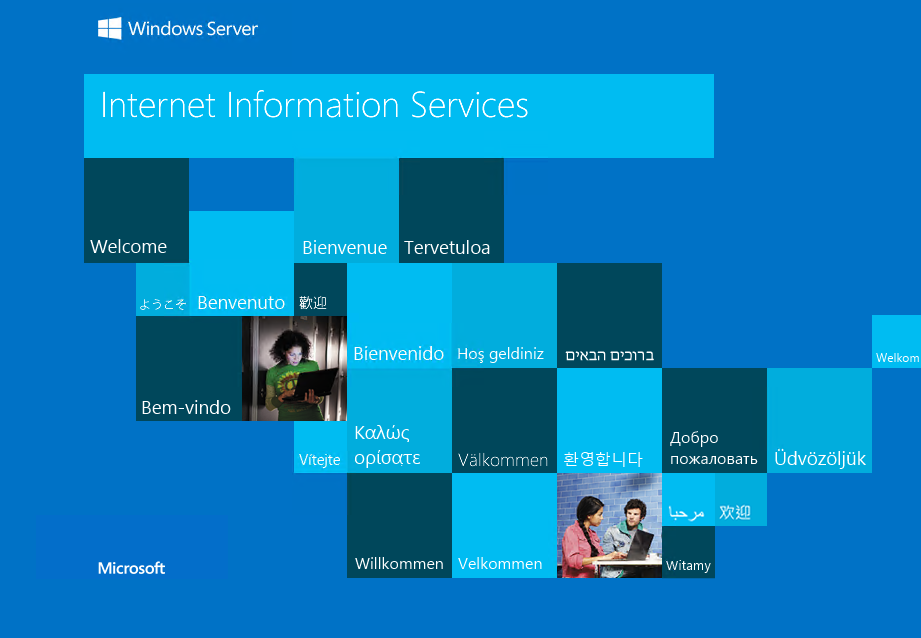
安装完成,浏览器打开localhost,可以看到这个页面代表安装成功
然后我们下载并安装PHP环境
打开 https://windows.php.net/download
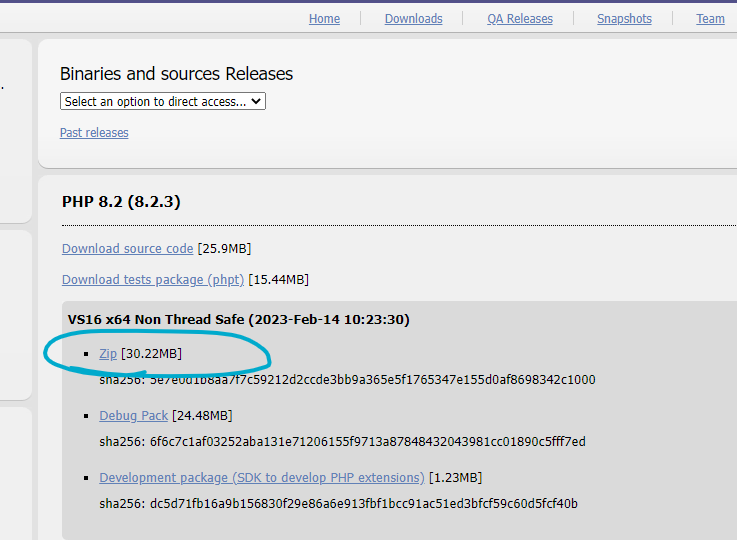
下载完成后,解压到指定目录。我这里解压 到 D:\php。环境变量啥的不用加,因为后面会在IIS里面配置。
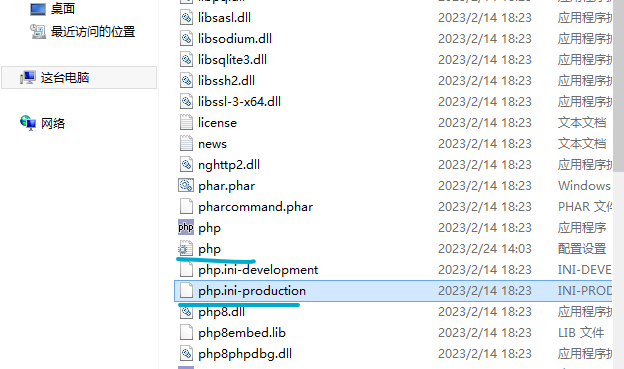
打开D:\php,复制php.ini-production一份,然后改名为php.ini
下载安装VC运行时
下载并安装PHP Manager For IIS
官网地址:
https://www.iis.net/downloads/community/2018/05/php-manager-150-for-iis-10
下载地址:
https://github.com/RonaldCarter/PHPManager/releases/download/V1.5.0/PHPManagerForIIS_V1.5.0.msi
下载并安装MySQL
https://dev.mysql.com/downloads/windows/installer/8.0.html
到这里下载MySQL的Windows安装包并进行安装配置。这个步骤不做详细介绍,如果安装遇到困难可以自己搜索相关资料解决。
添加处理映射程序
运行输入 inetmgr 打开IIS控制 台,找到处理映射程序
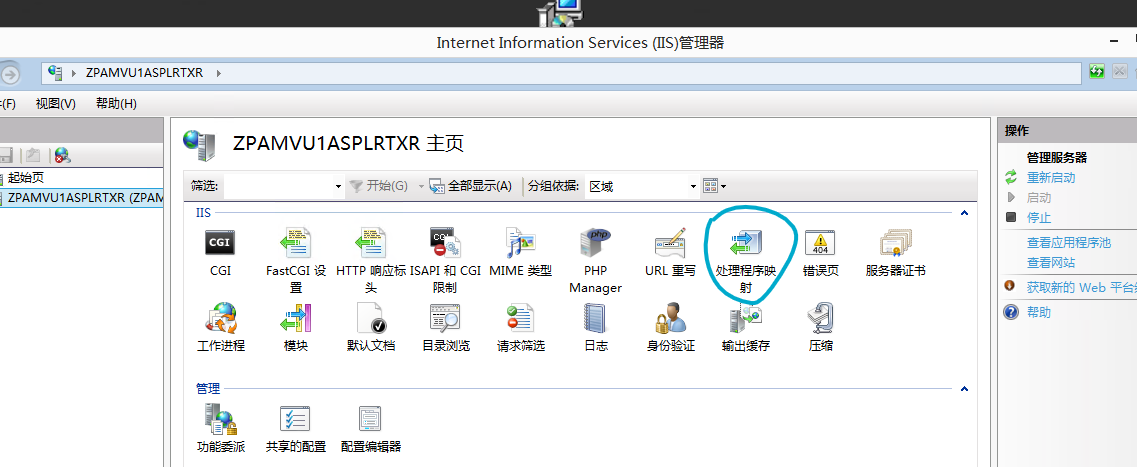
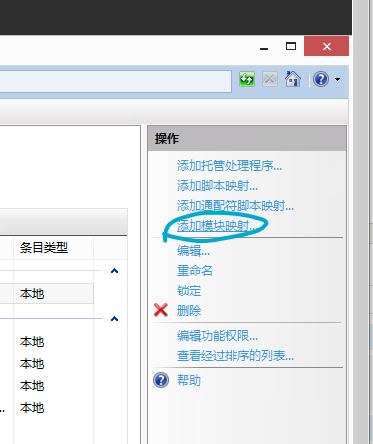
打开,选择添加模块映射
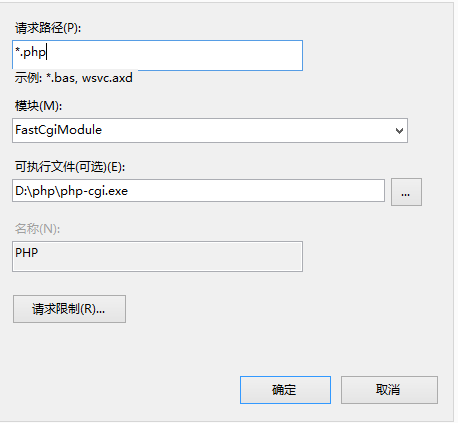
输入如下内容:
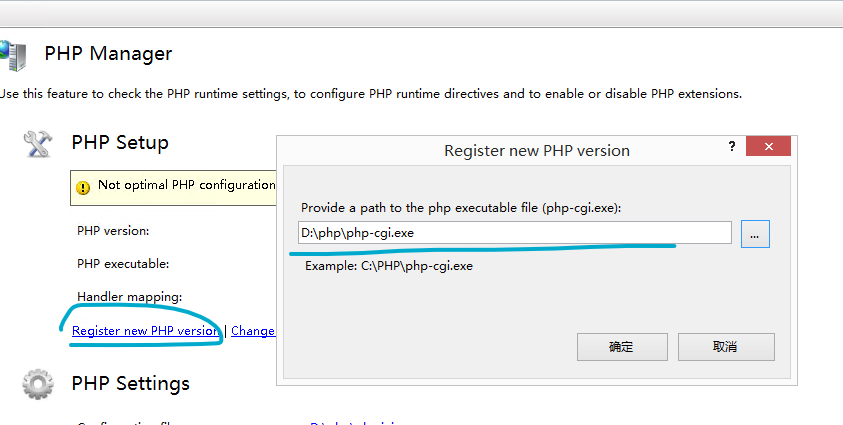
打开PHP Manager
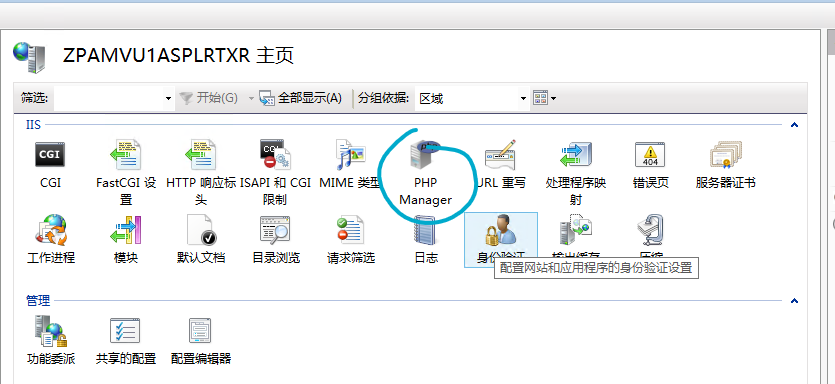
选择Register New PHP version,然后找到PHP的解压 路径,选择php-cgi.exe
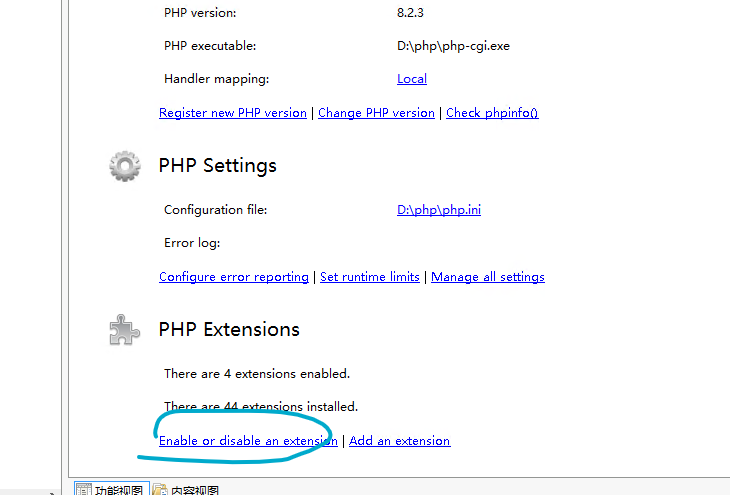
然后再启用几个扩展
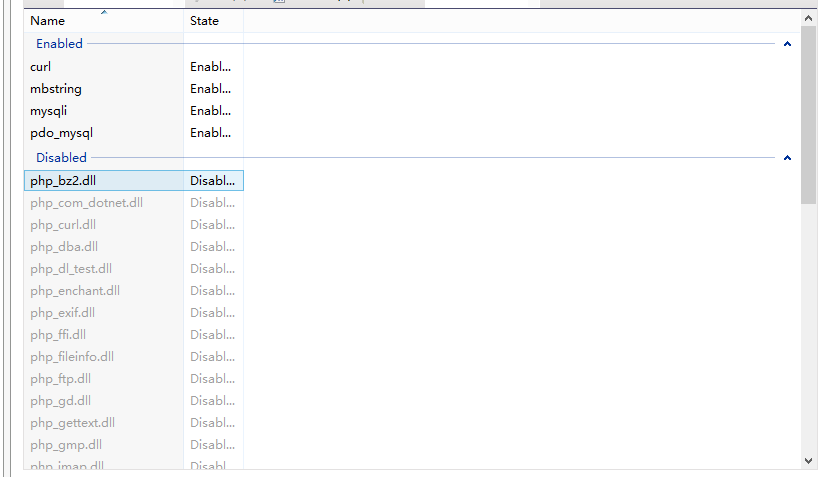
到这一步已经可以在IIS中布署PHP的页面了。
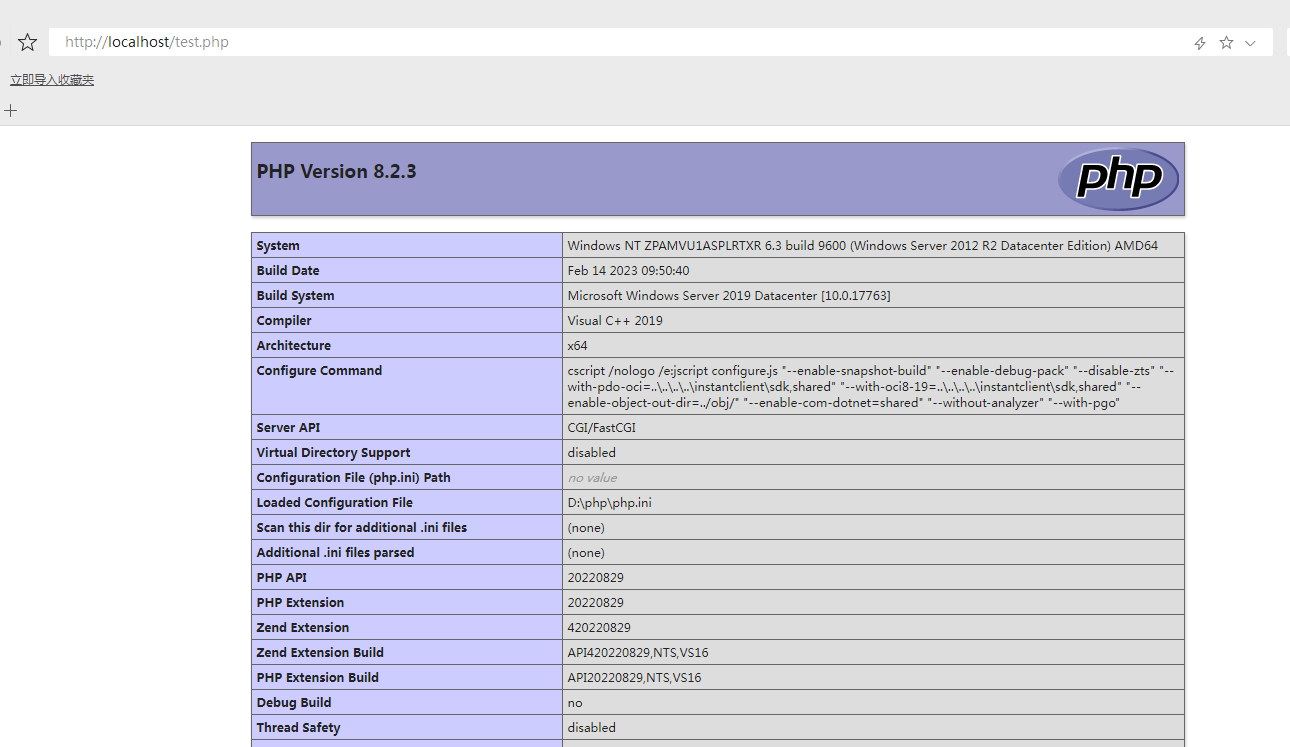
在C:\inetpub\wwwroot创建一个test.php文件,文件内容为
1 <?php phpinfo(); ?>
在浏览器中输入 localhost/test.php,可以看到
下载Typecho
到typecho官网下载最新版本,并解压 到 C:\inetpub\wwwroot中(可以自己新建站点,然后自己指定路径,我这里直接放到IIS的默认站点里了)
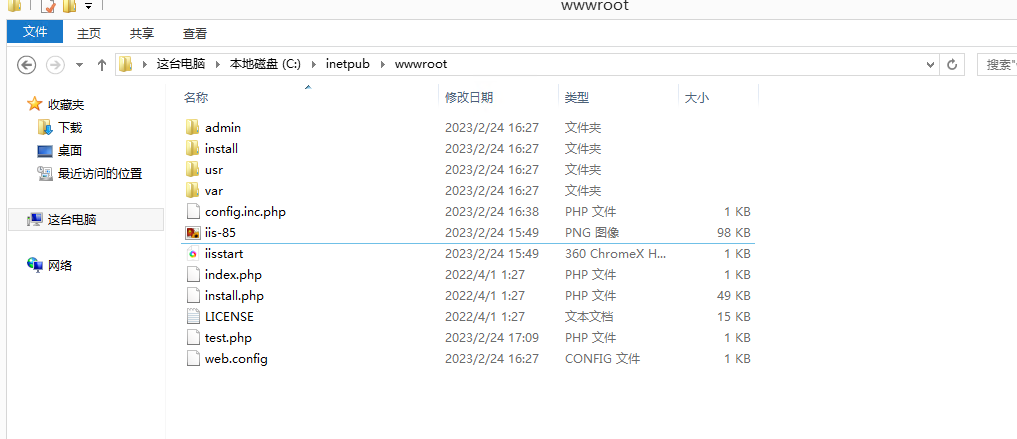
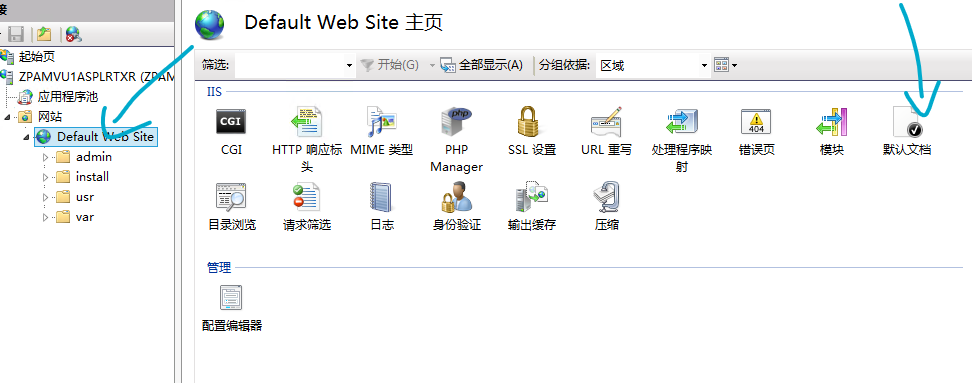
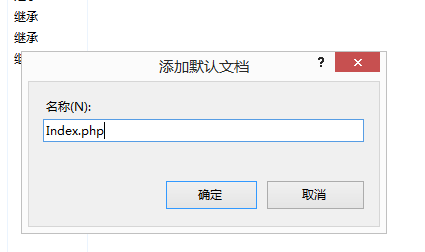
打开当前站点的默认文档,添加Index.php
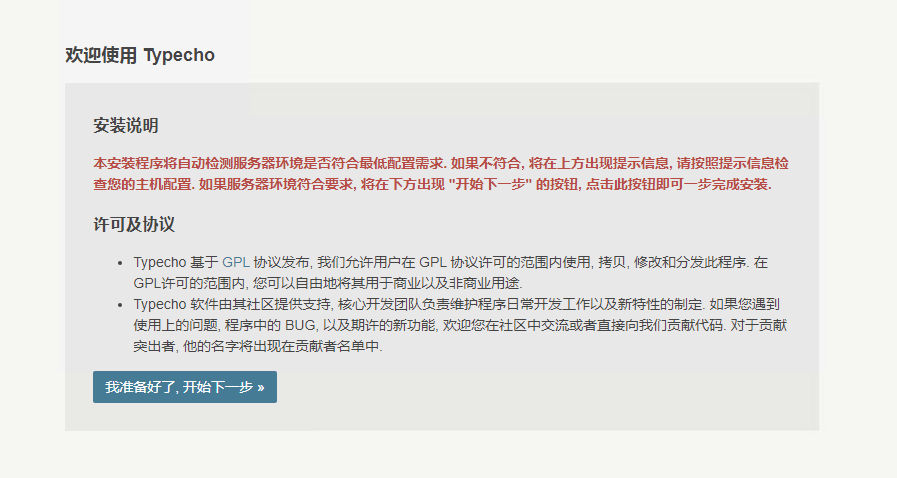
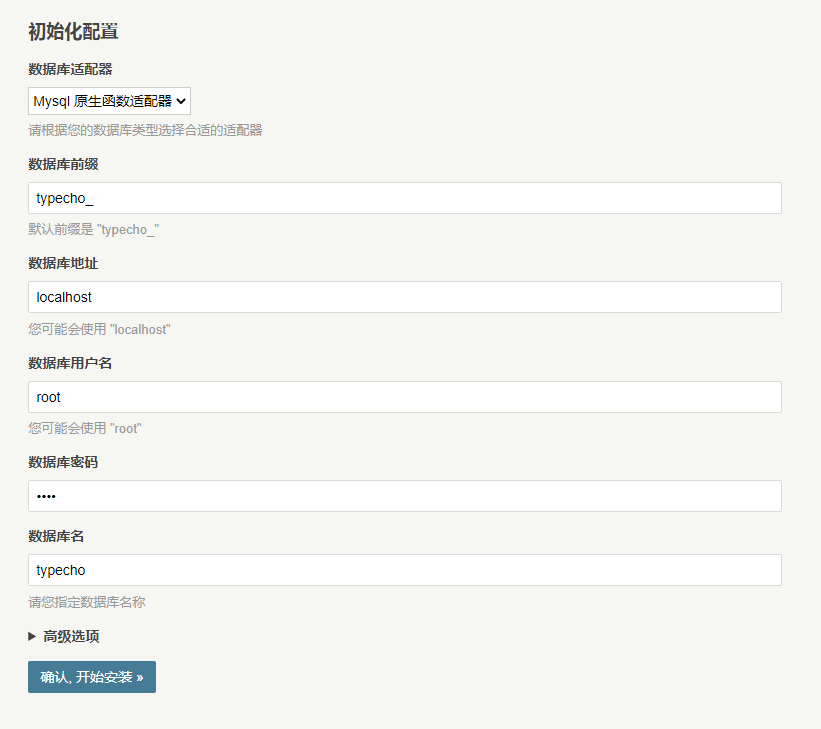
打开 localhost,可以看到typecho的配置界面
将数据库相关参数填好,单击确认
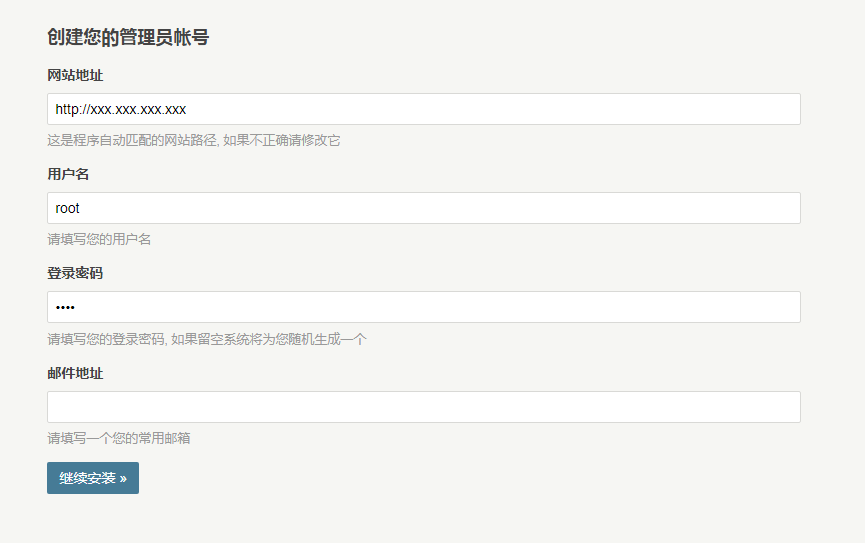
创建管理员账号
注意:这里的网站地址一定要填成你服务器的IP地址,不能使用默认的localhost
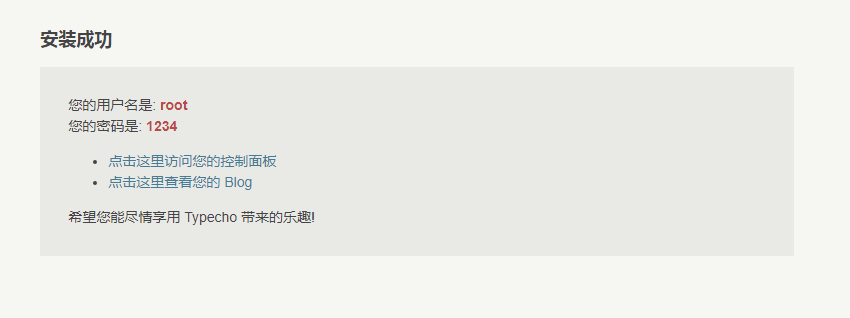
单击继续安装,可以看到安装成功的界面
说一下我在安装过程中遇到的问题:
1、站点默认文件里已经有Index.php了,这种情况就不需要再添加Index.php了,当然,再添加也是添加不了的。
2、提示目录权限不够
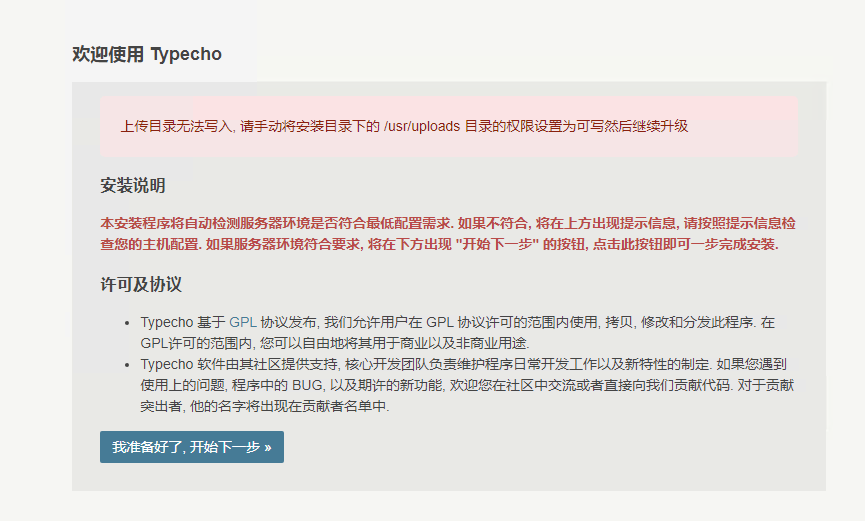
这种情况在文件夹上点击右键,【属性】,【安全】,打开【编辑】。
将当前登录 的用户和IIS_IUSRS赋予写入的权限即可,我这里直接全部赋予了。
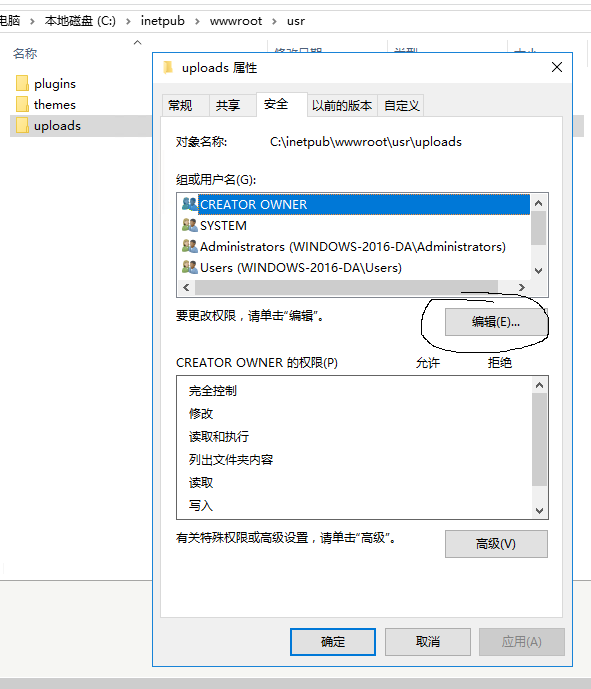
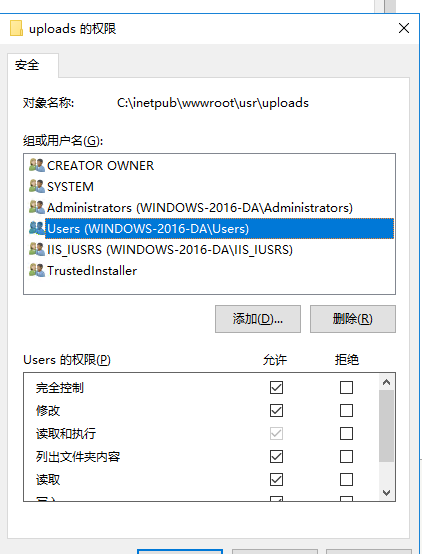
3、安装完PHP Manager后,打开IIS,发现系统已经自动识别PHP的目录了,而且已经启用了一些常用的扩展,这种情况,可以不需要再手动配置PHP的目录,也不需要再启用扩展。
4、出现下面的提示也是权限 不够,需要将上级目录增加写入权限。我这里是wwwroot这个目录
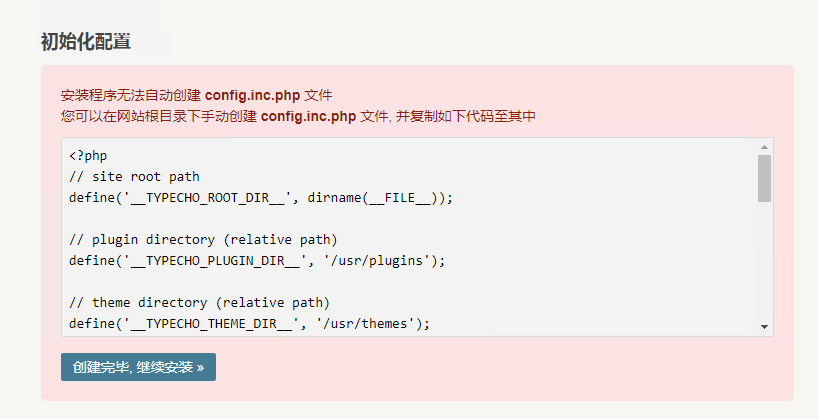
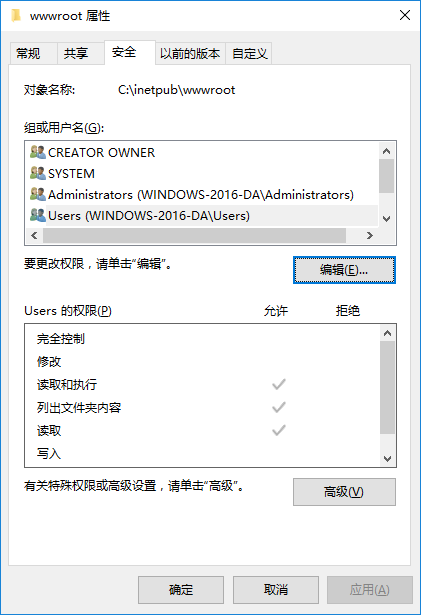
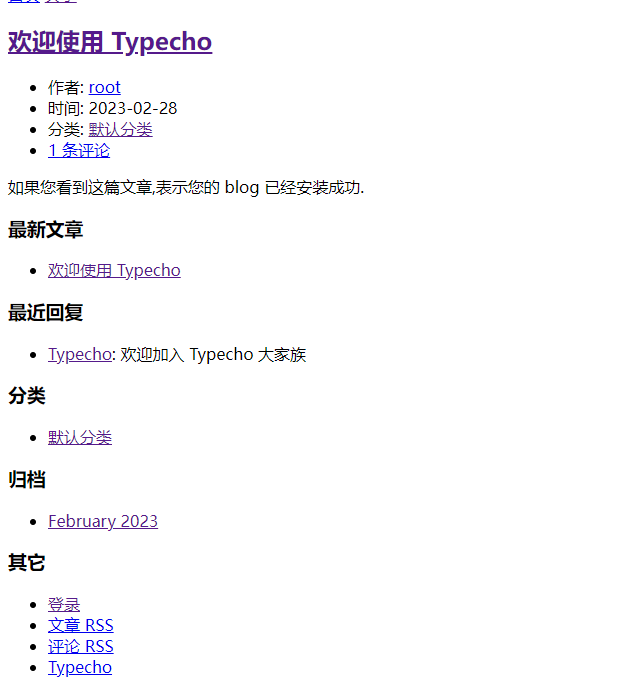
5、在服务器上访问正常,但是其它设备访问只有文字,没有样式,像下面这样。这里就是前面在创建管理员账号那个页面配置的网站地址设置成了localhost,或者没有设置对的ip。
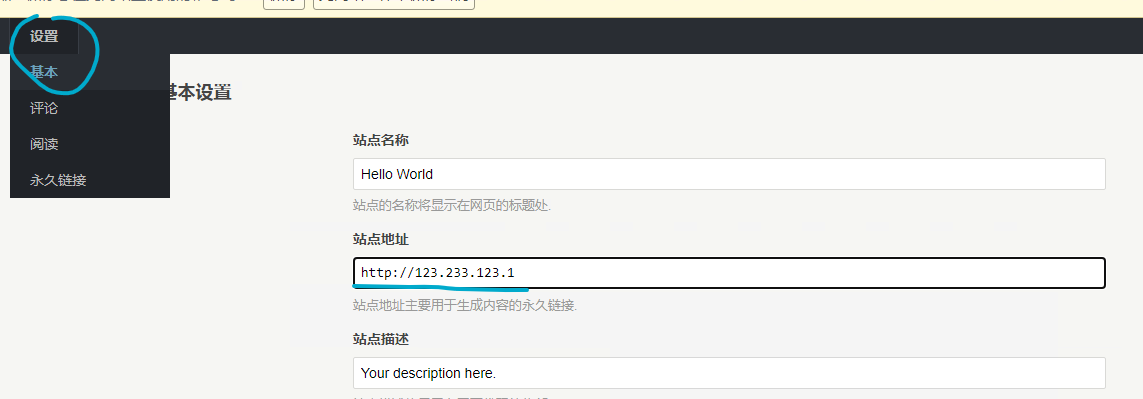
可以在控制台,设置,基本,站点地址这里重新配置
配置正确后,在其它地方访问,也能正常显示

现在不使用ssl的网站都会被提示不安全
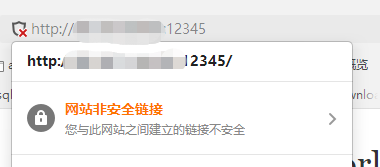
所以在下一篇文章中,我会介绍如何让 typecho 站点开启 HTTPS 访问

 浙公网安备 33010602011771号