
VMware报错:此平台不支持Intel VT-x/EPT?一招搞定Win10/Win11虚拟化占用
不少朋友安装 VMware 后,启动虚拟机时弹出错误提示:
“此平台不支持虚拟化的 Intel VT-x/EPT” 或 “虚拟化引擎被占用”。 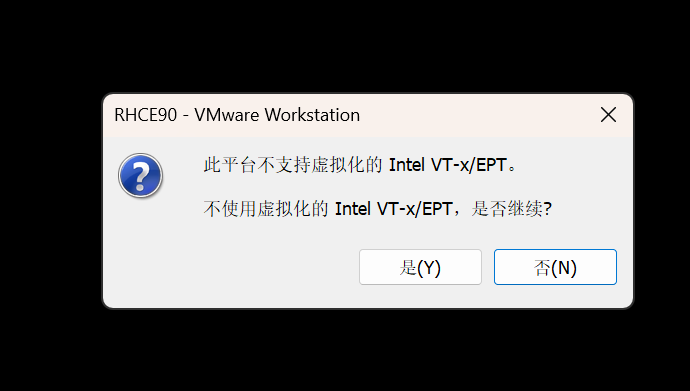
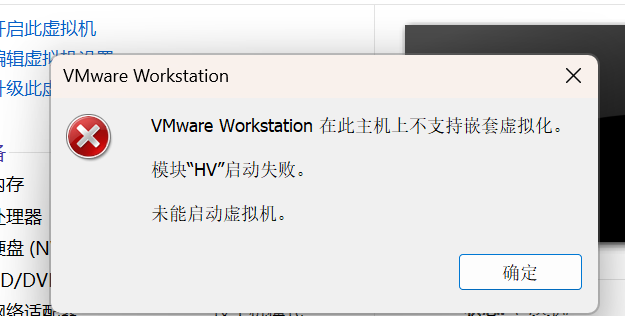
明明主板 BIOS 中已开启 CPU 虚拟化,硬件本身也支持 VT-x,CPU 也没有故障,但问题反复出现。
其实,绝大多数情况下,这是 Windows 系统自带的 Hyper-V、内核隔离、Credential Guard 等安全组件抢占了虚拟化硬件资源 导致的。
下面教大家如何彻底解决。
第一步:确认 BIOS 虚拟化已开启
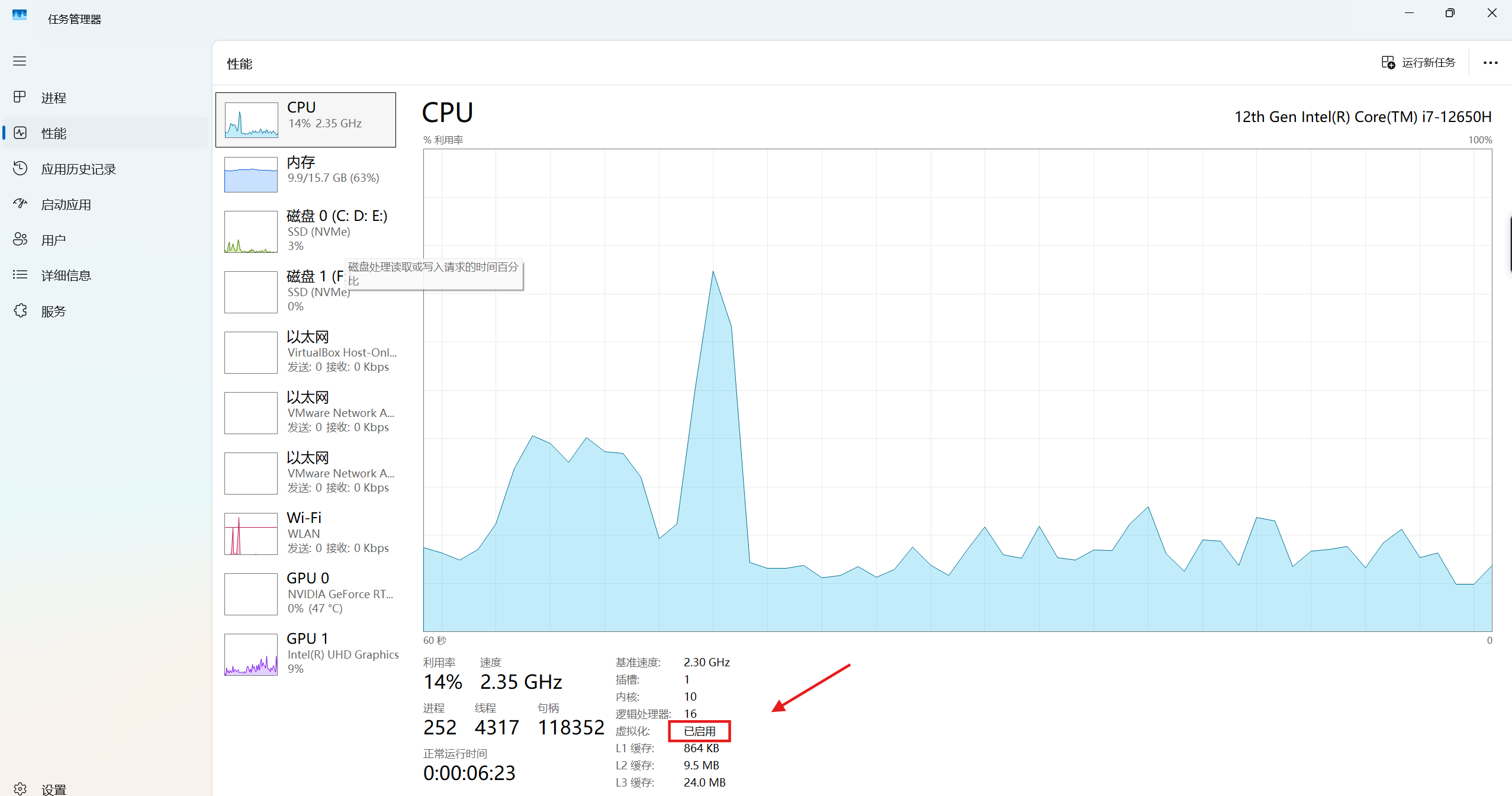
打开 任务管理器 → 选择 “性能” 标签页 → 点击左侧 “CPU”,查看右上角 “虚拟化” 状态:
- 若显示 “已启用”,说明 BIOS 设置正确,继续往下看。
- 若显示 “已禁用”,请先进入主板 BIOS 开启 Intel VT-x 或 AMD-V。
(
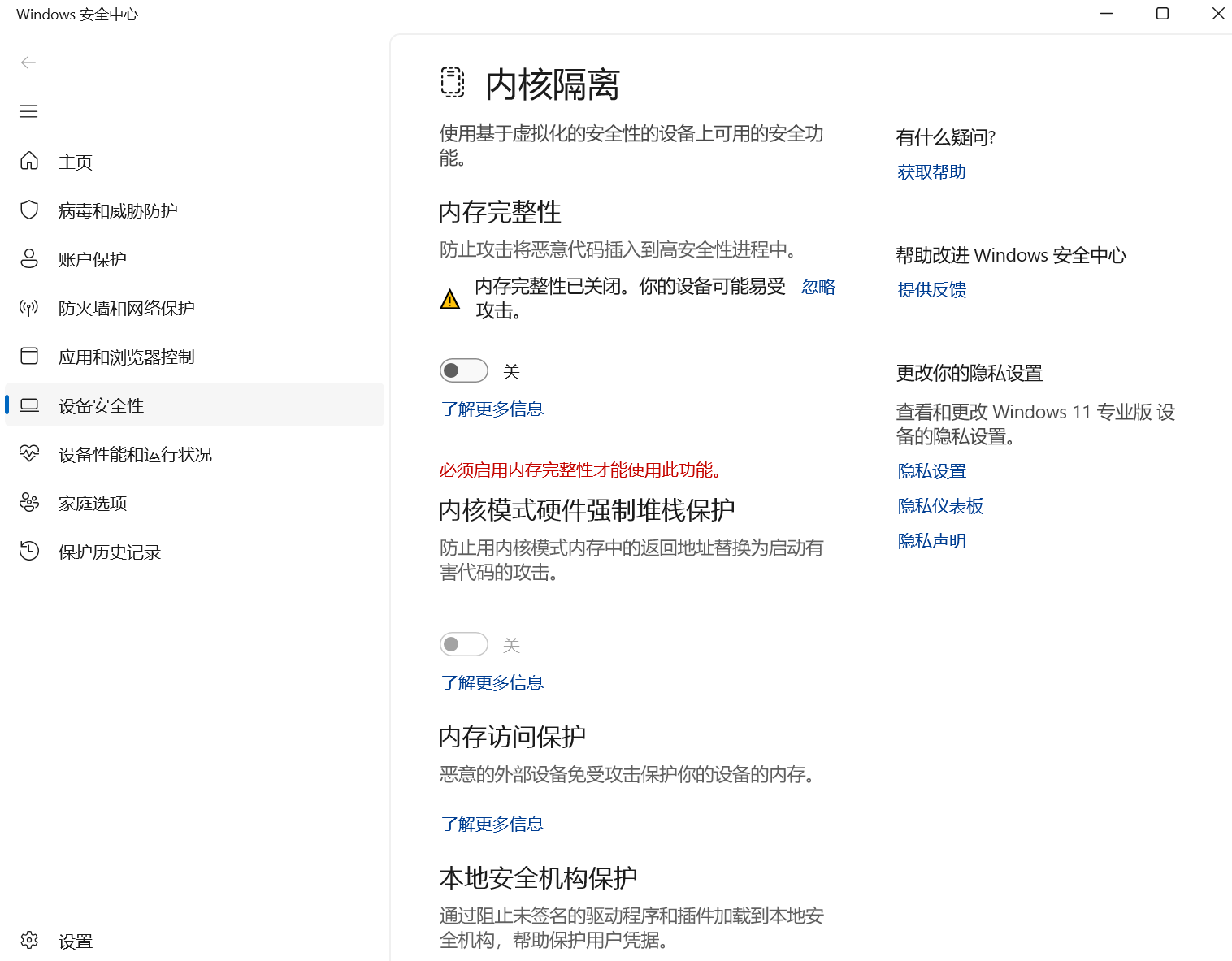
第二步:关闭 Windows 虚拟化安全功能
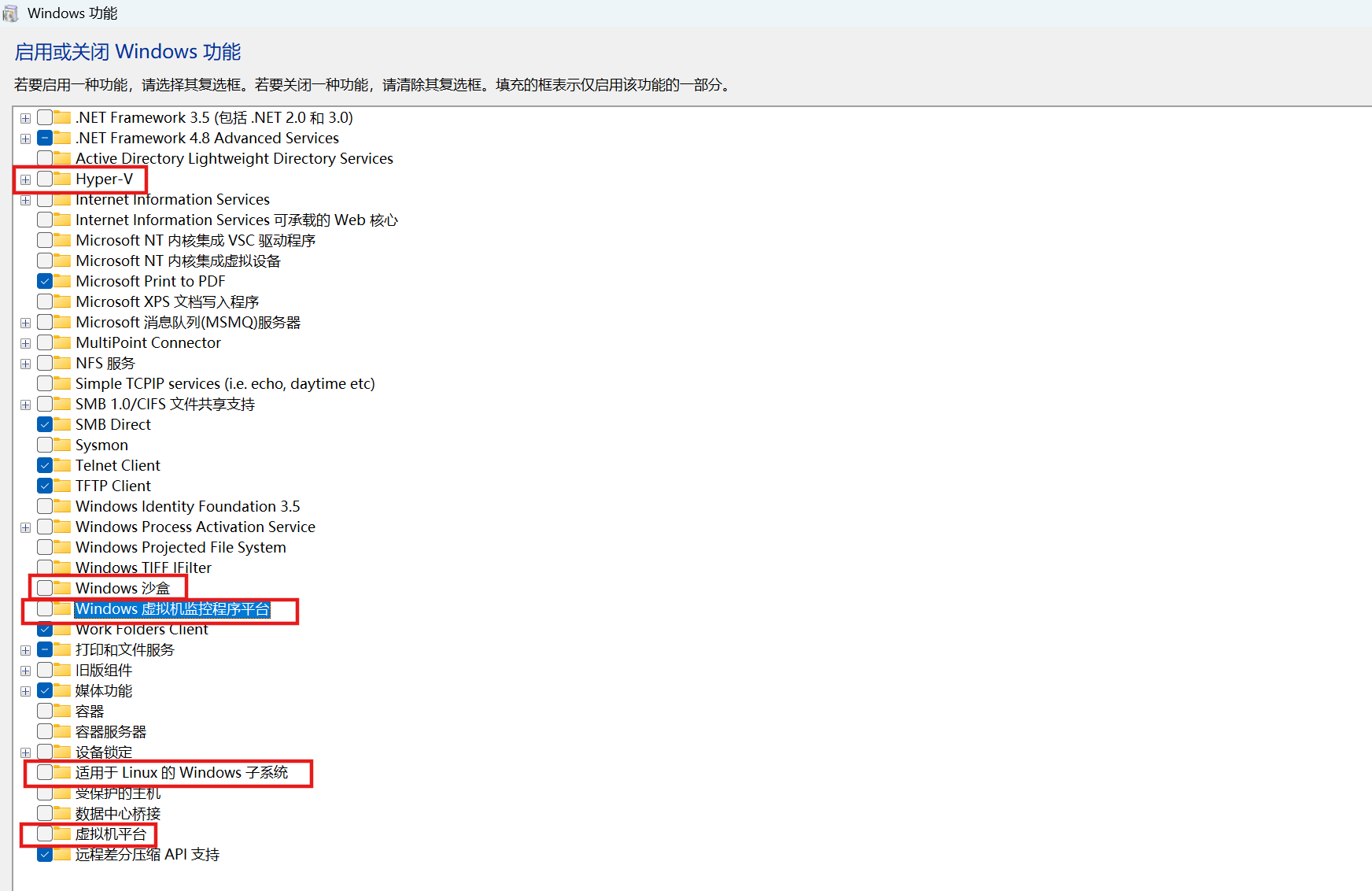
请确保以下功能处于关闭状态:
- Hyper-V(包括虚拟机平台、Hyper-V 管理工具)
- 内核隔离(内存完整性)
- windows虚拟机监控平台
- 虚拟机平台
- 沙盒
详情看图
第三步:下载微软官方工具
访问以下链接下载工具:
https://www.microsoft.com/en-us/download/details.aspx?id=53337
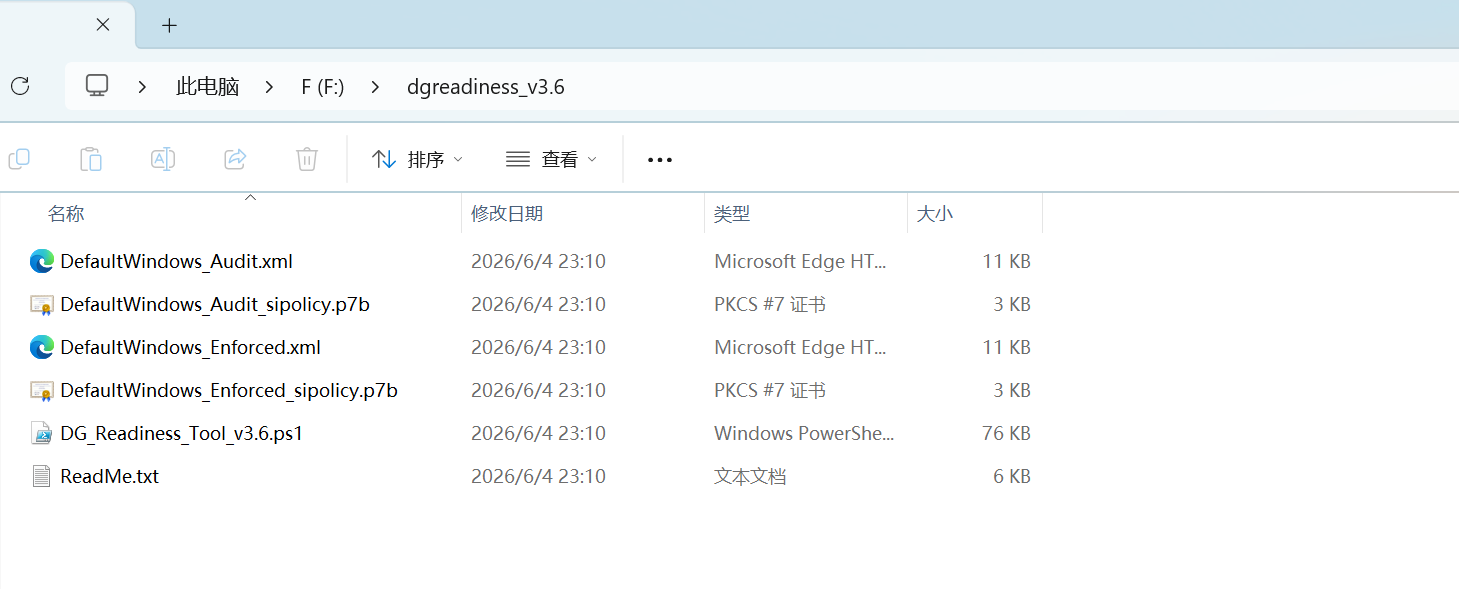
下载后解压到某个路径,例如 C:\DG_Readiness,记下这个路径。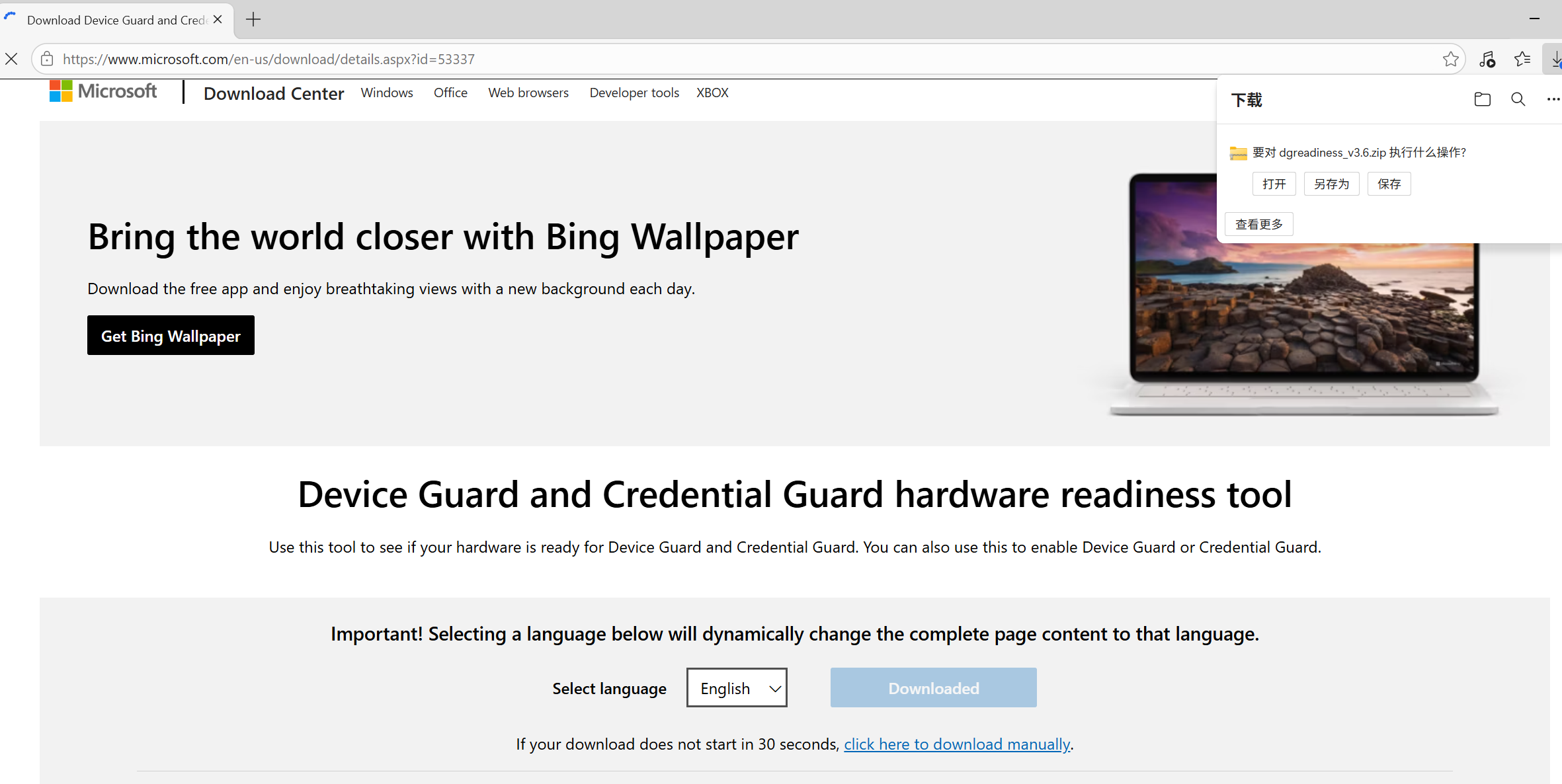

第四步:以管理员身份运行 PowerShell 并执行脚本
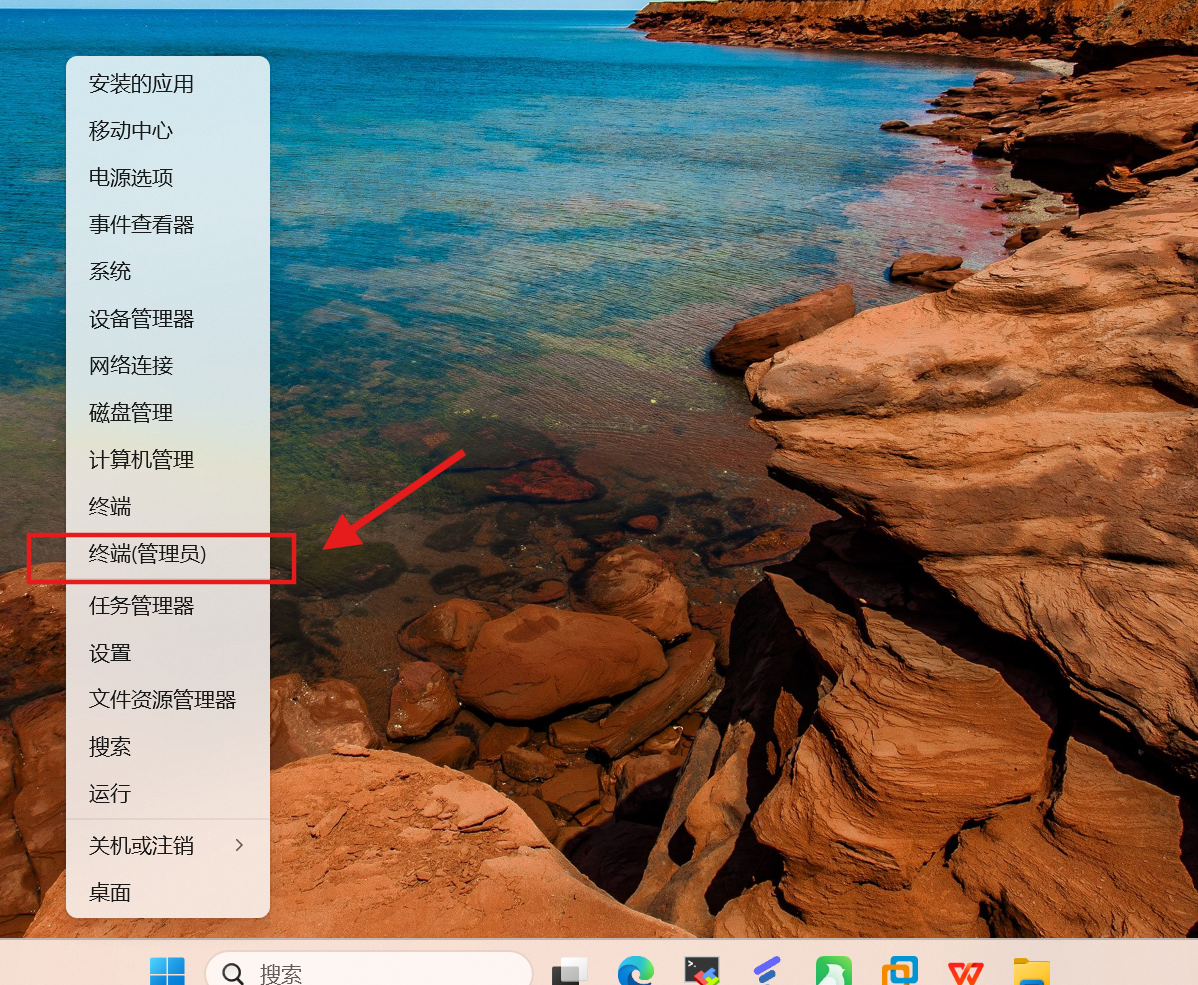
- 右键点击“开始”菜单,选择 “Windows PowerShell (管理员)” 或 “终端 (管理员)”。
![]()
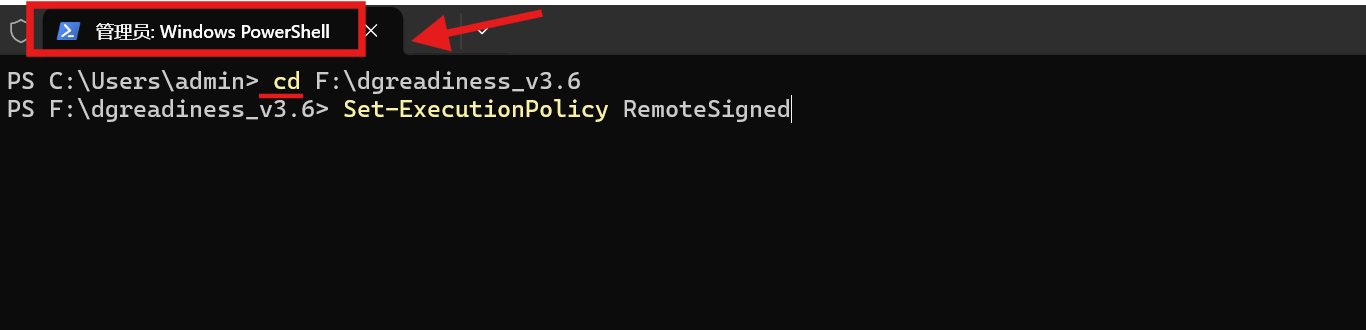
- 切换到工具所在目录,例如:
cd C:\DG_Readiness
- 允许运行本地脚本(只需执行一次):
Set-ExecutionPolicy RemoteSigned
- 执行禁用命令(注意版本号可能不同,以实际文件名为准):
.\DG_Readiness_Tool_v3.6.ps1 -Disable
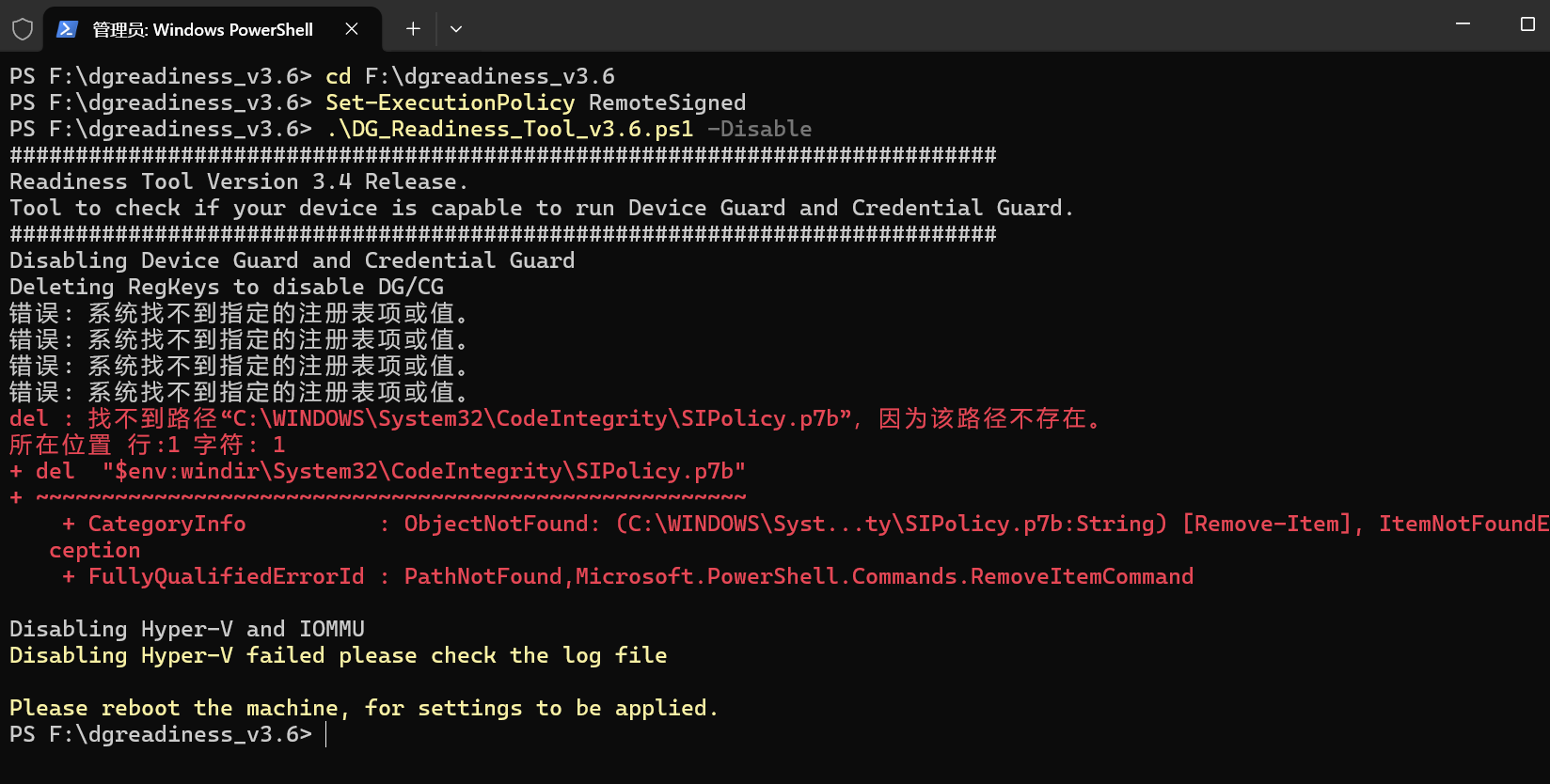
执行过程中可能会出现一些红色报错信息,不用理会,只要最后提示需要重启(reboot)即可。
第五步:重启并按键生效
重启电脑。
在开机过程中 持续按 F3 键(部分笔记本可能需要同时按 Fn+F3),直到进入登录界面。
这个操作是为了让系统禁用刚刚修改的安全配置。
第六步:验证虚拟化安全性是否已关闭
进入系统后,按下 Win + R,输入 msinfo32 并回车。
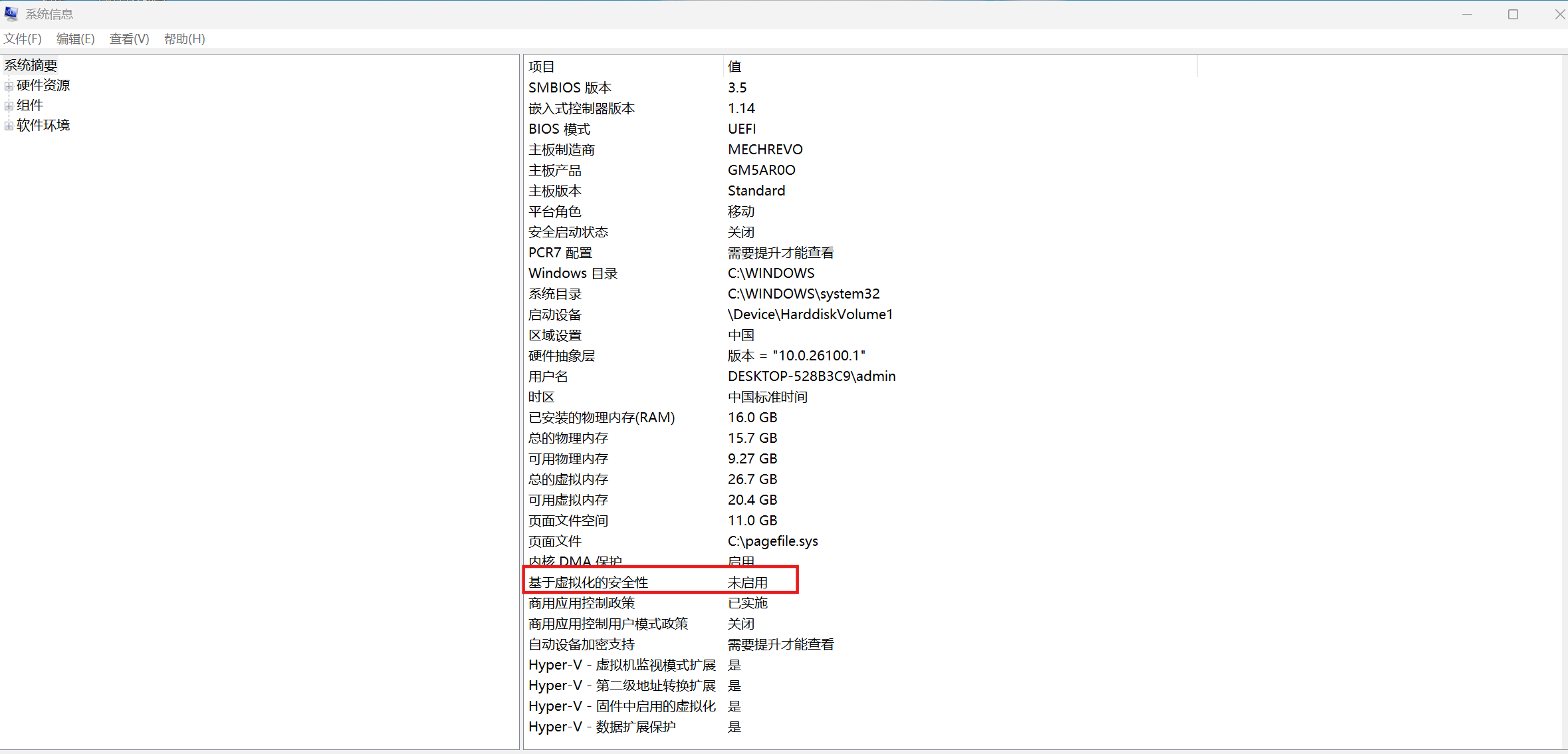
在系统摘要中查找 “虚拟化安全性” 一栏,确保显示为 “未启用”。
如果显示“已启用”,说明未成功,请重新执行上述步骤。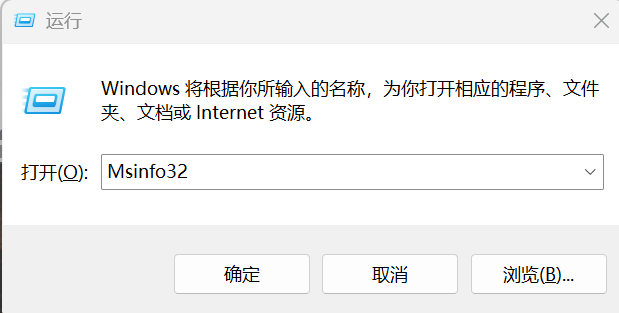
第七步:正常使用 VMware
此时 VMware 应该可以正常启动虚拟机了。
如果后续重启后问题再次出现(Windows 有时会自动重新开启这些安全功能),按上述步骤重复一次即可。
希望这篇教程能帮到你。如果问题依旧,欢迎留言交流!
感谢大家支持,创作不易,喜欢这篇文章可以三连支持我哟

 浙公网安备 33010602011771号