


IIS部署HTTPS站点和配置中间件证书服务器验证
常用的IIS大体有二个版本: IIS8和IIS7,分别有不同的配置方法如下:
IIS8.5以上版本
1)、新建一个站点,切记尽量不要与旧http协议站点共用一个站点,容易冲突
2)、先将https证书机构颁发的证书复制到服务器某位置:
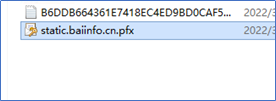
3)、打开IIS,点击左侧服务器,右边选择服务器证书:

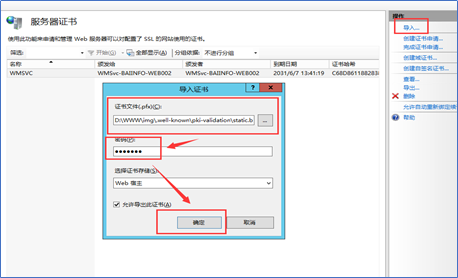
4)、右侧选择导入证书,选择位置,输入申请证书时设置的密码,证书存储位置随意:
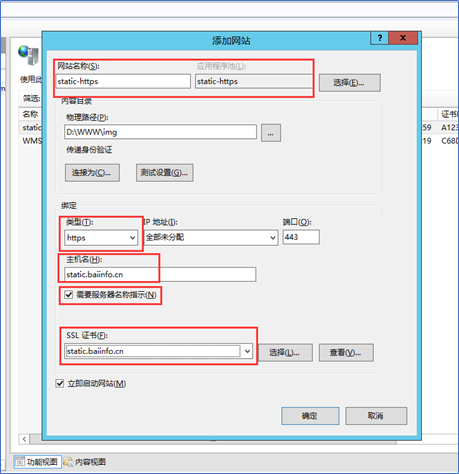
5)、现在开始添加新站点,注意选择https类型,如果有指定域名则必需勾选“需要服务器名称指示”,IIS才能自动找到相对应的https站点应答,证书选择好相符的:
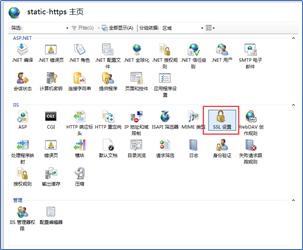
6)、左边树状列表选择网站,右边选择SSL,允许 :
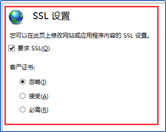
7)、https站点到此完成,现在站点增加https站点上右键“编辑绑定”即可。
IIS7版本:
1)、使用IIS7的HTTPS绑定是无法指定主机名的,“主机名”的内容是灰色不可编辑的,建立第2个https站点时会提示你证书会替换其它的站点证书,即只能同时运行一个https站点。
2)、修改IIS配置文件:
a、IIS配置文件位置:
“C:\Windows\system32\inetsrv\config\applicationHost.config”
PS:备份原文件,复制到其他位置编辑,完毕后再覆盖回去。
b、 按IIS的站点名称查找"<site name="站点名称"",编辑<bindings>部分,如下:
原始位置:
<site name="testService" id="1" serverAutoStart="true">
  <application path="/" applicationPool="Service" enabledProtocols="http">
    <virtualDirectory path="/" physicalPath="D:\Service" />
  </application>
  <bindings>
    <binding protocol="http" bindingInformation="*:5082:test1.test.com" />
  </bindings>
</site>
修改为下:
<site name="testService" id="1" serverAutoStart="true">
  <application path="/" applicationPool="Service" >
    <virtualDirectory path="/" physicalPath="D:\Service" />
  </application>
  <bindings>
    <binding protocol="https" bindingInformation="*:5082:test1.test.com" />
  </bindings>
</site>
如何配置中间件证书验证:
配置中间证书
- 打开证书 Microsoft 管理控制台 (MMC) 管理单元。 要执行此操作,请执行以下步骤:
- 在命令提示符下,键入 Mmc.exe。
- 如果未以内置管理员身份运行程序,系统会提示你提供运行程序的权限。 在“Windows 安全中心”对话框中,单击“允许”。
- 在“ 文件 ”菜单上,选择“ 添加/删除管理单元”。
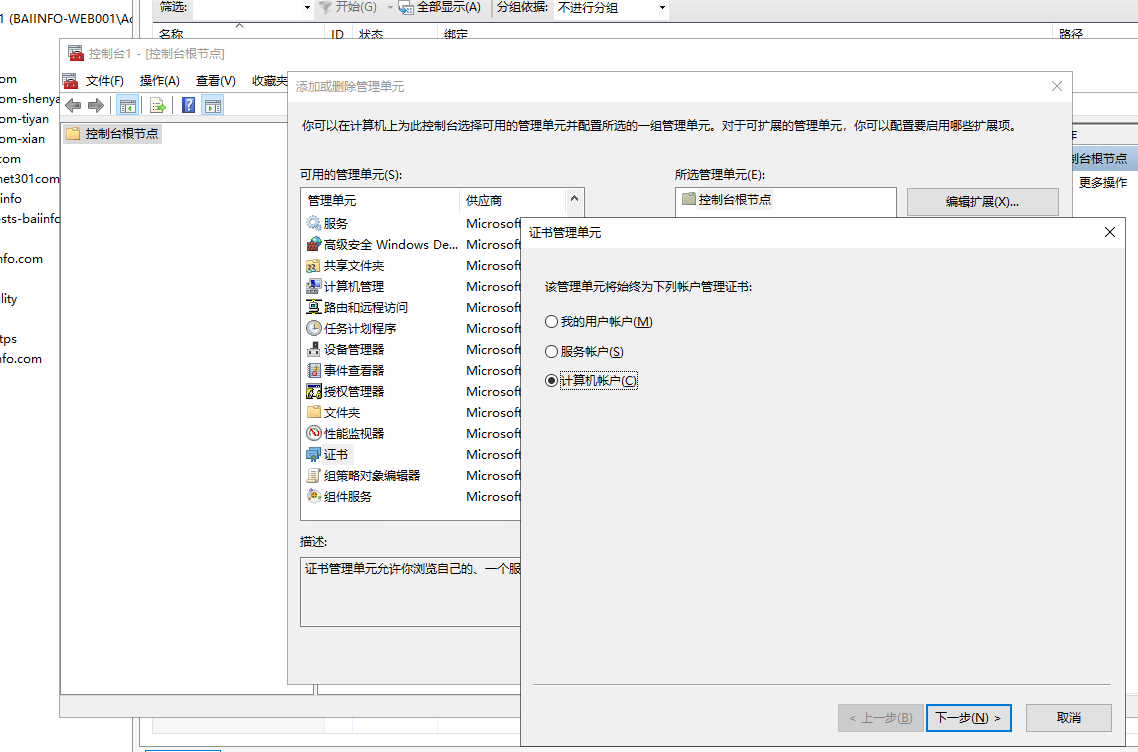
- 在“添加或删除管理单元”对话框中,选择“可用管理单元”列表中的“证书”管理单元。 然后选择“ 添加>确定”。
- 在“ 证书管理单元 ”对话框中,选择“ 计算机帐户”,然后选择“ 下一步”。
- 在 “选择计算机 ”对话框中,选择“ 完成”。
- 在 “添加或删除管理单元 ”对话框中,选择“ 确定”
![]()
- 若要添加中间证书,请执行以下步骤:
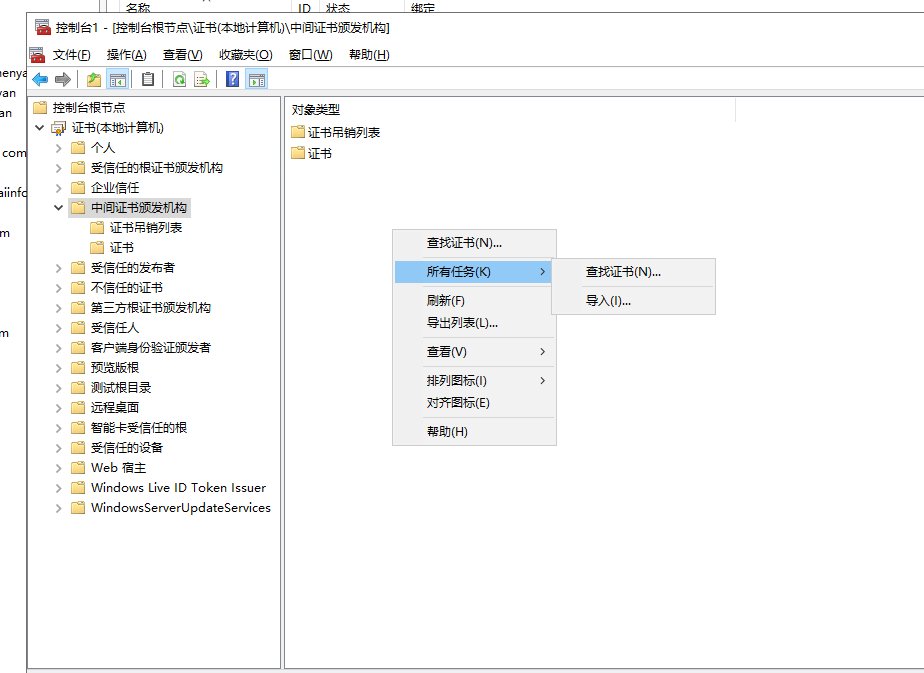
- 在“证书 MMC”管理单元中,展开“ 证书”,右键单击“ 中间证书颁发机构”,指向“ 所有任务”,然后选择“ 导入”。
- 在 “证书导入向导”中,选择“ 下一步”。
- 在“ 要导入的文件 ”页的“文件名”框中键入要导入的证书 的文件名 。 然后选择“下一步”。
- 选择“ 下一步”,然后完成 “证书导入向导”

 浙公网安备 33010602011771号