
Sublime Text 3.0 绿色版简单配置(无安装资源和安装步骤)
链接:https://pan.baidu.com/s/137WxdytUHIQxnb0zLDJvww
提取码:w8m9

安装步骤太过简单,而且本人使用绿色版,无安装过程,所以不做记录!
一、注册

注册码:
sgbteam
Single User License
EA7E-1153259
8891CBB9 F1513E4F 1A3405C1 A865D53F
115F202E 7B91AB2D 0D2A40ED 352B269B
76E84F0B CD69BFC7 59F2DFEF E267328F
215652A3 E88F9D8F 4C38E3BA 5B2DAAE4
969624E7 DC9CD4D5 717FB40C 1B9738CF
20B3C4F1 E917B5B3 87C38D9C ACCE7DD8
5F7EF854 86B9743C FADC04AA FB0DA5C0
F913BE58 42FEA319 F954EFDD AE881E0B
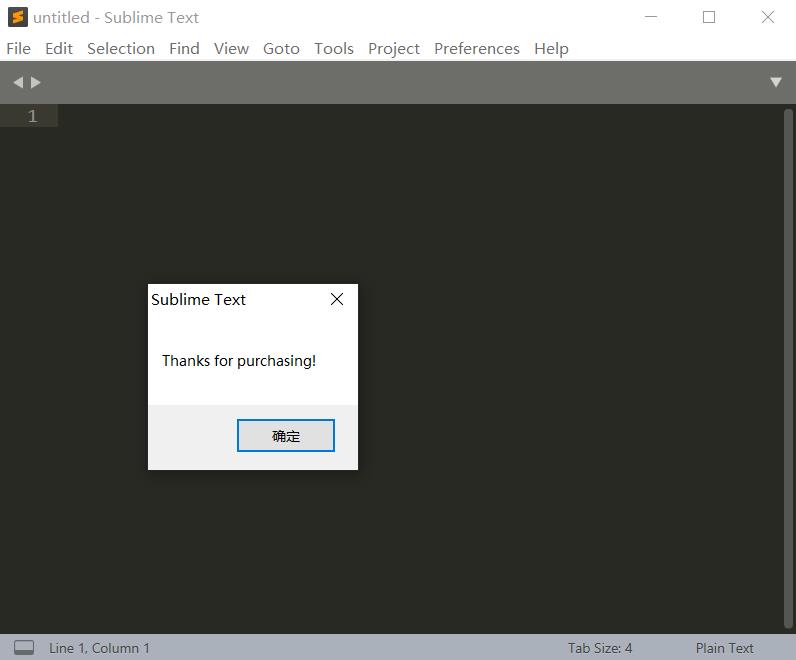
将注册码复制到"Enter License"注册框中

点击"Use License",等待注册完成
二、汉化
方法一:
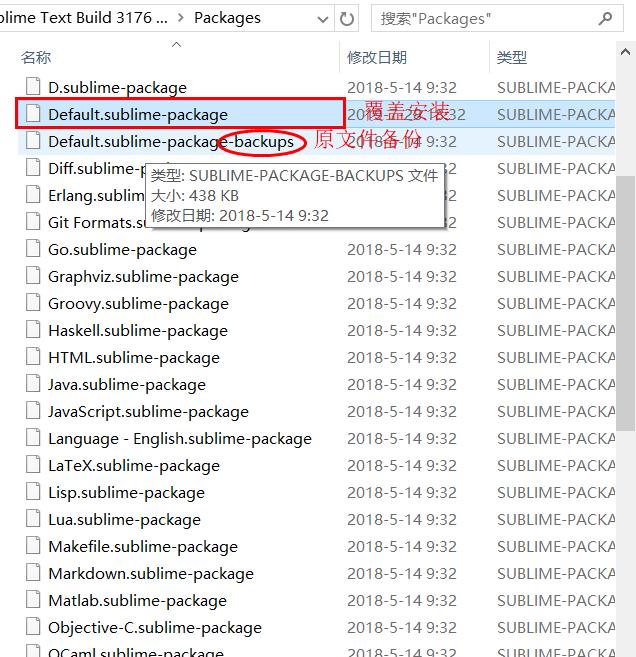
将"Default.sublime-package"覆盖安装到"Sublime Text Build 3176 x64\Packages"目录下即可,本人使用绿色版,即可执行文件目录。
不要忘记提前将原来的"Default.sublime-package"备份哦。

至此成功!
方法二:
(1) 安装Install Pachage Control
Ctrl+Shift+P打开命令面板,找到 Install Pachage Control

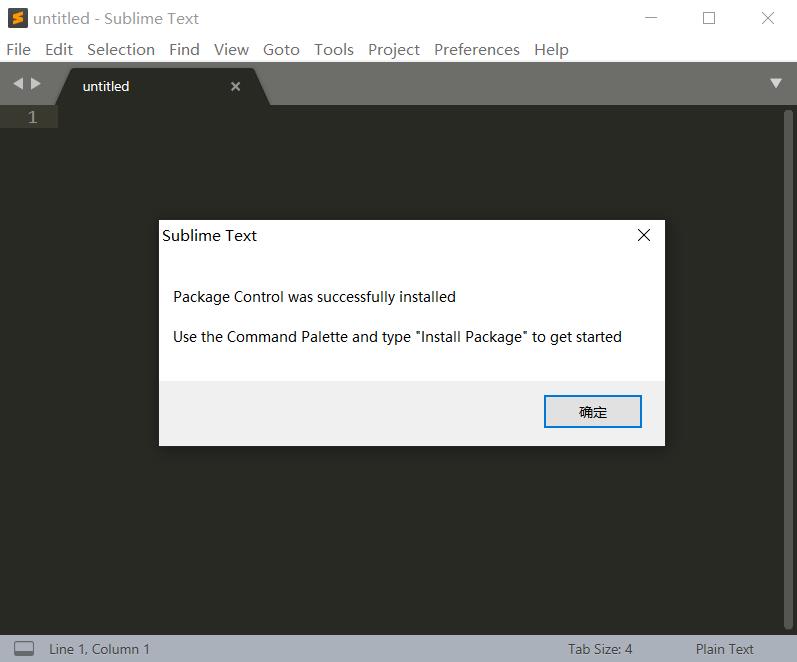
等待一会儿,安装成功后会提示
(2) 安装一个汉化插件:ChineseLocalizations
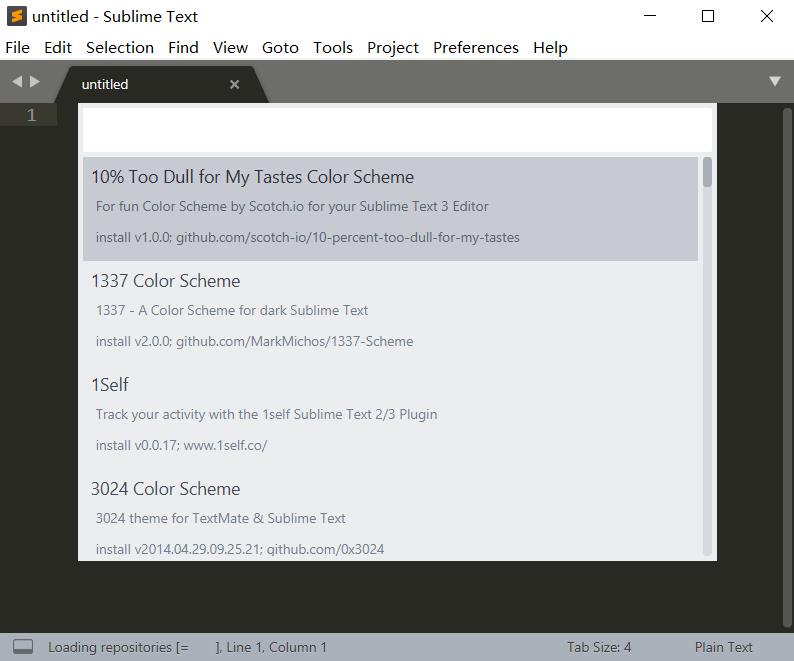
Ctrl+Shift+P打开命令面板,找到Install Package 点击打开,会加载一会,稍等片刻。。。

出现下图表示打开成功:
复制"ChineseLocalizations"到输入框,会提示如下内容:

点击后,等待安装,等待时间视网速而定:
安装成功后发现汉化成功:

还可以切换语言:

至此成功!
三、字体设置
.ttf文件(TrueTypeFont)是Apple公司和Microsoft公司共同推出的字体文件格式,可以从网上寻找一些自己喜欢的字体,
(1) 将下载好的.ttf 的文件复制到你的"C:\Windows\Fonts"中,不要带文件夹复制
打开设置:

(2) 修改配置文件:
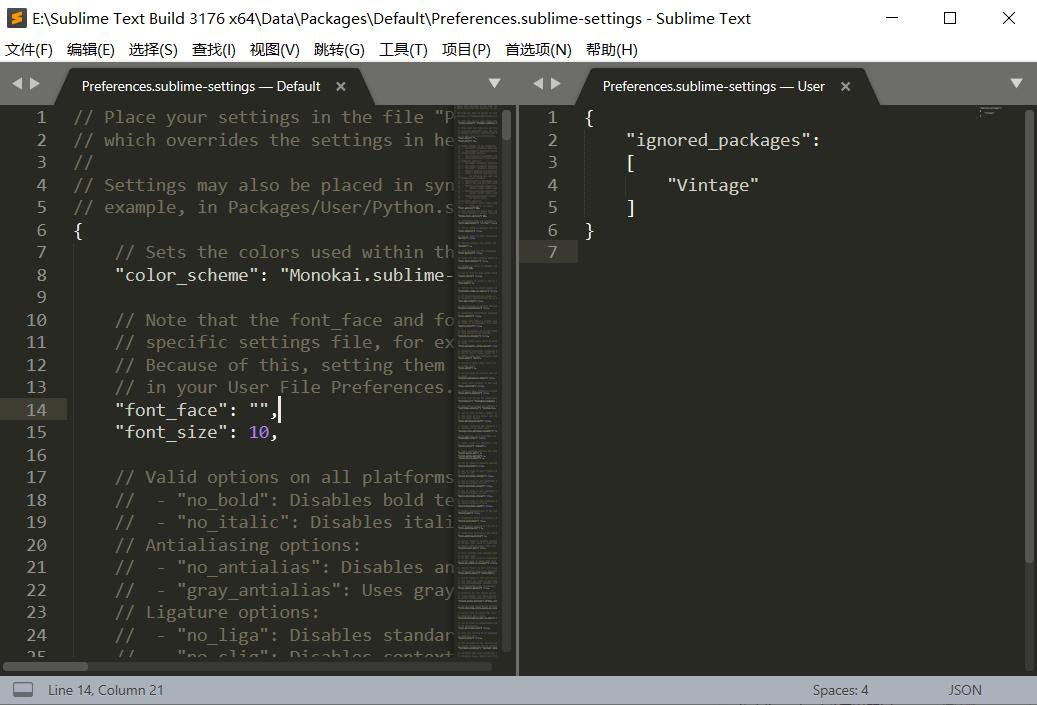
参考配置如下:
{
      "font_face": "Source Code Pro Semibold",//字体名称
      // 字体大小
      "font_size": 14.8,
      // 行的上边距下边距
      "line_padding_top": 1,
      "line_padding_bottom": 1,
      // Tab键制表符宽度
      "tab_size": 4,
      // 每一行结束的时候用什么字符做终止符
      "default_line_ending": "unix",
      // 突出显示当前光标所在的行
      "highlight_line": true,
      // 为true时,保存文件时会删除每行结束后多余的空格
      "trim_trailing_white_space_on_save": true,
      // 为true时,保存文件时光标会在文件的最后向下换一行
      "ensure_newline_at_eof_on_save": true,
      // 切换到其它文件标签或点击其它非本软件区域,文件自动保存
      "save_on_focus_lost": true,
      //侧边栏文件夹显示加粗,区别于文件。
      "bold_folder_labels": true,
      // 默认编码格式
      "default_encoding": "UTF-8",
      // 代码提示
      "auto_complete": true,
      // 在状态栏中显示文件编码
      "show_encoding": true,
      // 在状态栏中显示换行符
      "show_line_endings": true,
      "update_check": false, // 禁止自动更新
}
四、主题配置
(1) 安装插件:ColorSublime
Ctrl+Shift+P 打开命令面板

(2) 安装插件,输入:ColorSublim install Theme 选择安装
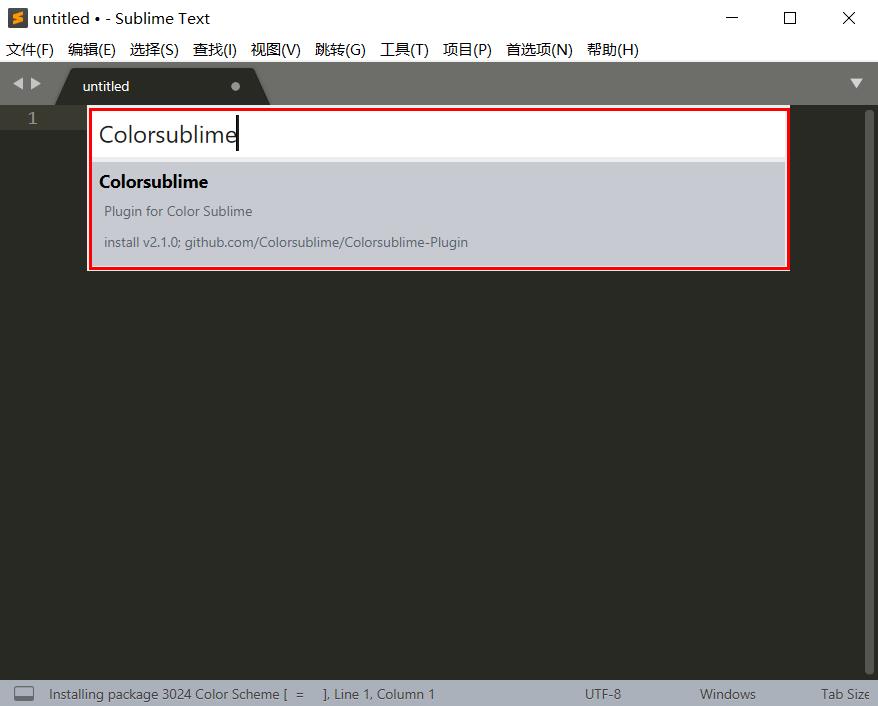
安装完成后,先打开一段代码,再打开控制面板Ctrl+Shift+P,搜索:ColorSublim install Theme 等待载入,就可以选择你想要的主题了。
五、简单安装插件和卸载插件的方法
(1) 安装插件
除特殊插件外,大部分操作都是Ctrl+Shift+P 打开命令面板,安装"Install Pachage Control",

搜索"package Control:Install Package"。

等待弹出下图插件搜索窗口,进行搜索并安装插件操作。

(2) 卸载插件
除特殊插件外,大部分操作都是Ctrl+Shift+P 打开命令面板,
搜索"Package Control: Remove Package",也会如同安装插件一样弹出所有已安装的插件。

PS:不重要,卸载Package Control的方法
1、Preferences > Settings – User / 首选项>设置-用户 ,打开后,ignored_packages中有Package Control,则去掉;
2、Preferences > Browse Packages…,打开后删除package control文件夹,返回上一级文件夹,进入Installed Packages,删除Package Control.sublime-package
六、常用插件
Alignment (代码对齐)
一个非常简单和易于使用的插件,使你的代码组织和美观。当您重温代码时候非常有用。
使用方法:选中要调整的行,然后按 Ctrl+ Alt + A
C Improved
更加人性化的C语言着色方案。
CoolFormat
简单好用的代码格式化工具,相当于简化版的Astyle,默认ctrl+alt+shift+q格式化当前文件,ctrl+alt+shift+s格式化当前选中。
注:格式的设置可以打开控制面板,输入CoolFormat : Formatter Setting,C/C++文档参考此处
CTags
可以在函数的声明和定义自检来回跳转了,首先需要下载Ctags,比如我存在D盘的根目录下,之后需要在Sublime中配置路径。
SublimeAstyleFormatter
按下ctrl + Alt + F是默认格式化整个文件,按下ctrl + K + F即可格式化选中区域
该插件中有许多不同的风格可以选择
Emmet
功能:编码快捷键,前端必备,Emmet作为zen coding的升级版,对于前端来说,可是必备插件,如果你对它还不太熟悉,可以在其官网(http://docs.emmet.io/)上看下具体的演示视频。
教程:http://docs.emmet.io/cheat-sheet/ http://peters-playground.com/Emmet-Css-Snippets-for-Sublime-Text-2/
JSFormat
功能:JavaScript的代码格式化插件
简介:很多网站的js代码都进行了压缩,一行式的甚至混淆压缩,这让我们看起来很吃力。而这个插件能帮我们把原始代码进行格式的整理,包括换行和缩进等等,是代码一目了然,更快读懂~
使用:在已压缩的JS文件中,右键选择jsFormat或者使用默认快捷键(Ctrl+Alt+F)
Bracket Highlighter
功能:代码匹配
简介:可匹配[], (), {}, “”, ”, <tag></tag>,高亮标记,便于查看起始和结束标记
使用:点击对应代码即可
jQuery
功能:jQ函数提示
简介:快捷输入jQ函数,是偷懒的好方法
DocBlockr
功能:生成优美注释
简介:标准的注释,包括函数名、参数、返回值等,并以多行显示,手动写比较麻烦
使用:输入/*、/**然后回车,还有很多用法,请参照
https://sublime.wbond.net/packages/DocBlockr
Color Highlighter 颜色功能
codeFormatter
//--------------------------------------------------------------------------------------------------------------------------
快捷键:
Ctrl+L 选择整行(按住-继续选择下行)
Ctrl+KK 从光标处删除至行尾
Ctrl+K Backspace 从光标处删除至行首
Ctrl+J 合并行(已选择需要合并的多行时)
Ctrl+KU 改为大写
Ctrl+KL 改为小写
Ctrl+D 选择字符串 (按住-继续选择下个相同的字符串)
Ctrl+M 光标移动至括号内开始或结束的位置
Ctrl+/ 注释整行(如已选择内容,同“Ctrl+Shift+/”效果)
Ctrl+Shift+c转换为utf8
Ctrl+R 搜索指定文件的函数标签
Ctrl+G 跳转到指定行
Ctrl+KT 折叠属性
Ctrl+K0 展开所有
Ctrl+U 软撤销
Ctrl+T 词互换
Tab 缩进 自动完成
Shift+Tab 去除缩进
Ctrl+F2 设置书签.
F2 下一个书签
Shift+F2 上一个书签
shift+鼠标右键 列选择
Alt+F3 选中文本按下快捷键,即可一次性选择全部的相同文本进行同时编辑
Alt+. 闭合当前标签
F6 检测语法错误
F9 行排序(按a-z)
F11 全屏模式
Ctrl+Enter 光标后插入行
Ctrl+Shift+Enter 光标前插入行
Ctrl+Shift+[ 折叠代码
Ctrl+Shift+] 展开代码
Ctrl+Shift+↑ 与上行互换
Ctrl+Shift+↓ 与下行互换
Ctrl+Shift+A 选择光标位置父标签对儿
Ctrl+Shift+D 复制光标所在整行,插入在该行之前
ctrl+shift+F 在文件夹内查找,与普通编辑器不同的地方是sublime允许添加多个文件夹进行查找
Ctrl+Shift+K 删除整行
Ctrl+Shift+L 鼠标选中多行(按下快捷键),即可同时编辑这些行
Ctrl+Shift+M 选择括号内的内容(按住-继续选择父括号)
Ctrl+Shift+P 打开命令面板
Ctrl+Shift+/ 注释已选择内容
Ctrl+PageDown 、Ctrl+PageUp 文件按开启的前后顺序切换
Ctrl+鼠标左键 可以同时选择要编辑的多处文本
Shift+鼠标右键(或使用鼠标中键)可以用鼠标进行竖向多行选择
Shift+Tab 去除缩进
Alt+Shift+1~9(非小键盘)屏幕显示相等数字的小窗口

 浙公网安备 33010602011771号