

ubuntu18.04下cmake的安装
一.使用安装命令
sudo apt install cmake
这种方式安装最为简单,但是,这种方式安装的不是最新版本的Cmake。
我此次安装cmake是因为要编译fastdds,其实之前系统中有cmake,但是在编译fastdds的过程中依然提示我:
CMake 3.11 or higher is required. You are running version 3.10.2
就是说采用这种方式安装的cmake是3.10.2版本,但是这个版本无法编译fastdds,所以采用下面的从cmake源码编译安装的方式。
二.Cmake源码编译安装
第一步:卸载原来的cmake版本:
sudo apt-get remove cmake
第二步:自https://cmake.org/download/下载cmake源码。我下载的时候总是不成功,下载到0.6m的时候,提示我说“失败,需要获得授权”,于是找同事帮忙下载了cmake-3.25.1.tar.gz。
第三步:解压cmake源码。在cmake源码所在文件夹中打开命令终端,解压文件:
tar -zxv -f cmake-3.25.1.tar.gz
cd cmake-3.25.1
第四步:进入解压后的cmake文件,执行bootstrap。接下来的bootstrap、make、make install三个命令执行时间都很长,需要耐心等待。
./bootstrap
可能会出现以下错误:
此时,需要用以下指令更新g++来解决:
sudo apt-get install g++
然后重新运行上述指令即可。
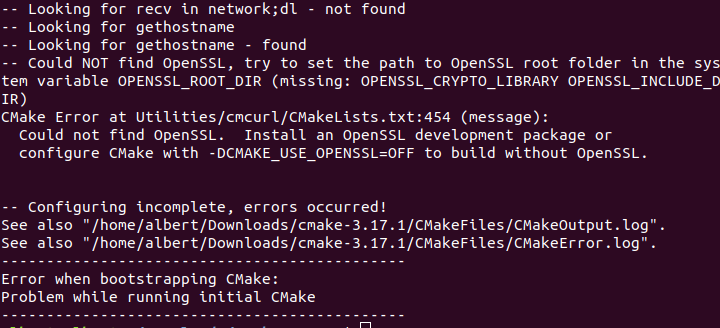
若出现以下错误:

则使用以下指令解决缺库问题:
sudo apt-get install libssl-dev
然后重新运行上述指令即可。
第五步:编译构建:
make
sudo make install
自此就安装完成了。
三.验证安装版本
cmake --version

cmake --build . --target install # --build指定CMakeLists.txt所在的文件夹,也就是源代码文件夹,--target指定输出文件的目标文件夹
成功安装cmake后,如果出现-bash: /usr/bin/cmake: No such file or directory,
则可以手动添加,找到安装的cmake文件,进入cmake3.x文件夹中,在进入bin文件夹,运行
cp ./cmake-3.x/bin/cmake /usr/bin/

若出现版本信息说明安装成功,可以使用了。

 浙公网安备 33010602011771号