

如何正确清理Window磁盘空间
你是否经常遇到Windows C盘D盘磁盘爆红的情况,今天就来讲讲如何清理磁盘空间。
如果是Windows11系统,可以在Microsoft Store中安装一个叫TreeSize Free的软件,这个软件巨好用,轻松实现扫描磁盘按磁盘内目录的大小排序,让你能找到具体是哪些文件占用空间最大,然后手动挑选一下删除不重要的文件即可。
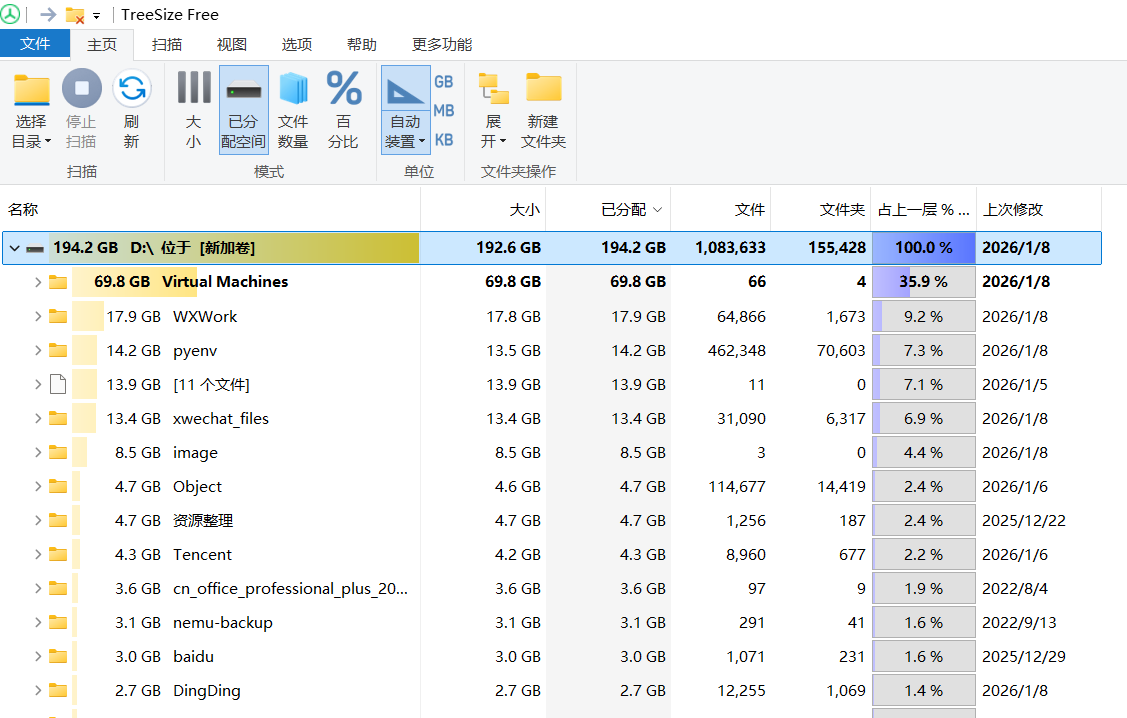
如果使用了TreeSize Free来扫描C盘,不确定C盘中的有些文件是否需要删除,先问一下AI能不能删除,不能删除就根据我推荐的安全清理方法(按顺序尝试):
-
使用磁盘清理工具(最安全有效):
-
按
Win + S,搜索并打开 “磁盘清理”。 -
选择驱动器 C:。
-
点击 “清理系统文件”。
-
再次选择驱动器 C:。
-
在列表中,重点关注并勾选以下选项:
-
Windows 更新清理:删除旧的更新备份文件(清理后无法卸载这些更新)。
-
Windows 升级日志文件:如果近期升级过系统。
-
临时文件。
-
传递优化文件。
-
设备驱动程序包等。
-
-
点击“确定”并删除。
-
-
使用DISM命令(高级工具):
-
以管理员身份打开命令提示符或PowerShell。
-
输入以下命令并回车,可以安全地清理不用的更新版本:
DISM /Online /Cleanup-Image /StartComponentCleanup
-
更彻底的清理(在确保系统稳定运行一段时间后使用):
DISM /Online /Cleanup-Image /StartComponentCleanup /ResetBase
(注意:使用
/ResetBase后,将无法卸载当前已安装的所有更新,请谨慎使用。)
-

 浙公网安备 33010602011771号