

centos7下oracle11g详细的安装与建表操作(重复实现多次均没问题)
一、oracle的安装,在官网下载oracle11g R2
环境准备:安装依赖包
yum -y install binutils* compat-libcap1* compat-libstdc++* gcc* gcc-c++* glibc* glibc-devel* ksh* libaio* libaio-devel* libgcc* libstdc++* libstdc++-devel* libXi* libXtst* make* sysstat* elfutils* unixODBC*
1、在桌面单击右键,选择“在终端中打开”,进入终端
输入命令:su
输入ROOT密码:
创建用户组oinstall:groupadd oinstall
创建用户组dba:groupadd dba
创建oracle用户,并加入到oinstall和dba用户组:useradd -g oinstall -g dba -m oracle
设置用户oracle登录密码,需要确认一次,注意两次密码要一样(注意:此处的密码是oracle账户登录密码):passwd oracle
查看新建的oracle用户:id oracle
2、创建oracle数据库安装目录
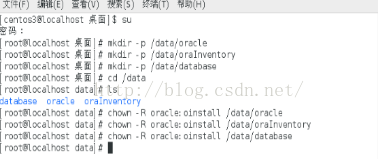
oracle数据库安装目录:mkdir -p /data/oracle
oracle数据库配置文件目录:mkdir -p /data/oraInventory
oracle数据库软件包解压目录:mkdir -p /data/database
再输入:cd /data
创建完毕检查一下:ls
设置目录所有者为oinstall用户组的oracle用户:chown -R oracle:oinstall /data/oracle
再输入:chown -R oracle:oinstall /data/oraInventory
再输入:chown -R oracle:oinstall /data/database
3、修改os系统标识
因为oracle默认不支持Centos系统安装,需要修改为对应的RedHat版本。
查看当前系统版本:cat /proc/version
输入:vi /etc/redhat-release
进入到编辑模式了,点击键盘上的“insert”按钮,再将第一行替换为redhat-7,按Esc按钮,输入:wq,注意这里有一个冒号,再回车,保存并退出(注意:后面所有修改文件的方法均如此,故不再赘述)。
4、关闭防火墙
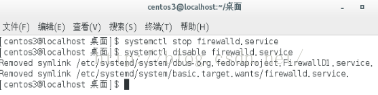
关闭防火墙:systemctl stop firewalld.service
禁止使用防火墙:systemctl disable firewalld.service
5、关闭selinux
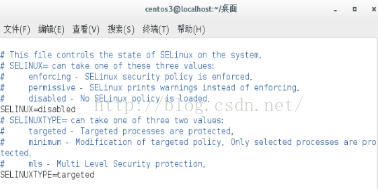
进入编辑状态:vim /etc/selinux/config
将SELINUX的值改为disabled,保存并退出。
6、修改内核参数
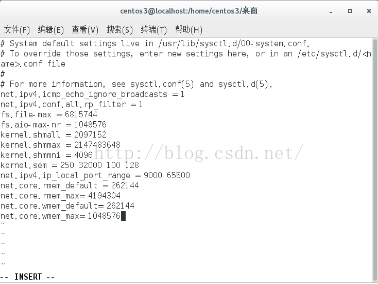
进入编辑状态:vim /etc/sysctl.conf
在最后添加如下代码:
net.ipv4.icmp_echo_ignore_broadcasts = 1
net.ipv4.conf.all.rp_filter = 1
fs.file-max = 6815744
fs.aio-max-nr = 1048576
kernel.shmall = 2097152
kernel.shmmax = 2147483648
kernel.shmmni = 4096
kernel.sem = 250 32000 100 128
net.ipv4.ip_local_port_range = 9000 65500
net.core.rmem_default = 262144
net.core.rmem_max= 4194304
net.core.wmem_default= 262144
net.core.wmem_max= 1048576
保存并退出。
使配置参数立即生效:sysctl -p
7、对oracle用户设置限制,提高软件运行性能
进入编辑状态:vim /etc/security/limits.conf
找到最后一行# End of file,在它上面空行处添加如下代码:
oracle soft nproc 2047
oracle hard nproc 16384
oracle soft nofile 1024
oracle hard nofile 65536
保存并退出。
8、配置用户的环境变量
进入编辑状态:vim /home/oracle/.bash_profile
在最后添加如下代码:
export ORACLE_BASE=/data/oracle #oracle数据库安装目录
export ORACLE_HOME=$ORACLE_BASE/product/11.2.0/db_1
export ORACLE_SID=orcl #oracle启动数据库实例名
export ORACLE_TERM=xterm
export PATH=$ORACLE_HOME/bin:/usr/sbin:$PATH
export LD_LIBRARY_PATH=$ORACLE_HOME/lib:/lib:/usr/lib
export LANG=C
export NLS_LANG=AMERICAN_AMERICA.ZHS16GBK
保存并退出。
使上述配置立即生效:source /home/oracle/.bash_profile
9、上述都搞定了,便可以进行oracle的安装了。
10、切换用户到oracle用户。如下图所示,单击桌面右上角的三角形图标,单击你的用户名称,单击切换用户。输入你前面设置的oracle账户登录密码。将oracle解压后的文件复制到桌面上,名字为database,双击进入该文件夹,空白处单击右键,选择Open in Terminal进入终端界面。
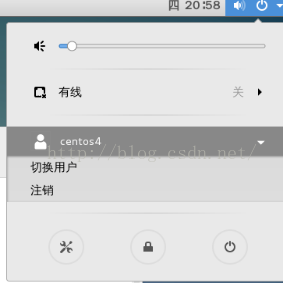
11、开始安装(虚拟机安装必须用10步骤,否则调不出来界面)
解压两个软件包至/data/database/目录下
1 [oracle@localhost src]$ unzip linux.x64_11gR2_database_1of2.zip -d /data/database/  #解压
2 [oracle@localhost src]$ unzip linux.x64_11gR2_database_2of2.zip -d /data/database/  #解压
3 [root@localhost src]# chown -R oracle:oinstall /data/database/database/
4 [oracle@localhost /]$ cd /data/database/database/
5 [oracle@localhost database]$ ls
6 doc  install  response  rpm  runInstaller  sshsetup  stage  welcome.html
7 [oracle@localhost database]$ ./runInstaller
8 Starting Oracle Universal Installer...
为了避免安装过程出现乱码,输入命令:export LANG=en_US.UTF-8 export DISPLAY=:0 xhost +
终极解决方法:
1.使用Xmanager中xshell登陆到要安装oracle服务的主机上的root用户;
2.关键的第一步:设置DISPLAY环境变量为登陆机器的IP地址(注意:这里你本机windows的IP地址,即你的xmanager的安装主机,我本机的IP是10.10.11.16);
# export DISPLAY=10.10.11.16:0.0
# echo $DISPLAY
10.10.11.16:0.0
注意:这块是0.0还是1.0查看xmanage左上角就可以看到
3如果上述方法还不行,则在vnc客户端连接root(试过也可以vnc客户端直接连oracle用户执行),使用export DISPLAY=:1.0 xhost + 出现access control disabled, clients can connect from any host 即为成功。
DISPLAY 环境变量格式如下host:NumA.NumB,host指Xserver所在的主机主机名或者ip地址, 图形将显示在这一机器上, 可以是启动了图形界面的Linux/Unix机器, 也可以是安装了Exceed, X-Deep/32等Windows平台运行的Xserver的Windows机器. 如果Host为空, 则表示Xserver运行于本机, 并且图形程序(Xclient)使用unix socket方式连接到Xserver,而不是TCP方式. 使用TCP方式连接时, NumA为连接的端口减去6000的值, 如果NumA为0, 则表示连接到6000端口; 使用unix socket方式连接时则表示连接的unix socket的路径, 如果为0, 则表示连接到/tmp/.X11-unix/X0 . NumB则几乎总是0.
启动oracle安装:./runInstaller
1)进入安装界面,如下图所示,去掉“I wish receive security via My Oracle Support”的勾选,单击“next”,选“yes”继续。
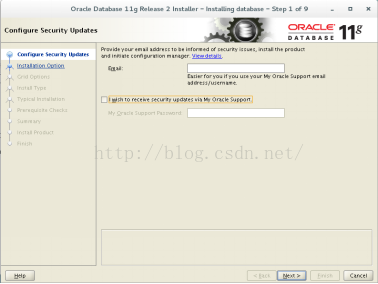
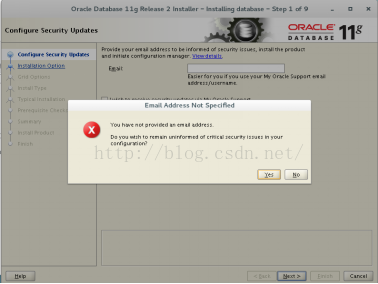
2)选中“Create and configure a database”,点击“next”。
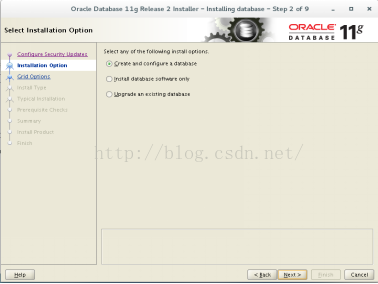
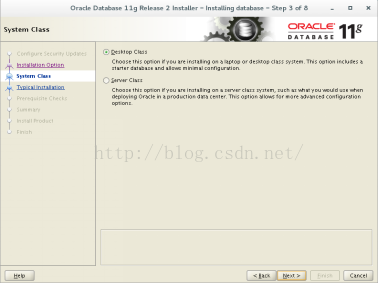
3)选中“Desk Class”,点击“next”。
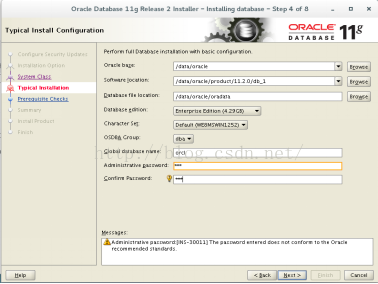
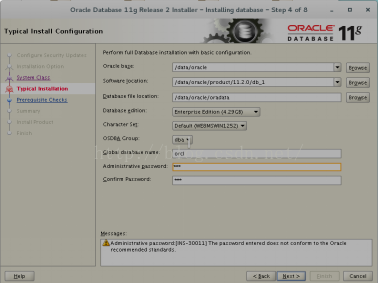
4)进入下图界面,在“Administrative password”输入密码,在“Confirm password”确认密码。点击“next”,出现一个小竖线在中间,单击“Tab”键,单击“Enter”。
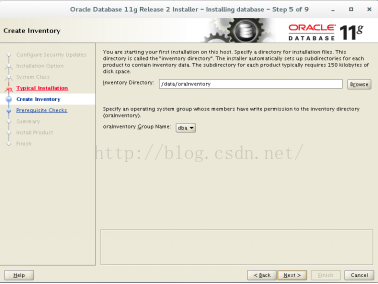
5)单击“next”,勾上右上角的“ignore all”。单击“next”,再单击“finish”开始安装。
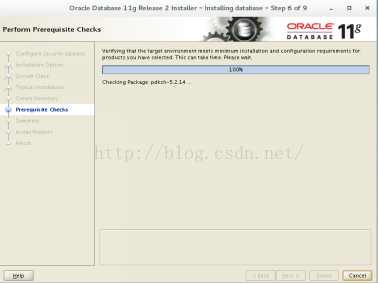
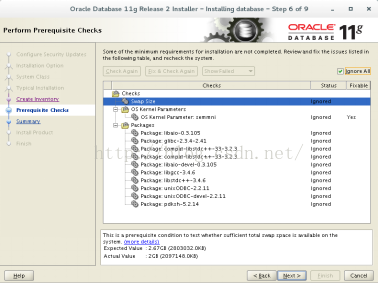
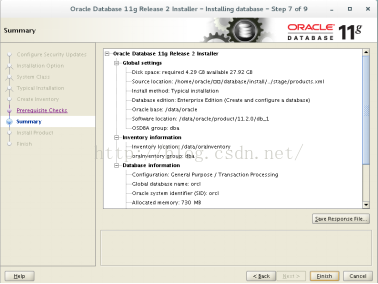
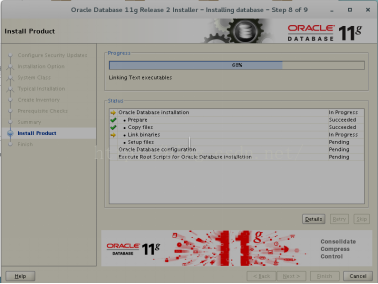
6)安装界面如下图所示,当安装进度进行到68%时,会出现两次中间有小竖线的情况,将鼠标放在小竖线上单击右键选择“close”,或者直接单击空格键,可以继续安装。
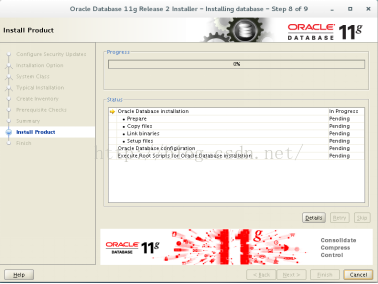
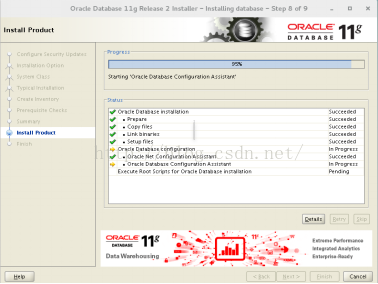
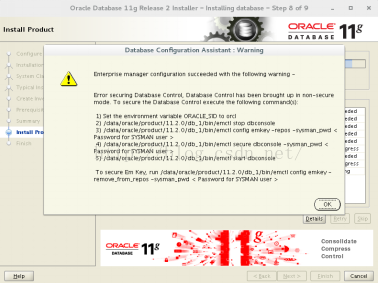
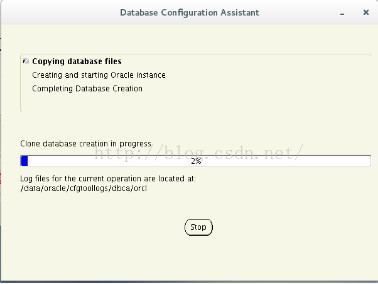
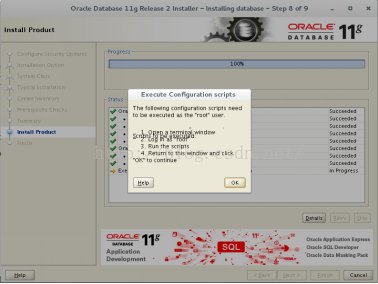
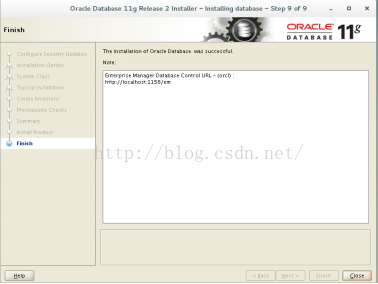
7)当安装进行到95%时(tab+空格可以调出关闭页面),会出现下图所示界面,单击“ok”,再出现继续单击“ok”,开始安装数据库实例。安装进行到100%时,会再次出现安装界面变灰的情况,界面中间有一条竖线,将鼠标放上去可以拉开,单击“ok”。最后,安装结束,单击“close”。

安装完成后,退出oracle账户,进入root账户。
在桌面单击右键,选择“在终端中打开”,输入:su - oracle
输入密码,切换到oracle用户。
启动监听:lsnrctl start
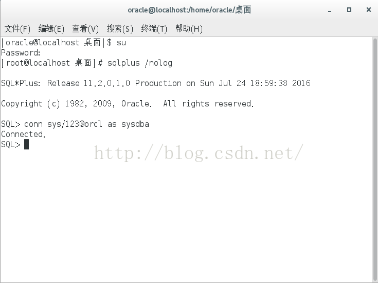
输入:sqlplus /nolog
输入:conn sys/123@orcl as sysdba
其中,orcl是实例名,123是它的密码。如果出现下图所示的“Connected.”则连接成功,说明数据库建立成功。
二、oracle的配置
0、世宁大厦服务器创建表空间和用户并赋予dba权限。
create tablespace drugMonitor DATAFILE '/home/oracledata/drugMonitor.ora' size 1024m autoextend on next 100m maxsize unlimited extent management local;
CREATE USER drugMonitor IDENTIFIED BY wuqing DEFAULT TABLESPACE drugMonitor;
GRANT CONNECT,DBA,RESOURCE TO drugMonitor;
1、创建表空间
打开终端,输入:su - oracle
输入密码:
输入:sqlplus “/as sysdba” (此处是用dba身份登录数据库,系统的超级用户)
创建临时表空间:
create temporary tablespace table_test tempfile '/data/oracle/table_test.dbf ' 点击Enter
size 1024m 点击Enter
autoextend on 点击Enter
next 100m maxsize 10240m 点击Enter
extent management local; 点击Enter
说明:
1) table_test是临时表空间的名字
2) /data/oracle/table_test.dbf是在/data/oracle下建一个名为table_test.dbf的表(注意:单引号为英文状态下的输入),
3) 1024m是表空间初始大小,
4) 100m是表空间自动增长大小,
5) 10240m是表空间最大的大小。
2、创建数据表空间
create tablespace data logging datafile '/data/oracle/data.dbf' 点击Enter
size 1024m 点击Enter
autoextend on 点击Enter
next 100m maxsize 10240m 点击Enter
extent management local; 点击Enter
3、创建用户并指定表空间
create user data identified by 123 default tablespace data temporary tablespacetable_test;
其中data为用户名,123为用户密码,table_test是临时表空间的名字。
4、给用户授予权限
grant dba to data;
至此,oracle在centos7下的安装和配置也就完成了,别人已经可以访问你的数据库了。

 浙公网安备 33010602011771号